

Spese e nota spese di una trasferta
Chi può farlo
- Ruoli
- Dipendente
- Dove
- Ambiente aziendale
- Piano
- Pro
Ogni partecipante di una trasferta ha la sua nota spese della trasferta. Durante il viaggio ci metti le spese, al rientro la controlli e la invii in approvazione.
Prima di iniziare
Sezione intitolata “Prima di iniziare”- Ti serve una trasferta in cui sei tra i partecipanti. Vedi Creare una trasferta.
- Questo articolo descrive le trasferte con la procedura guidata, attive quando l’Admin ha scelto “Usa il nuovo flusso travel policy” in “Generali”, sezione “Indennità di trasferta”. Per la versione precedente vedi la sezione in fondo.
La nota spese della trasferta
Sezione intitolata “La nota spese della trasferta”La nota spese della trasferta nasce in “Bozza” e porta il nome della trasferta.
- Se l’Admin ha attivato “Crea automaticamente una nota spese per ogni partecipante”, la bozza viene creata appena entri nella trasferta.
- Altrimenti la bozza nasce quando registri una spesa scegliendo la trasferta nel passaggio “Trasferta” (vedi sotto).
Puoi anche creare la nota spese della trasferta da “Note spese”, scegliendo la trasferta nel campo “Trasferta” della pagina “Crea Report”. In quel caso la nota non resta in bozza: parte subito. Vedi Creare e inviare una nota spese.
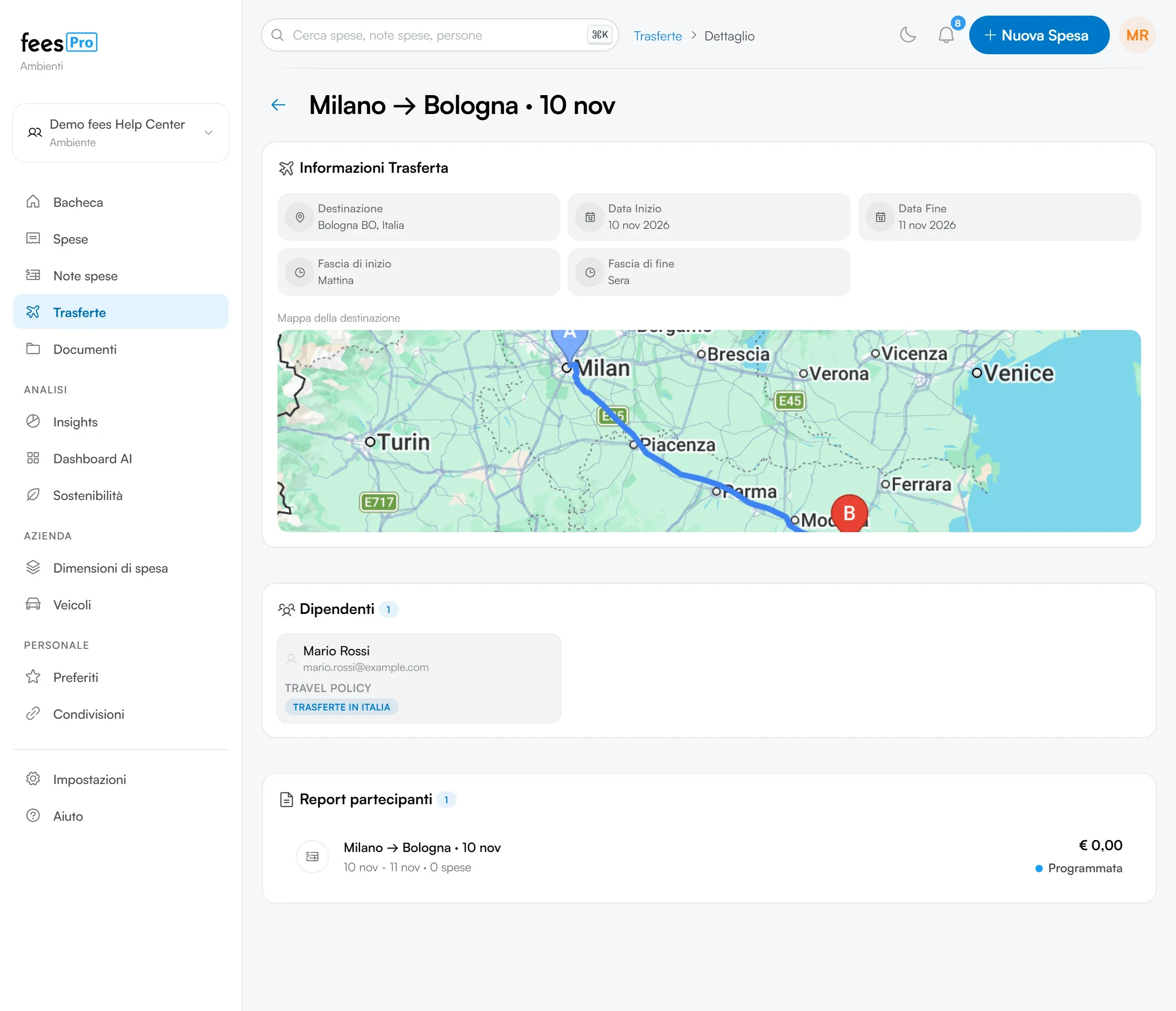
La bozza la trovi aprendo la trasferta da “Trasferte”: nella pagina della trasferta, sotto “Informazioni Trasferta” e l’elenco dei partecipanti, c’è “Report partecipanti”. Quando hai spese o una bozza da inviare, la “Bacheca” te lo ricorda anche in “Prossimo passo”: vedi La Bacheca e il prossimo passo.
Prima della partenza, in “Report partecipanti” la nota è segnata “Programmata”, come la trasferta.
Collegare le spese alla trasferta
Sezione intitolata “Collegare le spese alla trasferta”Quando registri la spesa
Sezione intitolata “Quando registri la spesa”Se l’Admin ha attivato “Chiedi prima la trasferta quando si crea un report o una spesa”, il modulo della nuova spesa parte dal passaggio “Trasferta”.
- Premi “Nuova Spesa” e scegli come registrarla.
- Nel passaggio “Trasferta” premi “Seleziona” sulla trasferta giusta. Se la data dello scontrino rientra in una trasferta, quella trasferta è segnata come “Consigliata”.
- Se la trasferta non esiste ancora, premi “Crea nuova trasferta”, se l’azienda lo consente. Altrimenti creala prima dalla pagina “Trasferte”. Se la spesa non riguarda una trasferta, premi “Continua senza trasferta”.
- Completa gli altri passaggi e premi “Carica spesa”.
La spesa finisce nella tua nota spese della trasferta. Se la bozza non c’era, fees la crea. Le tipologie di spesa che puoi scegliere dipendono dalla policy di viaggio che vale per la trasferta.
Spese già registrate
Sezione intitolata “Spese già registrate”- Apri la tua nota spese della trasferta in “Bozza”.
- Premi i tre puntini in alto e scegli “Modifica”. Si apre “Modifica Report”.
- In “Seleziona gli scontrini” spunta le spese da aggiungere o togli quelle sbagliate.
- Premi “Modifica Report” per salvare.
Il rimborso km
Sezione intitolata “Il rimborso km”Se nella trasferta hai scelto l’auto personale e hai chiesto di generare il rimborso km, le spese di andata e ritorno sono già nella nota spese di chi guida. Vedi Rimborso chilometrico e veicoli.
Durante il viaggio
Sezione intitolata “Durante il viaggio”Nei giorni della trasferta la “Bacheca” mostra “Sei in trasferta”, con il giorno del viaggio e “Speso finora”. Da lì puoi premere “Aggiungi spesa” o “Apri trasferta”.
Se la policy di viaggio che ti è assegnata prevede un’indennità giornaliera, compare anche “Diaria maturata”. È una stima sui giorni già trascorsi. Per l’importo che ti spetta fa fede la policy della tua azienda: per i dubbi rivolgiti all’amministrazione.
Inviare la nota spese della trasferta
Sezione intitolata “Inviare la nota spese della trasferta”- Apri la tua nota spese della trasferta in “Bozza”.
- Controlla le spese e il totale. Finché è in bozza puoi ancora cambiarle.
- Premi il pulsante di invio in alto. Si apre “Anteprima nota spese” con la nota come la vedrà chi approva.
- Controlla l’anteprima e conferma l’invio con il pulsante in basso.
Da qui la nota segue lo stesso percorso di ogni nota spese: vedi Creare e inviare una nota spese e Seguire l’approvazione della tua nota spese.
Quando le note spese di tutti i partecipanti sono approvate, la trasferta si chiude da sola.
La versione precedente
Sezione intitolata “La versione precedente”Se la tua azienda usa la versione precedente delle trasferte, la spesa si collega alla trasferta direttamente:
- quando registri la spesa, nel passaggio “Extra” scegli la trasferta nel campo “Trasferta”. Compaiono le trasferte in programma o in corso;
- per una spesa già registrata, aprila e premi “Assegna a trasferta” (o “Cambia trasferta” se ne ha già una). In “Trasferta della spesa” scegli la trasferta e premi “Conferma”.
Se qualcosa non torna
Sezione intitolata “Se qualcosa non torna”- Il pulsante di invio è grigio. Passa il mouse sul pulsante per leggere il motivo. Di solito nella nota manca una spesa conforme alla policy di viaggio della trasferta: serve almeno una spesa con una tipologia consentita e con la data dentro le date della trasferta. Se l’Admin ha attivato “Consenti l’invio di report senza spese”, puoi inviare anche una nota vuota.
- La nota non si invia e la trasferta è “In attesa di approvazione”. Prima va approvata la trasferta. Nel frattempo puoi continuare a preparare la bozza.
- Non riesci a collegare spese alla trasferta. Se la trasferta è “Rifiutata”, non accetta più spese né l’invio della nota.
- La trasferta non compare nel passaggio “Trasferta”. Se hai già inviato la nota spese di quella trasferta, non puoi aggiungerle altre spese da lì.
- Hai usato “Assegna a trasferta” ma la spesa non è nella nota. Con la procedura guidata conta la nota spese della trasferta: aggiungi la spesa modificando la bozza, come descritto sopra.
- Non puoi modificare le spese di andata e ritorno. Sono generate dalla trasferta e le può modificare solo l’Admin.
- Non trovi “Trasferte” nel menu. Se non vedi la voce, potrebbe essere stata nascosta dall’Admin della tua azienda.