

Creare una trasferta
Chi può farlo
- Ruoli
- Dipendente
- Dove
- Ambiente aziendale
- Piano
- Pro
Una trasferta raccoglie in un posto solo il viaggio di lavoro: dove vai, quando, chi parte e con quale mezzo. Le spese del viaggio e la nota spese poi si collegano alla trasferta.
Prima di iniziare
Sezione intitolata “Prima di iniziare”- Le trasferte si trovano nel menu “Trasferte”.
- Come funzionano le trasferte lo decide l’Admin in “Generali”, nella sezione “Indennità di trasferta”. Questo articolo descrive la procedura guidata, che compare quando è attivo “Usa il nuovo flusso travel policy”. Se invece si apre una finestra unica, vedi più sotto la sezione sulla versione precedente.
- Se l’Admin ha attivato “Richiedi l’approvazione dell’admin per le nuove trasferte”, la trasferta va approvata prima di poter inviare la sua nota spese.
Aprire la procedura
Sezione intitolata “Aprire la procedura”- Nel menu apri “Trasferte”. Si apre la pagina “Trasferte Aziendali”.
- Premi il pulsante tondo con il simbolo + in basso a destra. Se non hai ancora trasferte, puoi premere anche “Crea Trasferta” al centro della pagina.
Puoi partire anche dal pulsante per le nuove spese: se si apre “Cosa vuoi creare?”, scegli “Nuova trasferta”.
Compilare la trasferta
Sezione intitolata “Compilare la trasferta”La procedura ha più passaggi. Vai avanti con “Avanti” e torna indietro con “Indietro”.
- “Partecipanti”. Ci sei già tu. Se parti con dei colleghi, aggiungili. Con più partecipanti scegli il “Referente della trasferta”: le opzioni di partenza e il conducente proposto si riferiscono a lui. Se in azienda ogni trasferta ha un solo partecipante, questo passaggio non c’è.
- “Destinazione”. In “Città di destinazione” scrivi la città e sceglila tra i suggerimenti. Puoi anche premere “Usa la tua posizione”.
- “Partenza”. Scegli da dove parti: “Sede”, “Casa” oppure “Partenza personalizzata”, dove scrivi l’“Indirizzo di partenza”. “Sede” e “Casa” compaiono solo se hai una sede assegnata o un indirizzo di casa salvato. Per salvarlo premi “Imposta la tua casa per usarla come partenza”. fees calcola la “Distanza per tratta (km)”: se serve, correggila.
- “Quando”. Scegli “Data di inizio” e “Data di fine” e, per ciascuna, la fascia: “Mattina”, “Pomeriggio”, “Sera” o “Notte”. Se l’azienda conta le trasferte a giornata intera, le fasce non ci sono.
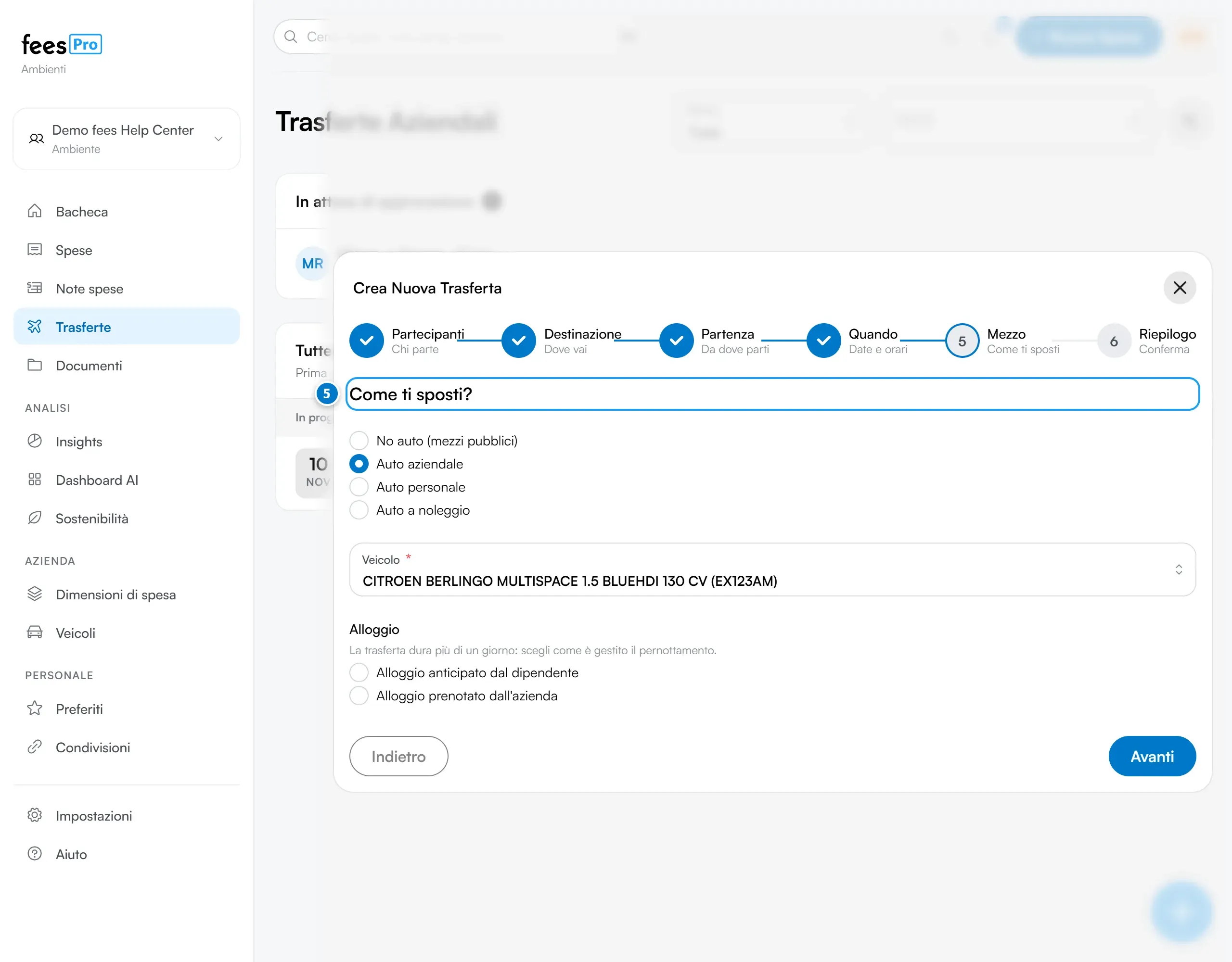
- “Mezzo”. In “Come ti sposti?” scegli tra “No auto (mezzi pubblici)”, “Auto aziendale”, “Auto personale” e “Auto a noleggio”. Con “Auto aziendale” o “Auto personale” scegli anche il “Veicolo”. Se la trasferta dura più di un giorno, indica in “Alloggio” se l’hai anticipato tu o se l’ha prenotato l’azienda.
- “Riepilogo”. Controlla il “Titolo”: fees lo genera da partenza, destinazione e data, ma puoi cambiarlo. Se viaggi con l’auto personale, scegli se generare il rimborso km. In “Dettagli opzionali” puoi indicare “Cliente”, “Commessa”, “Budget Previsto” e “Note”.
- Premi “Crea trasferta”. Compare “Trasferta creata”: premi “Apri trasferta” per vederla, oppure “Chiudi”.
Auto personale e rimborso km
Sezione intitolata “Auto personale e rimborso km”- “Auto personale” compare solo se una delle policy di viaggio che ti riguardano vale per quella destinazione e quella durata. Altrimenti compare un avviso che lo spiega.
- Con più partecipanti scegli anche il “Conducente”: “Chi guida riceve il rimborso km.”
- Nel “Riepilogo” fees mostra quanto vale il rimborso e ti chiede di scegliere tra “Si, andata + ritorno”, “Si, solo andata” e “No, non generare”. Se manca qualcosa, per esempio il veicolo o la distanza, compare “Rimborso km non disponibile” con l’elenco di cosa manca.
Per registrare il veicolo vedi Rimborso chilometrico e veicoli.
Se la trasferta va approvata
Sezione intitolata “Se la trasferta va approvata”Se l’azienda chiede l’approvazione, la trasferta che crei parte nello stato “In attesa di approvazione”. La approva un Admin, un HR o un Approvatore.
- Nella pagina “Trasferte” la trovi nel riquadro “In attesa di approvazione”.
- Nel frattempo puoi già registrare le spese e preparare la nota spese in bozza. La nota si potrà inviare solo dopo l’approvazione.
- Se la trasferta viene rifiutata, aprendola vedi “Trasferta rifiutata” con l’eventuale motivazione. A una trasferta rifiutata non puoi più collegare spese né inviare la nota spese.
Gli stati della trasferta
Sezione intitolata “Gli stati della trasferta”Nella pagina “Trasferte” ogni trasferta ha uno stato:
- “In attesa di approvazione”: aspetta la decisione di chi approva.
- “Programmata”: la trasferta è pronta e nessuna nota spese è stata ancora inviata.
- “Incompleta”: è stata scelta l’auto personale, ma manca il veicolo.
- “In attesa”: la nota spese della trasferta è in approvazione.
- “Completa”: la nota spese è stata approvata.
- “Rifiutata”: chi approva ha rifiutato la trasferta.
- “Annullata”: la trasferta è stata annullata.
Quando le note spese di tutti i partecipanti sono approvate, la trasferta si chiude da sola.
Modificare o eliminare la trasferta
Sezione intitolata “Modificare o eliminare la trasferta”- Dopo averla creata non puoi modificare la trasferta da solo. Se hai sbagliato qualcosa, chiedi all’Admin.
- Puoi eliminare una trasferta che hai creato tu finché nessuna nota spese è stata inviata. Nella pagina “Trasferte” premi i tre puntini sulla riga della trasferta, scegli “Elimina Trasferta” e conferma.
La versione precedente
Sezione intitolata “La versione precedente”Se premendo il + si apre la finestra “Crea Nuova Trasferta” tutta in una pagina, la tua azienda usa la versione precedente delle trasferte.
- Scrivi il “Nome Trasferta”.
- Indica il percorso in “Tratta” e scegli “Data Inizio” e “Data Fine”.
- Compila il “Budget Previsto”: qui è obbligatorio.
- In “Assegna Dipendenti” scegli chi parte, te compreso: serve almeno un dipendente.
- Se servono, aggiungi “Descrizione”, cliente e progetto.
- Premi “Crea Trasferta”.
Se qualcosa non torna
Sezione intitolata “Se qualcosa non torna”- “Avanti” non va avanti. In fondo al passaggio compare cosa manca. Il messaggio “Seleziona la destinazione dai suggerimenti” vuol dire che hai scritto la città senza sceglierla dall’elenco.
- Compare un avviso su una trasferta sovrapposta. Un partecipante ha già una trasferta nelle stesse date e nello stesso posto. Controlla con i colleghi prima di crearne un’altra: le spese vanno collegate a quella che esiste già.
- “Auto aziendale” non si può scegliere. Compare “Nessuna auto aziendale registrata”: l’azienda non ha auto di flotta a cui sei abilitato. Chiedi all’Admin.
- Non vedi “Auto personale”. Nessuna policy di viaggio che ti riguarda vale per quella destinazione e quella durata. Chiedi all’Admin.
- La trasferta è “Incompleta”. Se la tua azienda ti chiede la trasferta quando registri una spesa, nella scelta della trasferta premi “Completa” e indica il tuo veicolo. Altrimenti chiedi all’Admin.
- Non trovi “Trasferte” nel menu. Se non vedi la voce, potrebbe essere stata nascosta dall’Admin della tua azienda.