

Correggere l'importo di una spesa in approvazione
Chi può farlo
- Ruoli
- Admin
- HR
- Approvatore
- Dipendente
- Dove
- Ambiente aziendale
- Piano
- Pro
Prima di approvare una nota spese puoi cambiare l’importo di una singola spesa, per esempio per togliere dal totale dello scontrino una voce che l’azienda non rimborsa. L’importo dichiarato da chi ha registrato la spesa resta visibile.
Prima di iniziare
Sezione intitolata “Prima di iniziare”- La nota spese deve essere “In attesa” o “In revisione”. Su una nota già approvata, rifiutata o in bozza la correzione non c’è.
- Puoi correggere l’importo se hai il ruolo Admin, HR o Approvatore, oppure se decidi sulla nota: responsabile diretto o responsabile di un centro di costo di chi l’ha inviata, oppure persona con un passaggio del flusso di approvazione su quella nota. Vale anche se hai solo il ruolo Dipendente.
Correggere l’importo
Sezione intitolata “Correggere l’importo”- Apri la nota spese, da “Approvazioni” oppure da “Note spese”.
- Premi sulla spesa da correggere. Si apre il suo dettaglio.
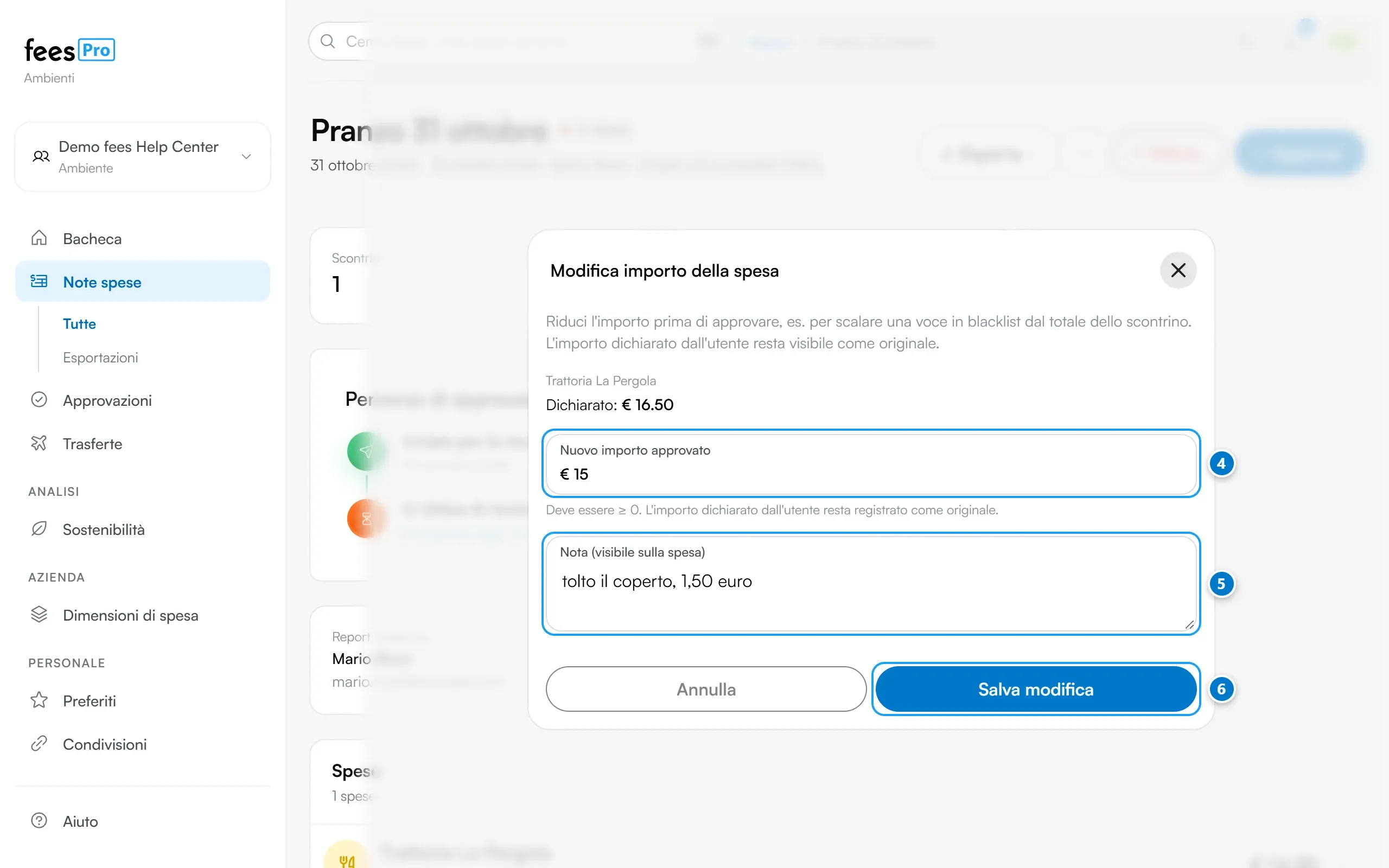
- Premi “Modifica spesa”. Si apre “Modifica importo della spesa” con l’importo “Dichiarato” e, se la spesa era già stata corretta, quello “Attualmente approvato a”.
- In “Nuovo importo approvato” scrivi l’importo giusto. Non può essere negativo.
- Se vuoi, spiega il motivo in “Nota (visibile sulla spesa)”, per esempio tolto vino 10 euro. Il campo parte con la nota già scritta sulla spesa: il testo che lasci qui diventa la nota della spesa.
- Premi “Salva modifica”. Il pulsante si attiva solo se l’importo è diverso da quello attuale. Compare “Spesa modificata”.
Poi approvi o rifiuti la nota come al solito. Vedi Approvare o rifiutare una nota spese.
Ridurre o aumentare
Sezione intitolata “Ridurre o aumentare”La correzione serve di solito a ridurre l’importo, ma fees accetta anche un importo più alto. Se la spesa aveva già un importo dichiarato registrato, perché era stata corretta o limitata da una policy esercenti, e scrivi un importo più alto, compare l’avviso “Il nuovo importo è maggiore del totale dichiarato. Verifica prima di salvare.”
Anche per la tua correzione valgono le regole dell’azienda:
- se il nuovo importo supera il massimale della categoria o della tipologia di spesa, fees non salva;
- se l’esercente ha una policy esercenti e il nuovo importo supera un suo limite, fees lo riduce al limite e compare “Importo limitato dalla policy”.
Cosa vede chi ha inviato la nota
Sezione intitolata “Cosa vede chi ha inviato la nota”- Nel dettaglio della spesa: l’etichetta “Modificato dall’approvatore” e, sotto, l’“Importo dichiarato” barrato.
- Nell’elenco delle spese: l’importo corretto con l’indicazione “Limitato dalla policy”. Passando sopra vede l’importo dichiarato.
- La nota che hai scritto, tra i dati della spesa.
- La “Cronologia” del dettaglio della spesa registra la modifica, con l’importo di prima e quello nuovo.
fees non manda un avviso per la correzione. Se vuoi spiegarla, usa la nota sulla spesa o i commenti della nota spese.
Totale e PDF
Sezione intitolata “Totale e PDF”- Il totale della nota spese si aggiorna subito con il nuovo importo. È l’importo corretto che viene approvato e rimborsato.
- Nel PDF della nota compare l’importo corretto. L’importo dichiarato non compare. La tua nota compare se il modello del PDF mostra la colonna delle note.
Tornare indietro
Sezione intitolata “Tornare indietro”Non c’è un pulsante per annullare la correzione. Per tornare all’importo di partenza apri di nuovo “Modifica spesa” e scrivi l’importo dichiarato: la spesa resta segnata come “Modificato dall’approvatore”.
Correzione e segnalazioni
Sezione intitolata “Correzione e segnalazioni”La correzione non chiude da sola le segnalazioni della nota. Per esempio “Voce in blacklist” resta finché le voci segnalate non vengono revisionate: dopo averle controllate chiudila con “Risolvi”. Vedi Le segnalazioni di una nota spese.
Se qualcosa non torna
Sezione intitolata “Se qualcosa non torna”- Nel dettaglio della spesa non c’è “Modifica spesa”. La nota non è “In attesa” o “In revisione”, oppure non sei tra chi decide sulla nota.
- Compare “Impossibile aggiornare la spesa. Verifica di avere i permessi e riprova.” Il nuovo importo potrebbe superare il massimale della categoria o della tipologia di spesa. Se la spesa è il rimborso km creato in automatico da una trasferta, può correggerla solo chi ha il ruolo Admin.
- L’importo salvato è più basso di quello che hai scritto. Una policy esercenti ha limitato l’importo. Vedi Policy esercenti e blacklist.
- Il PDF mostra ancora il vecchio importo. Il PDF era stato generato prima della correzione. Chi ha il ruolo Admin lo aggiorna con “Aggiorna PDF/ZIP/XLS” nel menu “Esporta” della nota. Vedi Scaricare il PDF di una nota spese.
- Non vedi la voce “Approvazioni” o “Note spese”. Se non vedi la voce, potrebbe essere stata nascosta dall’Admin della tua azienda.