

Approvare o rifiutare una trasferta
Chi può farlo
- Ruoli
- Admin
- HR
- Approvatore
- Dove
- Ambiente aziendale
- Piano
- Pro
Se la tua azienda chiede di approvare le nuove trasferte, sei tu a decidere se una trasferta può andare avanti: la trovi nella pagina “Trasferte”, la controlli e la approvi o la rifiuti.
Prima di iniziare
Sezione intitolata “Prima di iniziare”- Ti serve il ruolo Admin, HR o Approvatore. Il proprietario dell’ambiente ha sempre il ruolo Admin.
- Le trasferte vanno approvate solo se l’Admin ha attivato “Usa il nuovo flusso travel policy” e “Richiedi l’approvazione dell’admin per le nuove trasferte” in “Generali”. Vedi Configurare le trasferte.
- Arrivano in approvazione solo le trasferte create da chi non ha il ruolo Admin, HR o Approvatore. Quelle create da un Admin, un HR o un Approvatore, anche per un collega, sono approvate subito.
Chi decide le trasferte
Sezione intitolata “Chi decide le trasferte”- Le trasferte le decidono Admin, HR e Approvatore. Non seguono i flussi di approvazione delle note spese: un responsabile diretto con il solo ruolo Dipendente non le può approvare.
- Admin, HR e Approvatore vedono tutte le trasferte dell’azienda. Per le trasferte l’Approvatore non ha il limite che ha sulle note spese, dove vede solo quelle in cui è coinvolto.
- Basta una decisione: la prima persona che approva o rifiuta chiude la richiesta per tutti.
Trovare le trasferte da approvare
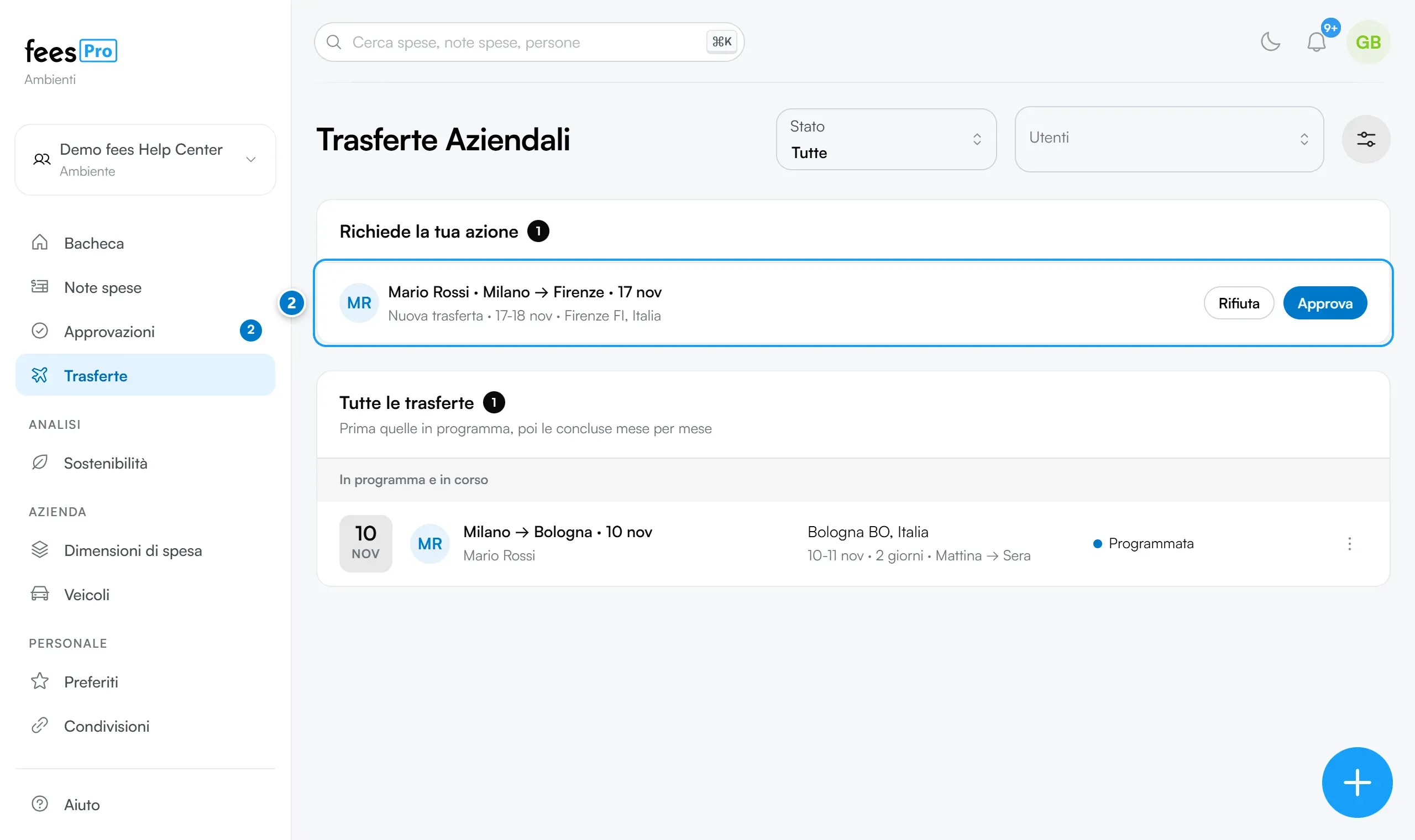
Sezione intitolata “Trovare le trasferte da approvare”- Nel menu apri “Trasferte”. Si apre la pagina “Trasferte Aziendali”.
- In alto trovi il riquadro “Richiede la tua azione”. Le trasferte da approvare sono in cima e sono segnate “Nuova trasferta”, con le date e la destinazione. Se parte una persona sola, accanto al titolo vedi il suo nome.
- Se vuoi vedere solo queste, apri i filtri e in “Stato” scegli “Trasferte in attesa”.
Nello stesso riquadro trovi anche le trasferte con una nota spese da approvare, segnate “Report da approvare”. Quelle le decidi come ogni nota spese: dal computer premi “Apri report”. Vedi Approvare o rifiutare una nota spese.
fees non manda avvisi per le trasferte da approvare: non arrivano notifiche né email, e le trasferte non compaiono in “Approvazioni”. Controlla tu la pagina “Trasferte”.
Controllare la trasferta
Sezione intitolata “Controllare la trasferta”- Premi sulla riga della trasferta. Si apre la sua pagina, con l’avviso “Trasferta in attesa di approvazione”.
- Sotto il titolo leggi le note scritte da chi ha creato la trasferta, se ci sono.
- In “Informazioni Trasferta” controlla “Destinazione”, “Data Inizio” e “Data Fine”. Se l’azienda usa le fasce della giornata, trovi anche “Fascia di inizio” e “Fascia di fine”. Sotto c’è la mappa della destinazione.
- In “Dipendenti” controlla chi parte. Sotto ogni persona, in “Travel Policy”, vedi la policy di viaggio che vale per lei in questa trasferta. Se compare “Nessuna policy”, nessuna policy di quella persona vale per la destinazione e la durata della trasferta.
Nella pagina della trasferta non ci sono i pulsanti per decidere: per approvare o rifiutare torna alla pagina “Trasferte”.
Approvare
Sezione intitolata “Approvare”- Nel riquadro “Richiede la tua azione”, sulla riga della trasferta, premi “Approva”.
- Compare “Trasferta approvata.”.
La trasferta passa in “Tutte le trasferte” con lo stato “Programmata”, oppure “Incompleta” se è stata scelta l’auto personale senza indicare il veicolo.
Rifiutare
Sezione intitolata “Rifiutare”- Nel riquadro “Richiede la tua azione”, sulla riga della trasferta, premi “Rifiuta”. Si apre una finestra con il titolo della trasferta.
- Se vuoi, scrivi il motivo in “Motivazione (opzionale)”. Chi ha creato la trasferta lo legge quando la apre: è il modo più semplice per fargli capire cosa cambiare.
- Premi “Rifiuta” per confermare, oppure “Annulla”. Compare “Trasferta rifiutata.”.
La trasferta passa in “Tutte le trasferte” con lo stato “Rifiutata”.
Cosa succede per chi ha creato la trasferta
Sezione intitolata “Cosa succede per chi ha creato la trasferta”- Mentre aspetta la tua decisione. Nella sua pagina “Trasferte” la trasferta è nel riquadro “In attesa di approvazione”. Può già registrare le spese e preparare la nota spese della trasferta in bozza, ma non la può inviare.
- Dopo l’approvazione. Può inviare la nota spese della trasferta, che segue poi il percorso di approvazione delle note spese. Vedi Spese e nota spese di una trasferta.
- Dopo il rifiuto. Aprendo la trasferta vede “Trasferta rifiutata”, con la motivazione se l’hai scritta. Alla trasferta non si possono più collegare spese e la sua nota spese non si può più inviare.
fees non avvisa chi ha creato la trasferta quando la approvi o la rifiuti: lo scopre dallo stato nella pagina “Trasferte”. Se la cosa è urgente, diglielo tu.
Una trasferta rifiutata si può riproporre?
Sezione intitolata “Una trasferta rifiutata si può riproporre?”No. Una trasferta rifiutata resta rifiutata e non torna in approvazione. Se il viaggio si fa comunque, per esempio con altre date o un’altra destinazione, chi l’aveva creata deve creare una nuova trasferta, che arriva di nuovo a te “In attesa di approvazione”. La trasferta rifiutata non fa scattare l’avviso di trasferta sovrapposta.
Se qualcosa non torna
Sezione intitolata “Se qualcosa non torna”- Non vedi il riquadro “Richiede la tua azione”. Compare solo quando c’è qualcosa da decidere: nessuna trasferta è in attesa e nessuna nota di trasferta aspetta l’approvazione.
- Non vedi i pulsanti “Approva” e “Rifiuta”. Ti serve il ruolo Admin, HR o Approvatore. Con il solo ruolo Dipendente il riquadro si chiama “In attesa di approvazione” e mostra solo le tue trasferte.
- Compare un errore quando premi “Approva” o “Rifiuta”. Probabilmente qualcun altro ha già deciso la trasferta: ricarica la pagina e controllane lo stato. Una trasferta già approvata o rifiutata non torna in attesa.
- La trasferta di un collega non è passata dall’approvazione. L’ha creata un Admin, un HR o un Approvatore, oppure è stata creata prima che l’Admin attivasse l’approvazione delle trasferte.
- Non trovi il mezzo scelto o il rimborso km. La pagina della trasferta non li mostra. Se ti servono per decidere, chiedili a chi ha creato la trasferta.
- Non trovi “Trasferte” nel menu. Se non vedi la voce, potrebbe essere stata nascosta dall’Admin della tua azienda.