

Preferiti e condivisioni
Chi può farlo
- Ruoli
- Dipendente
- Admin
- HR
- Approvatore
- Proprietario
- Account privato
- Dove
- Ambiente aziendale e profilo personale
- Piano
- Gratuito · Pro
Metti tra i preferiti le spese e i documenti che ti servono spesso, e condividi con un link una spesa, un documento, una nota spese o una cartella di documenti, anche con chi non usa fees.
Prima di iniziare
Sezione intitolata “Prima di iniziare”- Puoi condividere solo le cose tue: le tue spese, entrate e documenti, le note spese che hai creato tu e le tue cartelle di documenti. Chi approva o gestisce l’azienda non può condividere la nota spese di un’altra persona.
- I preferiti seguono il profilo personale o l’azienda selezionati in alto a sinistra.
- “Preferiti” e “Condivisioni” sono tra le voci personali del menu. Da telefono le trovi in “Menu”.
Mettere tra i preferiti una spesa o un documento
Sezione intitolata “Mettere tra i preferiti una spesa o un documento”- Una spesa. Da computer apri il menu della riga, il pulsante con i tre puntini, e scegli “Aggiungi ai preferiti”. Da telefono apri la spesa, scegli “Modifica spesa” e premi la stella in alto. I dettagli sono in Modificare, duplicare o eliminare una spesa.
- Un documento. In “Documenti”, da computer, apri il menu della riga e scegli “Aggiungi ai preferiti”. Da telefono apri il documento, scegli “Modifica documento” e premi la stella in alto.
Per togliere una spesa o un documento dai preferiti scegli “Rimuovi dai preferiti”, nello stesso punto.
Ritrovare i preferiti
Sezione intitolata “Ritrovare i preferiti”- Nel menu apri “Preferiti”.
- Trovi spese, entrate e documenti preferiti del profilo o dell’azienda selezionati, dal più recente.
- Per restringere l’elenco scegli un periodo oppure usa “Filtri”.
- Premi una riga per aprire la spesa o il documento.
Da qui puoi anche scaricare i preferiti in un file con “Esporta CSV”: vedi Esportare le spese in CSV.
Cosa puoi condividere e da dove
Sezione intitolata “Cosa puoi condividere e da dove”| Cosa | Da dove |
|---|---|
| Una spesa, un’entrata o un documento | Nel dettaglio, con “Condividi link” |
| Una nota spese | Nella pagina della nota, dal menu “Esporta” |
| Una cartella di documenti | In “Documenti”, dalla finestra “Gestisci cartelle” |
Creare un link di condivisione
Sezione intitolata “Creare un link di condivisione”- Apri quello che vuoi condividere:
- una spesa, un’entrata o un documento: aprilo dall’elenco. In “Dettaglio spesa” o “Dettagli documento” premi l’icona del link, “Condividi link”. Da telefono premi prima il pulsante con i tre puntini e poi “Condividi link”;
- una nota spese: in alto premi “Esporta” e scegli “Condividi link”;
- una cartella: in “Documenti” premi “Gestisci cartelle” e, sotto la cartella, l’icona “Condividi cartella”.
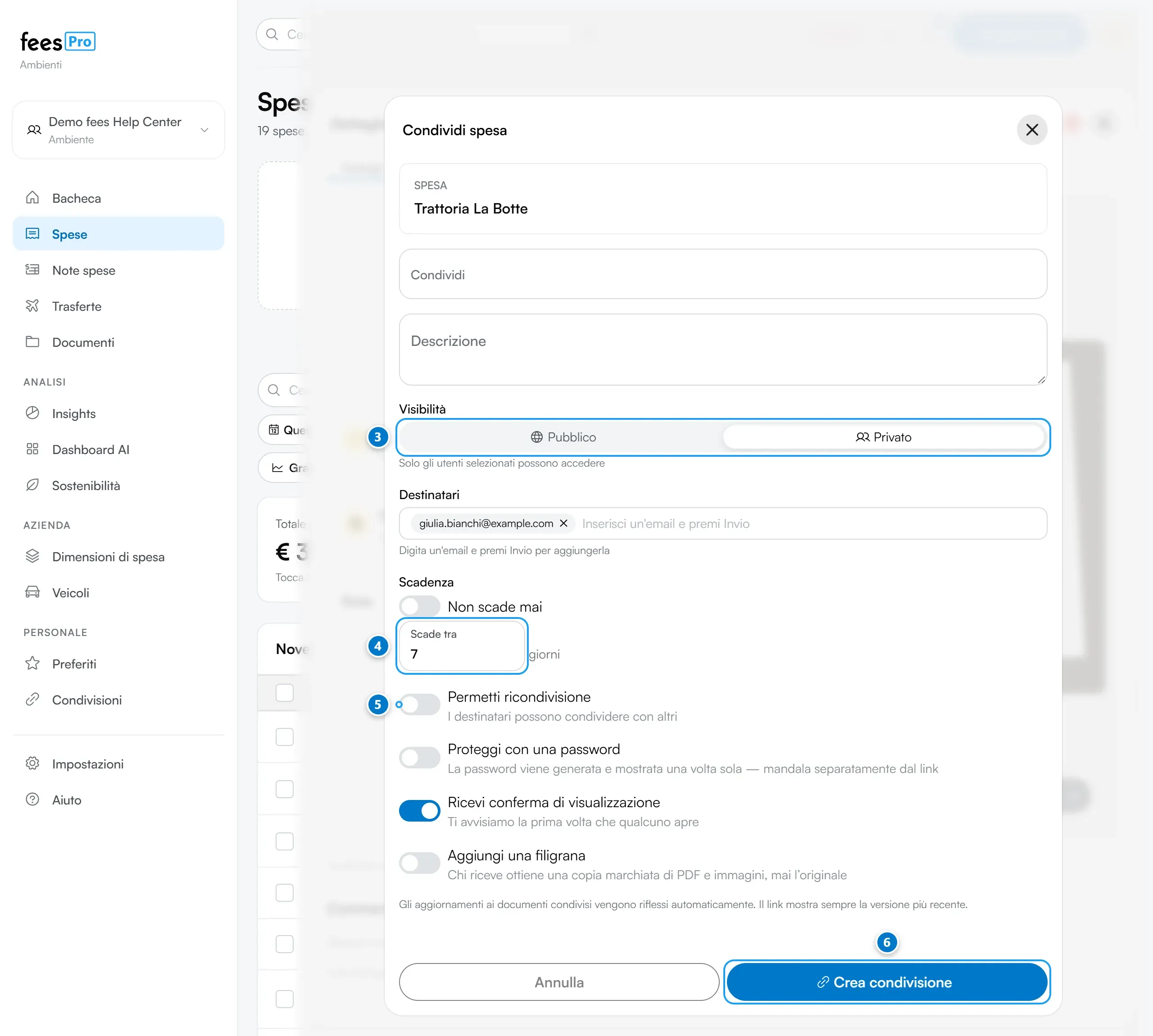
- Se vuoi, scrivi un titolo e una descrizione: chi apre il link li vede in cima alla pagina. Per un documento scrivi sempre il titolo, altrimenti la pagina mostra una dicitura generica.
- In “Visibilità” scegli:
- “Pubblico”: il link lo apre chiunque lo riceva, senza accedere a fees;
- “Privato”: il link si apre solo alle persone che indichi. In “Destinatari” scrivi l’indirizzo email di ognuna e premi Invio.
- In “Scadenza” indica dopo quanti giorni il link smette di funzionare, nel campo “Scade tra”: di partenza sono 7. Se non vuoi una scadenza, attiva “Non scade mai”.
- Scegli le opzioni che ti servono:
- “Permetti ricondivisione”: i destinatari di una condivisione privata possono condividerla a loro volta;
- “Proteggi con una password”: fees crea una password per il link e te la mostra una volta sola;
- “Ricevi conferma di visualizzazione”: è già attiva e ti avvisa la prima volta che qualcuno apre il link;
- “Aggiungi una filigrana”: chi riceve scarica una copia marchiata dei PDF e delle immagini, mai l’originale.
- Premi “Crea condivisione”.
- Compare “Condivisione creata con successo”. Premi “Copia link” e incolla il link dove ti serve, per esempio in un’email o in una chat.
- Se hai scelto la password, premi “Copia password” e mandala con un altro mezzo, separata dal link. Quando chiudi la finestra la password non si può più vedere.
Con “Privato”, fees manda anche un’email con il link alle persone che hai indicato.
Accanto a “Condividi link” c’è un secondo pulsante di condivisione: manda un riepilogo in testo della spesa o del documento con le app del tuo dispositivo, oppure lo copia negli appunti. Non crea un link.
Cosa vede chi apre il link
Sezione intitolata “Cosa vede chi apre il link”La pagina della condivisione mostra:
- in cima il marchio di fees, non il logo della tua azienda, anche se l’Admin l’ha caricato;
- “Condiviso da”, con il tuo nome e la tua foto, e se la condivisione è “Pubblico” o “Privato”;
- il titolo e la descrizione che hai scritto. Senza titolo compaiono l’esercente della spesa, il nome della nota spese o quello della cartella;
- per una spesa l’importo e le note che hai scritto sulla spesa; per una nota spese il totale e il numero delle spese;
- “Condiviso il” e “Scade il”;
- in “File scaricabili” gli allegati della spesa o i documenti della cartella, ognuno con il pulsante “Scarica”.
Per una nota spese, in “File scaricabili” ci sono il PDF, il file Excel e lo ZIP con i giustificativi, ma solo se sono già stati preparati, di solito dopo l’approvazione. Con la filigrana si scarica solo il PDF.
Il link mostra sempre i dati aggiornati: se modifichi la spesa, chi lo apre vede la versione nuova.
Come si apre una condivisione privata o con password
Sezione intitolata “Come si apre una condivisione privata o con password”- Privata. Compare “Accesso richiesto”. Il destinatario preme “Accedi per visualizzare” e accede a fees con l’indirizzo email a cui l’hai mandata. Se non ha un account preme “Registrati” e si registra con la stessa email.
- Con password. Compare “Password richiesta”. Chi apre scrive la password che gli hai mandato e preme “Sblocca”.
Sapere quando qualcuno apre il link
Sezione intitolata “Sapere quando qualcuno apre il link”Se “Ricevi conferma di visualizzazione” è attiva, ricevi una notifica:
- per un link pubblico, la prima volta che viene aperto: “Il tuo link condiviso è stato aperto per la prima volta”;
- per un link privato, la prima volta che lo apre ciascun destinatario, con il suo indirizzo email.
Se alla condivisione hai dato un titolo, la notifica lo riporta. La trovi nella campanella del profilo personale e come notifica push sul telefono: toccandola apri “Condivisioni”. Vedi Notifiche: campanella, push ed email.
Gestire le condivisioni
Sezione intitolata “Gestire le condivisioni”- Nel menu apri “Condivisioni”.
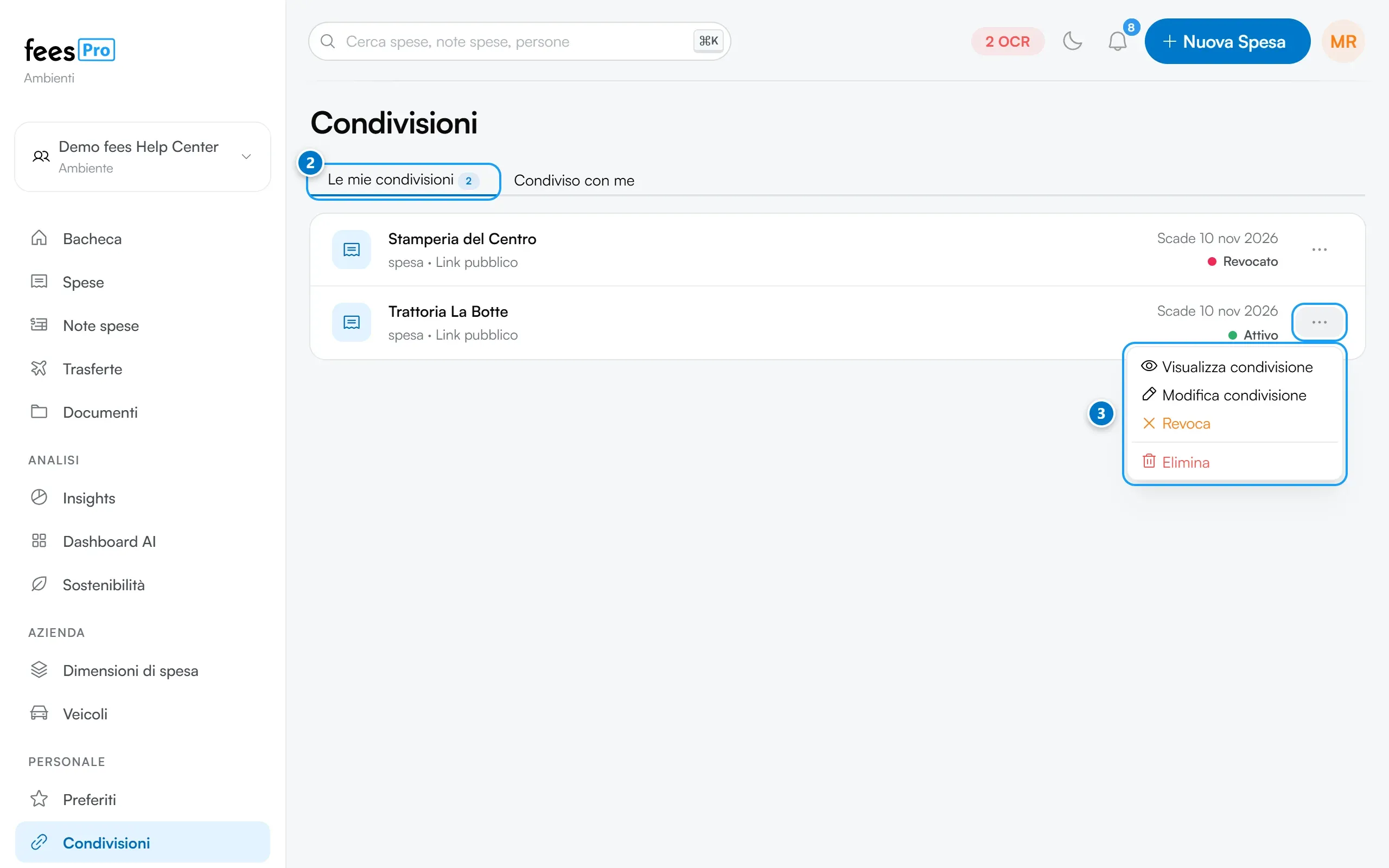
- Nella scheda “Le mie condivisioni” trovi tutto quello che hai condiviso. Per ogni riga vedi chi può aprire il link (“Link pubblico”, l’email del destinatario o il numero dei destinatari), la scadenza e lo stato: “Attivo”, “Scaduto” o “Revocato”.
- Apri il menu della riga con i tre puntini. Trovi “Visualizza condivisione”, che apre la pagina come la vede chi riceve il link, “Elimina” e, finché il link è attivo, “Modifica condivisione” e “Revoca”.
Nella scheda “Condiviso con me” trovi le condivisioni private che altre persone hanno fatto al tuo indirizzo email, con il nome di chi le ha condivise. Premi una riga per aprirla. Se chi ha condiviso lo permette, l’icona “Ricondividi” apre la finestra per condividerla a tua volta: il nuovo link non può durare più di quello che hai ricevuto.
Revocare, modificare o eliminare una condivisione
Sezione intitolata “Revocare, modificare o eliminare una condivisione”- Revocare. In “Condivisioni” scegli “Revoca” nel menu della riga e premi “Conferma”. Dalla finestra di condivisione di una spesa o di una nota spese puoi usare anche “Revoca condivisione”. Il link smette subito di funzionare: chi lo apre legge “Questa condivisione è stata revocata dal proprietario”. La riga resta nell’elenco come “Revocato” e non si riattiva: per condividere di nuovo crea un nuovo link.
- Modificare. Scegli “Modifica condivisione” nel menu della riga, oppure riapri la finestra di condivisione della spesa o della nota spese. Cambia titolo, descrizione, visibilità, scadenza e opzioni, poi premi “Salva”. Per una condivisione privata scrivi di nuovo tutti i destinatari: l’elenco nuovo sostituisce quello di prima. La password non si aggiunge e non si cambia con una modifica.
- Allungare la scadenza. Modifica la condivisione prima che scada e indica di nuovo i giorni in “Scade tra”: si contano da oggi. Quando la scadenza passa, il link mostra “Condivisione scaduta” e non si modifica più.
- Eliminare. Scegli “Elimina” nel menu della riga e conferma. La condivisione sparisce dall’elenco e il link mostra “Condivisione non trovata”. Non si può annullare.
Se qualcosa non torna
Sezione intitolata “Se qualcosa non torna”- Compare “Puoi condividere solo i tuoi elementi”. Stai condividendo qualcosa che non è tuo, per esempio la nota spese di un collega. Può condividerla solo chi l’ha creata.
- La finestra mostra già un link invece del modulo. Quella spesa o nota spese ha già una condivisione attiva: puoi copiarne il link o modificarla. Per crearne una diversa, revoca prima quella.
- Compare “Inserisci almeno un indirizzo email”. Con “Privato” serve almeno un destinatario: scrivi l’email e premi Invio, così diventa un’etichetta nel campo.
- Dopo una condivisione privata leggi che chiunque abbia il link può accedere. La frase è la stessa per tutte le condivisioni appena create. Il link si apre comunque solo ai destinatari che hai indicato.
- Hai perso la password. fees non la può mostrare di nuovo. Revoca la condivisione e creane una nuova con la password.
- Il destinatario vede “Accesso negato”. Ha fatto l’accesso con un indirizzo email diverso da quello che hai indicato. Deve accedere con quell’email, oppure modifica la condivisione e aggiungi l’indirizzo che usa.
- Non ricevi l’avviso di apertura. Controlla che “Ricevi conferma di visualizzazione” sia attiva e guarda la campanella del profilo personale. Per un link pubblico l’avviso arriva solo alla prima apertura in assoluto: se il primo ad aprirlo sei stato tu, con il tuo account fees, l’avviso non arriva.
- Chi apre il link della nota spese non trova file. Compare “Nessun file disponibile”: PDF, Excel e ZIP della nota non sono ancora stati preparati. Di solito ci sono dopo l’approvazione. Vedi Scaricare il PDF di una nota spese.
- Con la filigrana alcuni file non si scaricano. La filigrana si applica solo a PDF e immagini: gli altri file compaiono nell’elenco ma senza “Scarica”.
- Una condivisione che ti hanno fatto non è in “Condiviso con me”. Lì compaiono solo le condivisioni private fatte al tuo indirizzo email, ancora attive e con una data di scadenza. Quelle senza scadenza aprile dal link che hai ricevuto.
- Nell’elenco una cartella condivisa compare come “Report”. Per cambiare la condivisione di una cartella non usare “Modifica condivisione”: revocala e creane una nuova da “Gestisci cartelle”.
- Hai eliminato una spesa o un documento che avevi condiviso. Eliminarli non chiude il link: revoca anche la condivisione da “Condivisioni”.
- Non vedi “Preferiti” o “Condivisioni” nel menu. Se non vedi la voce, potrebbe essere stata nascosta dall’Admin della tua azienda.