

Scaricare il PDF di una nota spese
Chi può farlo
- Ruoli
- Dipendente
- Admin
- HR
- Approvatore
- Dove
- Ambiente aziendale
- Piano
- Pro
Dalla pagina di una nota spese scarichi il PDF della nota e, dopo l’approvazione, lo ZIP con i giustificativi e il file Excel.
Prima di iniziare
Sezione intitolata “Prima di iniziare”- Puoi scaricare i file di ogni nota spese che riesci ad aprire: le tue e quelle che puoi approvare o consultare per il tuo ruolo. Vedi Quali note vede chi approva.
- Il PDF c’è per le note già inviate, non per quelle in “Bozza”.
Scaricare il PDF
Sezione intitolata “Scaricare il PDF”- Apri la nota spese da “Note spese” oppure, se la devi approvare, da “Approvazioni”.
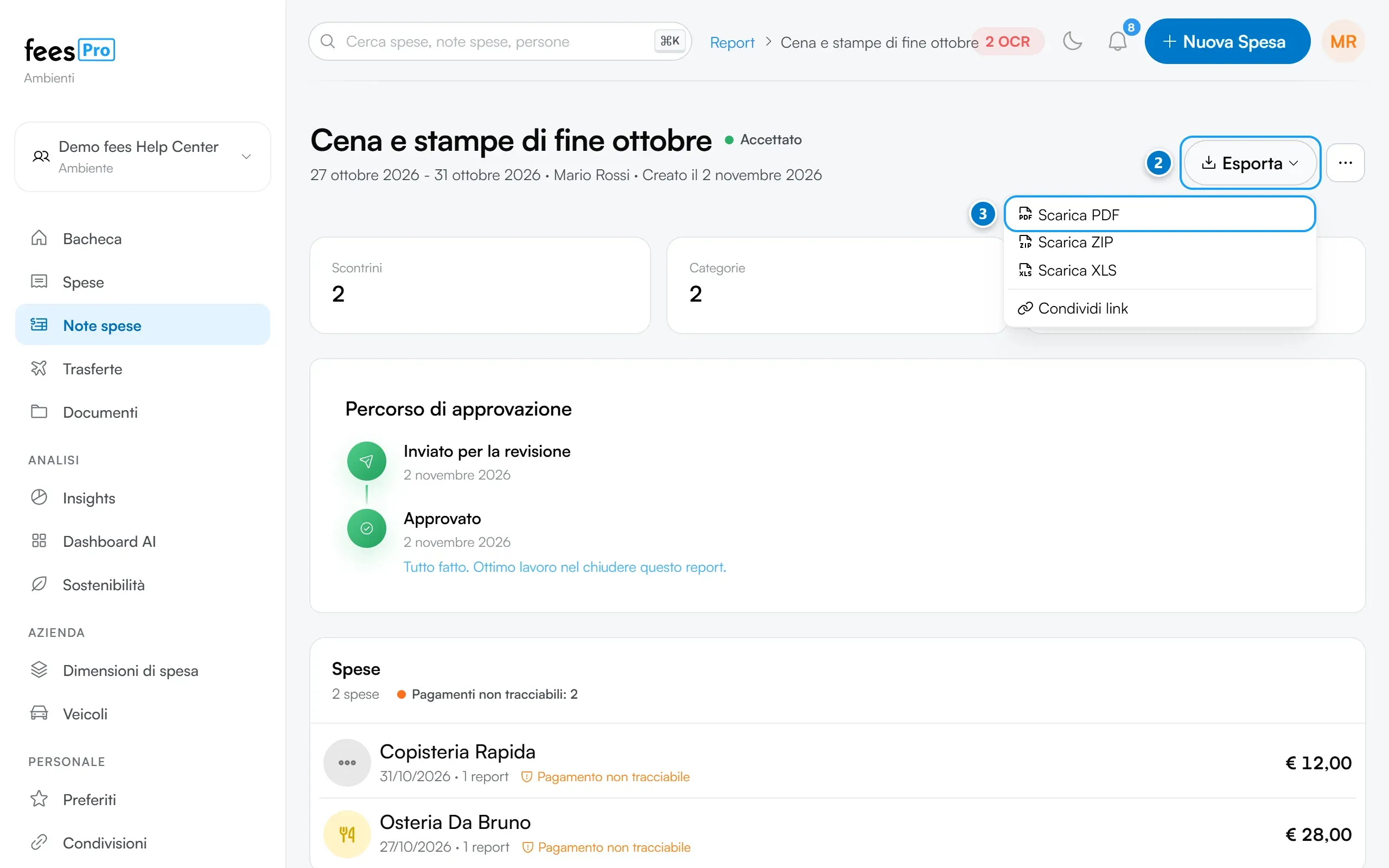
- In alto, accanto al nome della nota, premi “Esporta”.
- Scegli “Scarica PDF”.
Se per la nota c’è già un PDF salvato, si apre in una nuova scheda del browser: da lì lo salvi o lo stampi. Altrimenti fees crea il PDF in quel momento, con i dati attuali della nota, e lo scarica sul computer.
ZIP dei giustificativi e file Excel
Sezione intitolata “ZIP dei giustificativi e file Excel”Nello stesso menu trovi anche:
- “Scarica ZIP”: i giustificativi della nota in un unico file;
- “Scarica XLS”: il file Excel della nota.
I due file si preparano dopo l’approvazione della nota. Finché non sono pronti, le voci sono grigie e sotto c’è scritto che il file non è ancora disponibile: ricarica la pagina dopo qualche minuto.
Se hai collegato Fatture in Cloud, nello stesso menu trovi anche “Esporta su Fatture in Cloud” per le note “Accettato”: vedi Collegare Fatture in Cloud.
Cosa c’è nel PDF
Sezione intitolata “Cosa c’è nel PDF”Dall’alto verso il basso:
- il logo della tua azienda, oppure il marchio di fees se l’azienda non l’ha caricato;
- il nome della nota e il suo stato, per esempio “In attesa” o “Accettato”;
- “Rapporto inviato da”, con il nome di chi ha inviato la nota, e “Rapporto ricevuto da”, con il nome dell’azienda;
- “Data invio” e “Periodo del rapporto”, che va dalla data della prima spesa a quella dell’ultima;
- il testo di intestazione, se c’è: quello scritto nella nota in “Intestazione Report” oppure, se è vuoto, quello dell’azienda;
- la tabella delle spese;
- il “Totale”.
Le colonne della tabella le decide il template dei PDF dell’azienda. Senza template ci sono tutte: “Data”, “Categoria”, “Commerciante”, “Cliente”, “Commessa”, “Tratta”, “Distanza”, “Nota”, “Numero del documento”, “Importo”, “Valuta”, “Tasso” e l’importo convertito, con la valuta tra parentesi. “Tag” compare solo se almeno una spesa ha un tag. Accanto alla categoria c’è la tipologia di spesa, se è stata scelta. Con un template l’azienda può anche raggruppare le spese, aggiungere i totali per gruppo e un grafico, o spostare il totale in alto.
Il PDF non riporta i passaggi di approvazione né chi ha approvato: li trovi nella pagina della nota. Vedi Seguire l’approvazione della tua nota spese.
Logo, intestazione e template li gestiscono l’Admin e il proprietario dell’ambiente: vedi Logo e intestazione dei PDF.
Il PDF salvato non si aggiorna da solo
Sezione intitolata “Il PDF salvato non si aggiorna da solo”In alcuni casi fees salva il PDF della nota, per esempio quando la nota viene approvata dalla sua pagina o quando l’Admin usa “Genera PDF”. Da quel momento “Scarica PDF” apre sempre quel file, con lo stato, il logo e l’intestazione del momento in cui è stato creato. Per averne uno aggiornato, chiedi all’Admin di usare “Aggiorna PDF/ZIP/XLS”, oppure scegli un altro template (vedi sotto).
Scegliere il template
Sezione intitolata “Scegliere il template”Se l’azienda ha più di un template, in cima al menu “Esporta” c’è la sezione “Template”, con il template in uso spuntato.
- Premi “Esporta”.
- In “Template” scegli il template che vuoi. Compare “Template aggiornato”.
- Premi di nuovo “Esporta” e scegli “Scarica PDF”. fees crea il PDF con il nuovo template.
Il template scelto vale per la nota, quindi anche per chi la apre dopo di te.
Per l’Admin: generare e aggiornare i file
Sezione intitolata “Per l’Admin: generare e aggiornare i file”Chi ha il ruolo Admin trova nel menu “Esporta” due voci in più:
- “Genera PDF”. Compare per una nota “In attesa” che ha delle spese e non ha ancora un PDF salvato. Crea il PDF e lo salva con la nota. Compare “PDF generato con successo”.
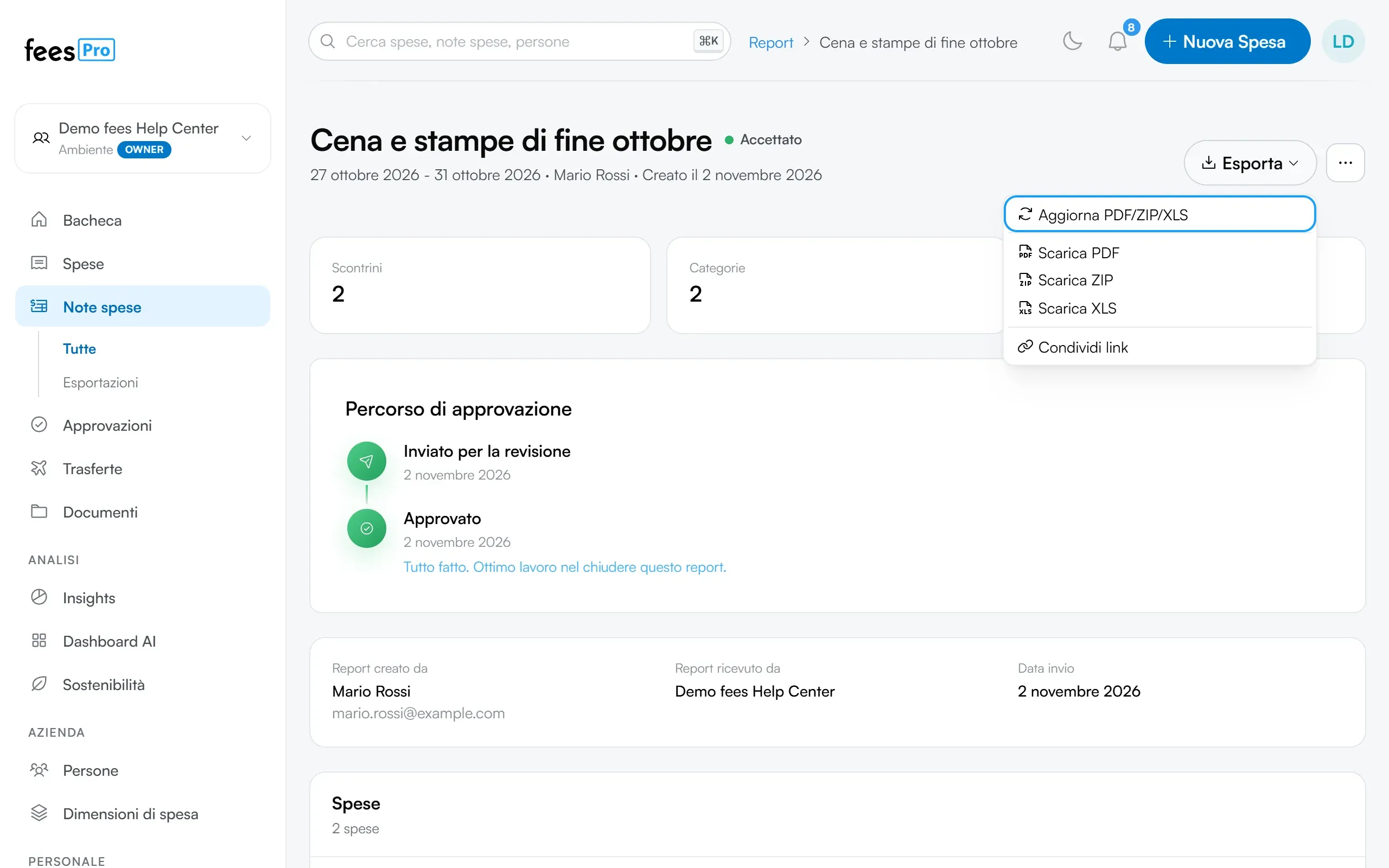
- “Aggiorna PDF/ZIP/XLS”. Compare quando la nota ha già almeno uno dei tre file. Prepara di nuovo il PDF, se c’era, insieme allo ZIP e al file Excel. Mentre i file si preparano, la voce diventa “Generazione in background in corso…” e puoi lasciare la pagina. Usala per esempio dopo aver cambiato il logo dell’azienda.
Se la tua azienda usa il recupero IVA, sotto le spese di una nota “Accettato” trovi anche “Scarica Fattura”, per scaricare le fatture del recupero IVA. Vedi Recupero IVA con Recivu.
Se qualcosa non torna
Sezione intitolata “Se qualcosa non torna”- Non vedi “Scarica PDF”. La nota è ancora in “Bozza”, oppure non contiene spese. Il PDF compare dopo l’invio.
- “Scarica ZIP” e “Scarica XLS” sono grigi. La nota non è ancora approvata, oppure i file si stanno ancora preparando. Ricarica la pagina dopo qualche minuto. Se restano grigi a lungo dopo l’approvazione, chiedi all’Admin della tua azienda.
- Il PDF mostra uno stato vecchio, o non ha il logo nuovo. È un PDF salvato prima della modifica. L’Admin lo aggiorna con “Aggiorna PDF/ZIP/XLS”.
- Nel PDF mancano delle colonne. Le colonne dipendono dal template. Se l’azienda ne ha più di uno, prova a sceglierne un altro dal menu “Esporta”.
- Non vedi “Genera PDF” o “Aggiorna PDF/ZIP/XLS”. Sono riservati a chi ha il ruolo Admin. “Genera PDF” compare solo per le note “In attesa” senza un PDF salvato.
- Non riesci ad aprire la nota. Se l’Admin ha attivato “Nascondi la sezione Note spese ai non amministratori”, le pagine delle note spese si aprono solo a chi ha il ruolo Admin. Se non vedi la voce “Note spese”, potrebbe essere stata nascosta dall’Admin della tua azienda.