

Dashboard AI
Chi può farlo
- Ruoli
- Dipendente
- Admin
- Account privato
- Dove
- Ambiente aziendale e profilo personale
- Piano
- Gratuito · Pro
Le Dashboard AI sono riepiloghi con numeri, grafici e tabelle che chiedi a parole alla chat fees AI e salvi, per ritrovarli quando vuoi con i dati sempre aggiornati.
Prima di iniziare
Sezione intitolata “Prima di iniziare”- Le dashboard si creano solo dalla chat fees AI: serve la chat attiva oppure qualche domanda di prova ancora disponibile. Come si usa la chat lo spiega fees AI: la chat sulle tue spese. In azienda la chat la attiva l’Admin: vedi fees AI in azienda: postazioni e richieste.
- Le dashboard già salvate le apri, aggiorni e gestisci anche senza la chat.
- La voce “Dashboard AI” è nel gruppo “Analisi” del menu. In azienda la vede chi ha il ruolo Dipendente o Admin; nel profilo personale c’è sempre. Se non vedi la voce, potrebbe essere stata nascosta dall’Admin della tua azienda.
- Ogni dashboard resta nel profilo personale o nell’azienda in cui ti trovavi quando l’hai salvata, e la trovi solo lì.
Creare una dashboard
Sezione intitolata “Creare una dashboard”- Apri la chat fees AI. Dalla pagina “Dashboard AI” puoi premere “Apri il copilot”.
- Chiedi a parole cosa vuoi vedere, per esempio una dashboard delle mie spese di quest’anno per categoria oppure un grafico delle note spese mese per mese. Se tra i “Suggerimenti rapidi” trovi “Genera una dashboard”, puoi anche sceglierlo. Mentre la chat lavora vedi “Sto preparando la dashboard”.
- La dashboard compare nella risposta della chat. Sotto premi “Salva dashboard”.
- Nella finestra “Salva questa dashboard” controlla il “Nome”: fees propone il titolo della dashboard. Premi “Salva dashboard”.
- Al posto del pulsante compare “Apri la dashboard”: premilo per aprirla.
Una dashboard che non salvi non compare nella pagina “Dashboard AI”.
Se non hai ancora dashboard, la pagina mostra “Nessuna dashboard” con il pulsante “Apri il copilot”: premendolo la chat si apre e chiede subito “Mostrami le spese per categoria di questo mese”. Durante la prova anche questa domanda conta tra quelle di prova.
Cosa contiene una dashboard
Sezione intitolata “Cosa contiene una dashboard”Una dashboard ha fino a 10 riquadri, che l’app chiama widget:
- numeri, per esempio il totale speso o quante note spese hai inviato;
- grafici a barre, a linee, ad area o a ciambella;
- tabelle.
I riquadri riguardano le spese o le note spese, raggruppate per esempio per categoria, esercente, mese, giorno, tag o stato della nota spese. In azienda puoi raggruppare anche per commessa, cliente o centro di costo. Nel profilo personale puoi chiedere anche le entrate.
Dati di tutta l’azienda. Chi ha il ruolo Admin può chiedere riquadri con le spese o le note spese di tutta l’azienda, anche divise persona per persona. Per chi non è Admin questi riquadri mostrano solo i suoi dati, con l’avviso “Stai vedendo solo i tuoi dati”.
Il periodo. Se chiedi un periodo che si sposta nel tempo, come questo mese o gli ultimi 30 giorni, la dashboard lo ricalcola ogni volta: il mese prossimo mostrerà il nuovo mese. Se chiedi date precise, per esempio marzo, resta su quelle.
Aprire e aggiornare una dashboard
Sezione intitolata “Aprire e aggiornare una dashboard”- Nel menu, nel gruppo “Analisi”, apri “Dashboard AI”.
- In “Le mie dashboard” trovi quelle che hai salvato tu. In azienda, sotto “Condivise con il team”, trovi quelle che un Admin ha condiviso, con il nome di chi le ha create.
- Premi una dashboard per aprirla.
Ogni scheda mostra il nome, il numero di widget, l’etichetta “Condivisa” se è condivisa e la data dell’ultima modifica.
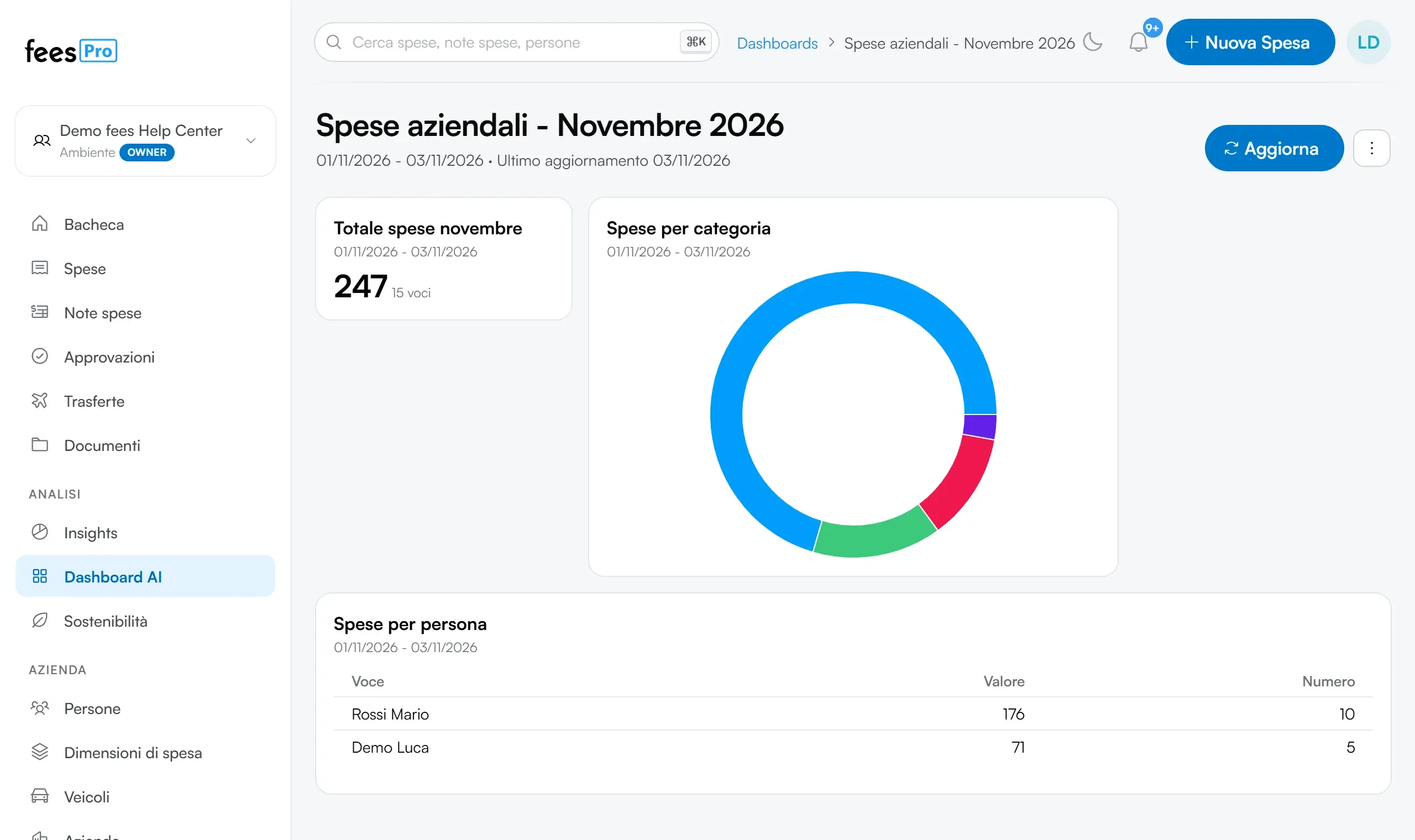
Quando apri una dashboard, fees calcola i dati in quel momento, con le spese e le note spese di oggi. In alto vedi il periodo dei dati e, accanto a “Ultimo aggiornamento”, la data in cui la dashboard è stata salvata o modificata l’ultima volta. Per ricalcolare i dati premi “Aggiorna”.
Modificare una dashboard
Sezione intitolata “Modificare una dashboard”Di una dashboard salvata puoi cambiare il nome, non i riquadri. Per cambiare cosa mostra, chiedi alla chat una nuova dashboard come la vuoi, salvala ed elimina quella vecchia.
Per rinominarla:
- Premi i tre puntini sulla scheda della dashboard, oppure in alto a destra quando la dashboard è aperta.
- Scegli “Rinomina”.
- Nella finestra “Rinomina dashboard” scrivi il nuovo “Nome” e premi “Salva”.
Condividere una dashboard con l’azienda
Sezione intitolata “Condividere una dashboard con l’azienda”Può condividere solo chi ha il ruolo Admin, e solo le dashboard salvate in un ambiente aziendale.
- Premi i tre puntini sulla dashboard.
- Scegli “Condividi con il team”.
La dashboard prende l’etichetta “Condivisa” e compare alle persone dell’azienda in “Condivise con il team”. Ognuno vede i dati che può vedere: chi non è Admin, nei riquadri con i dati di tutta l’azienda, vede solo i suoi, con l’avviso “Stai vedendo solo i tuoi dati”. I colleghi possono aprirla e aggiornarla, ma non rinominarla né eliminarla.
Per smettere di condividerla, dai tre puntini scegli “Rimuovi condivisione”.
Eliminare una dashboard
Sezione intitolata “Eliminare una dashboard”- Premi i tre puntini sulla dashboard.
- Scegli “Elimina”.
- Nella finestra “Elimina dashboard” premi “Elimina”.
La dashboard sparisce subito, anche per i colleghi con cui l’avevi condivisa, e non si può recuperare. Puoi eliminare solo le dashboard che hai creato tu.
Se non hai la chat
Sezione intitolata “Se non hai la chat”- La pagina “Dashboard AI” resta disponibile: apri, aggiorni, rinomini ed elimini le dashboard che hai già salvato, per esempio durante la prova o quando avevi la chat. Se sei Admin, puoi anche condividerle.
- In azienda vedi le dashboard che un Admin ha condiviso.
- Per crearne di nuove serve la chat. Con “Apri il copilot” la chat si apre finché hai domande di prova. Finite quelle, nel profilo personale la chat ti propone di attivare fees AI; in azienda ti propone di chiederla all’Admin oppure, se sei Admin, di attivare le postazioni.
Se qualcosa non torna
Sezione intitolata “Se qualcosa non torna”- Non trovi “Dashboard AI” nel menu. In azienda la voce compare a chi ha il ruolo Dipendente o Admin. Se non vedi la voce, potrebbe essere stata nascosta dall’Admin della tua azienda: vedi Non vedo una voce di menu.
- Non trovi una dashboard che hai salvato. Controlla in alto a sinistra di essere nel profilo o nell’azienda in cui l’hai salvata.
- La chat non crea la dashboard e ti propone di attivare fees AI. Hai finito le domande di prova: vedi fees AI: la chat sulle tue spese e, in azienda, fees AI in azienda: postazioni e richieste.
- Un riquadro dice “Stai vedendo solo i tuoi dati”. Il riquadro chiede i dati di tutta l’azienda, che vede solo chi ha il ruolo Admin.
- Un riquadro dice “Nessun dato per questo periodo.” Nel periodo della dashboard non ci sono spese o note spese che corrispondono.
- Compare “Troppi dati per questo periodo: restringi l’intervallo di date.” Chiedi alla chat una nuova dashboard su un periodo più breve.
- Compare “Il caricamento ha richiesto troppo tempo. Riprova tra qualche istante.” Aspetta un momento e premi “Aggiorna”.
- Compare “Aggiornamento non riuscito. Controlla la connessione e riprova.” Controlla la connessione e premi “Riprova”.
- Compare “Dashboard non trovata”. La dashboard è stata eliminata, oppure non è più condivisa. Premi “Torna alle dashboard”.
- Su una dashboard condivisa da un collega “Rinomina” o “Elimina” non funzionano. Solo chi ha creato la dashboard può rinominarla, condividerla o eliminarla.
- Non vedi “Condividi con il team”. Serve il ruolo Admin, e la dashboard deve essere stata salvata in un ambiente aziendale, non nel profilo personale.