

Assegnare le persone a un flusso e flusso predefinito
Chi può farlo
- Ruoli
- Admin
- Dove
- Ambiente aziendale
- Piano
- Pro
Ogni persona dell’azienda segue al massimo un flusso di approvazione: quello che le assegni oppure, se non le assegni niente, il flusso predefinito. Qui vedi come assegnarli.
Prima di iniziare
Sezione intitolata “Prima di iniziare”- Ti serve il ruolo Admin.
- Devi aver creato almeno un flusso. Vedi Creare un flusso di approvazione.
Come fees sceglie il flusso di una nota
Sezione intitolata “Come fees sceglie il flusso di una nota”Il flusso dipende dalla persona che invia la nota, non dall’importo o dalle categorie. Quando la nota viene inviata, fees guarda in quest’ordine:
- il flusso assegnato a quella persona, se è “Abilitato”;
- altrimenti il flusso predefinito dell’azienda, se è “Abilitato”;
- altrimenti nessun flusso: la nota resta “In attesa” e la decide un Admin, un HR, un Approvatore oppure un responsabile di chi l’ha inviata (diretto o del centro di costo).
La scelta avviene all’invio. Se poi cambi le assegnazioni, le note già inviate non cambiano flusso. Una nota rifiutata e poi reinviata, invece, segue il flusso che la persona ha in quel momento.
Assegnare le persone a un flusso
Sezione intitolata “Assegnare le persone a un flusso”- Nel menu apri “Impostazioni” › “Approvazioni” › “Flussi di approvazione”.
- Tocca la riga del flusso, oppure premi “Modifica”.
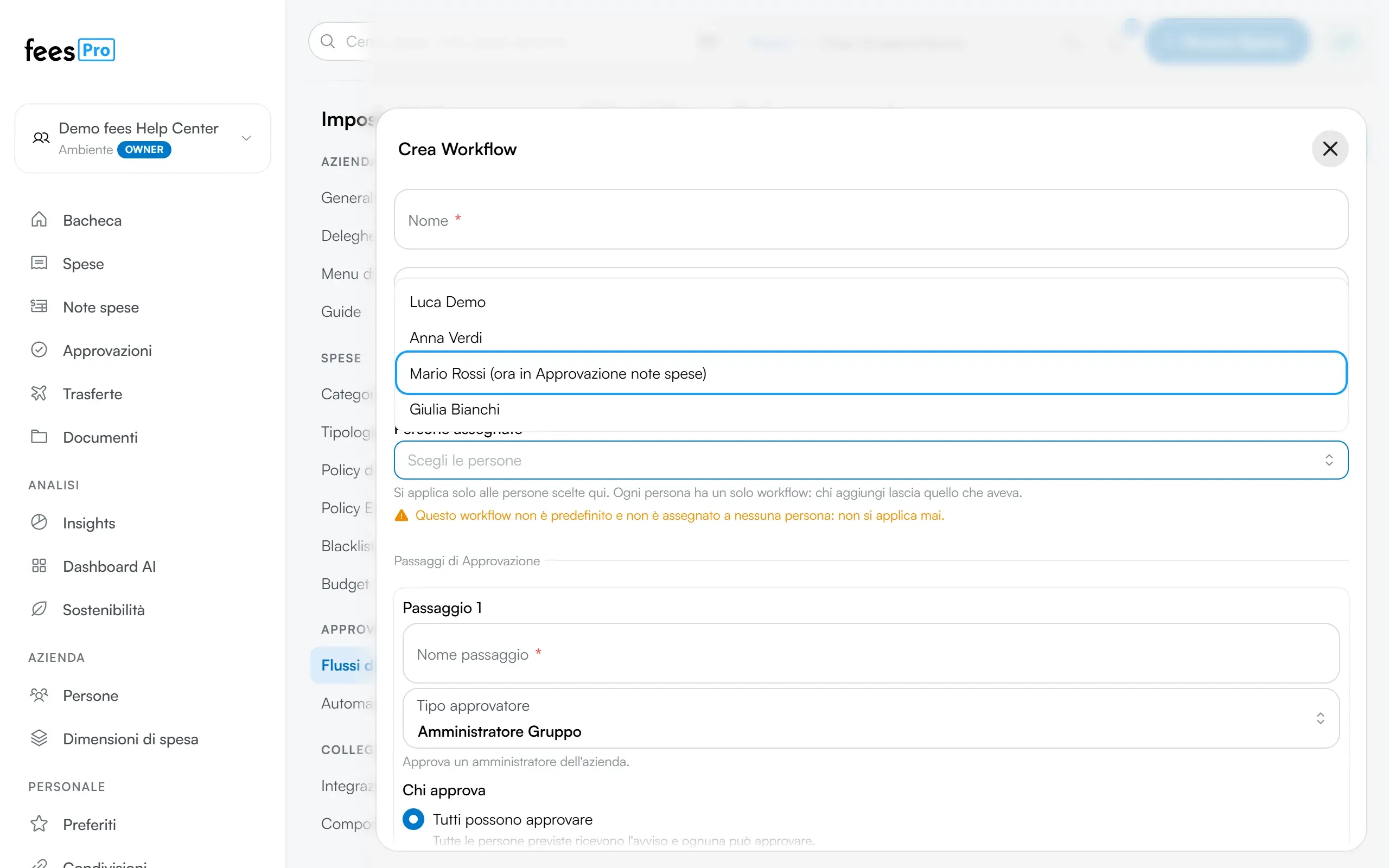
- In “Persone assegnate” scegli le persone. Puoi cercarle per nome.
- Premi “Salva Modifiche”.
Una persona ha un solo flusso per azienda. Se scegli qualcuno che è già in un altro flusso, accanto al suo nome vedi in quale flusso è adesso: quando salvi, passa a questo flusso e lascia l’altro.
Per togliere una persona da un flusso, toglila da “Persone assegnate” e salva. Da quel momento segue il flusso predefinito.
Le stesse impostazioni sono anche nel builder visuale, nel pulsante “Impostazioni”. Vedi Il builder visuale dei flussi.
Il flusso predefinito
Sezione intitolata “Il flusso predefinito”Il flusso predefinito vale per tutte le persone che non hanno un flusso assegnato. Ogni azienda ne ha al massimo uno.
- Apri il flusso che deve diventare predefinito.
- Spunta “Imposta come workflow predefinito”. Se un altro flusso era predefinito, sotto la casella leggi che questo prende il suo posto.
- Premi “Salva Modifiche”.
Nell’elenco il flusso predefinito ha l’indicazione “Predefinito”. Il flusso predefinito può avere anche delle persone assegnate: vale per loro e per “tutti gli altri”.
Se nessun flusso è predefinito, chi non ha un flusso assegnato invia note senza flusso.
Un flusso che non si applica mai
Sezione intitolata “Un flusso che non si applica mai”Un flusso che non è predefinito e non ha persone assegnate non si applica a nessuna nota. Nell’elenco e nel modulo lo riconosci da un triangolo giallo con il messaggio “Questo workflow non è predefinito e non è assegnato a nessuna persona: non si applica mai.”
Per usarlo, assegnagli delle persone oppure rendilo predefinito.
Disabilitare un flusso
Sezione intitolata “Disabilitare un flusso”Togli “Abilitato” dal flusso e salva. Nell’elenco il flusso risulta “Disabilitato”.
- Le persone assegnate al flusso disabilitato inviano le note nuove con il flusso predefinito, se è abilitato.
- Se disabiliti il flusso predefinito, chi non ha un flusso assegnato invia note senza flusso.
- Le note già in approvazione con quel flusso finiscono il loro percorso.
Le persone restano assegnate: quando riattivi il flusso, le loro note nuove lo seguono di nuovo.
Se elimini un flusso, invece, le persone assegnate passano subito al flusso predefinito e non tornano indietro. Vedi Creare un flusso di approvazione.
Se qualcosa non torna
Sezione intitolata “Se qualcosa non torna”- Una persona invia note senza flusso. Controlla se ha un flusso assegnato e se è “Abilitato”. Se non ne ha, controlla che esista un flusso predefinito abilitato.
- Una nota ha seguito il flusso sbagliato. Il flusso si sceglie all’invio: se hai spostato la persona dopo, la nota resta sul flusso di prima.
- Una persona compare con il nome di un altro flusso accanto. È già assegnata a quel flusso. Se la scegli e salvi, la sposti qui.
- Non vedi la voce “Flussi di approvazione”. La pagina è riservata a chi ha il ruolo Admin. Se sei Admin e non vedi la voce, potrebbe essere stata nascosta dall’Admin della tua azienda.