

La scheda di una persona
Chi può farlo
- Ruoli
- Admin
- HR
- Dove
- Ambiente aziendale
- Piano
- Pro
La scheda di una persona raccoglie in una pagina i suoi dati, i suoi ruoli, le sue note spese e, se l’azienda li usa, i suoi documenti e le sue sedi.
Prima di iniziare
Sezione intitolata “Prima di iniziare”- Ti serve il ruolo Admin o HR, oppure devi essere il proprietario dell’ambiente.
- La persona deve aver accettato l’invito: per gli inviti in attesa la scheda non c’è.
Aprire la scheda
Sezione intitolata “Aprire la scheda”- Nel menu apri “Persone”. Si apre la pagina “Membri”.
- Apri il menu delle azioni della persona: dal computer con il pulsante in fondo alla sua riga, dal telefono toccando la riga.
- Premi “Visualizza dettaglio”.
Arrivi alla scheda anche premendo una riga del riquadro “Conformità documenti dipendenti” in “Persone”, con “Apri” nello scadenziario o dalla notifica di un documento caricato. Per tornare all’elenco premi “Indietro”.
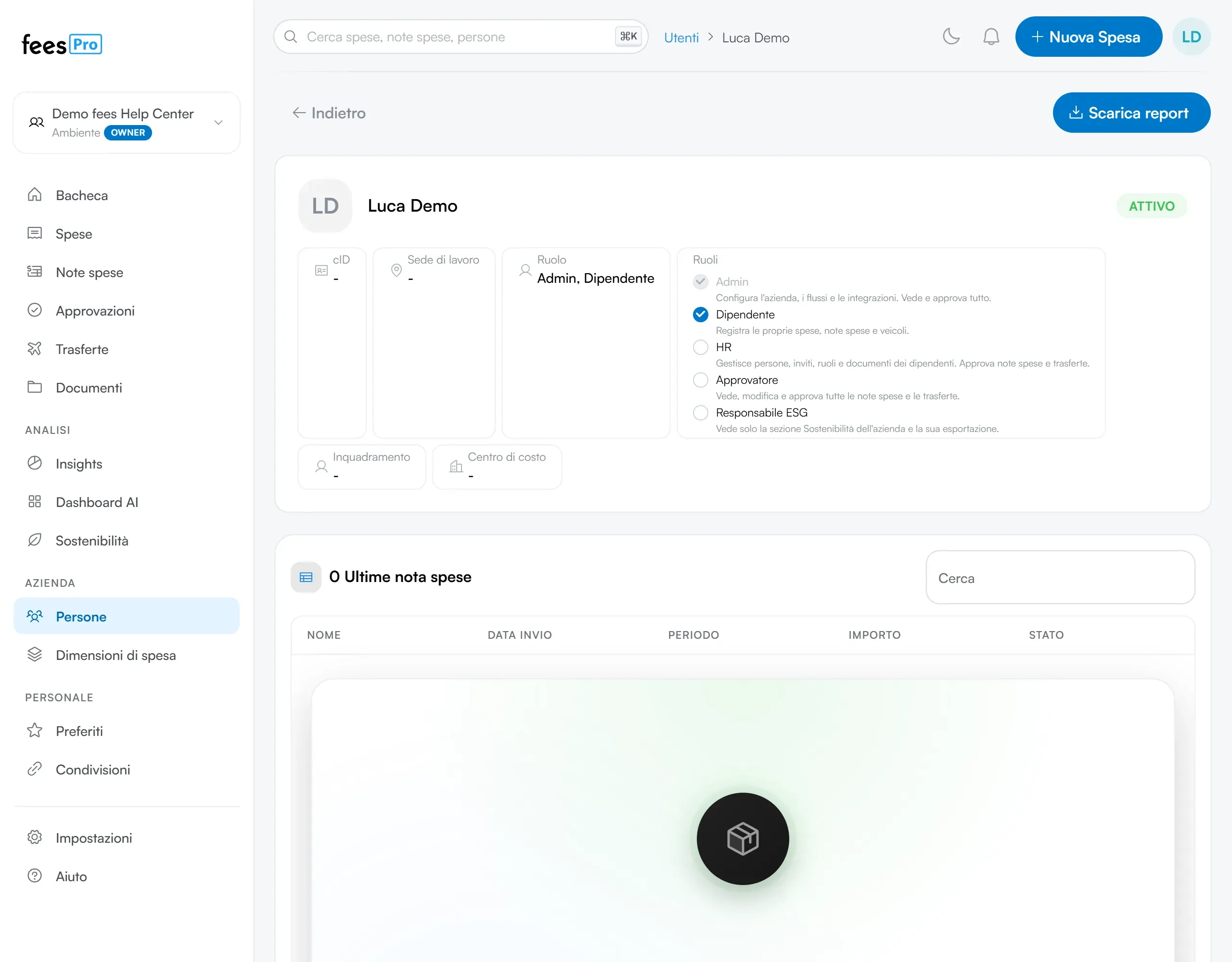
Cosa trovi nella scheda
Sezione intitolata “Cosa trovi nella scheda”I dati della persona
Sezione intitolata “I dati della persona”In alto ci sono il nome, il codice fiscale se è presente e lo stato: “Attivo” o “Inattivo”. Sotto trovi:
- “cID”: il codice della persona nell’azienda;
- “Sede di lavoro”;
- “Ruolo”: i ruoli che ha oggi;
- “Ruoli”: le caselle per cambiarli;
- “Inquadramento”;
- “Centro di costo”: i centri di costo che le sono stati assegnati.
Tranne i ruoli, questi dati nella scheda sono solo da consultare: il codice fiscale, per esempio, da qui non si modifica. I centri di costo si cambiano dalla pagina “Persone”, come spiegato più sotto.
I ruoli
Sezione intitolata “I ruoli”Le caselle funzionano come nel menu delle azioni di “Persone”: spunti o togli un ruolo e la modifica si salva subito. Sotto ogni casella c’è la descrizione del ruolo. Le regole su chi può assegnare quali ruoli sono in Assegnare e cambiare i ruoli di una persona.
I documenti
Sezione intitolata “I documenti”Se l’azienda usa il modulo “Compliance documenti”, sotto i dati trovi i documenti richiesti alla persona:
- il “Riepilogo documenti”, con “Approvati”, “In attesa”, “In scadenza”, “Scaduti” e “Da caricare”;
- l’elenco “Documenti”, con una riga per ogni tipo di documento e il suo stato.
Da qui approvi i documenti caricati, ne carichi per conto della persona, mandi un sollecito o disabiliti un documento che a lei non serve. Come si fa lo spiega Scadenziario e documenti dei dipendenti.
Le note spese
Sezione intitolata “Le note spese”L’elenco mostra le note spese della persona, con “Nome”, “Data invio”, “Periodo”, “Importo” e “Stato”. “Periodo” va dalla data della prima alla data dell’ultima spesa della nota.
- Con “Cerca” trovi una nota per nome.
- Premi una riga per aprire la nota spese.
- Se la persona non ne ha ancora inviate compare “Questa persona non ha ancora inviato una nota spese.”
Le sedi
Sezione intitolata “Le sedi”In fondo c’è il riquadro “Sedi”, con “Sede assegnata” e “Sede attuale”. Scegli le sedi e premi “Salva”: il pulsante si attiva solo quando hai cambiato qualcosa. A cosa servono le sedi lo spiega Responsabile diretto, centri di costo e sedi di una persona.
Il riquadro compare sempre, anche senza il modulo “Multi-azienda”. Le sedi però si creano nella pagina “Aziende”, che c’è solo con quel modulo: se l’azienda non ne ha, il riquadro te lo segnala.
Scaricare il riepilogo in PDF
Sezione intitolata “Scaricare il riepilogo in PDF”- In alto a destra premi “Scarica report”.
Scarichi un PDF con i dati della persona e l’elenco di tutte le sue note spese, con nome, data di invio, periodo, importo, stato e il totale.
Cosa si fa solo dalla pagina Persone
Sezione intitolata “Cosa si fa solo dalla pagina Persone”Alcune azioni non sono nella scheda: le trovi nel menu delle azioni della persona, in “Persone”.
- “Imposta responsabile diretto”, “Gestisci centri di costo”, “Modifica override” e, con il modulo “Multi-azienda”, “Assegna azienda”. Vedi Responsabile diretto, centri di costo e sedi di una persona.
- “Disattiva utente” ed “Elimina utente”. Vedi Disattivare o eliminare una persona.
- “Reinvia invito”, per gli inviti in attesa. Vedi Invitare persone nell’azienda.
Se qualcosa non torna
Sezione intitolata “Se qualcosa non torna”- Non trovi “Visualizza dettaglio”. Nella riga di un invito in attesa ci sono solo “Reinvia invito” ed “Elimina utente”. Sulla riga del proprietario dell’ambiente il menu delle azioni lo vede solo lui; se l’azienda usa il modulo “Compliance documenti”, puoi aprire la sua scheda premendo la sua riga nel riquadro “Conformità documenti dipendenti”.
- Non vedi la sezione dei documenti. Il modulo “Compliance documenti” non è attivo. Vedi Attivare i moduli.
- Nel riquadro “Sedi” non puoi scegliere nessuna sede. L’azienda non ha ancora sedi: si aggiungono dalla pagina “Aziende”, con il modulo “Multi-azienda”.
- Stai guardando la scheda del proprietario dell’ambiente. Qui la casella “Admin” non è bloccata come in “Persone”: lasciala spuntata, il proprietario deve restare Admin.
- Il PDF non si scarica. Se compare “Non siamo riusciti a generare il riepilogo. Riprova o contatta l’assistenza.”, riprova dopo qualche istante.
- Non vedi “Persone” nel menu. La voce compare solo ad Admin, HR e proprietario. Se non vedi la voce, potrebbe essere stata nascosta dall’Admin della tua azienda.