

Profilo personale e ambienti aziendali
Chi può farlo
- Ruoli
- Dipendente
- Admin
- HR
- Approvatore
- Responsabile ESG
- Proprietario
- Account privato
- Dove
- Ambiente aziendale e profilo personale
- Piano
- Gratuito · Pro
In fees puoi avere un profilo personale e far parte di uno o più ambienti aziendali: qui vedi la differenza, come passare dall’uno all’altro e cosa cambia.
Profilo personale e ambiente aziendale
Sezione intitolata “Profilo personale e ambiente aziendale”- L’ambiente aziendale è lo spazio della tua azienda in fees. Spese, note spese, trasferte e regole sono quelle dell’azienda. Di solito ci entri con un invito.
- Il profilo personale è il tuo spazio privato, per le spese che non riguardano l’azienda.
Ogni spesa appartiene al profilo o all’ambiente in cui l’hai registrata, e vedi solo quelle del profilo o dell’ambiente selezionato. Una spesa del profilo personale non compare nell’ambiente aziendale, e viceversa. Lo stesso vale per note spese e documenti.
Quando vedi il profilo personale
Sezione intitolata “Quando vedi il profilo personale”Il profilo personale compare tra le scelte se vale una di queste condizioni:
- hai fees Pro personale;
- non fai parte di nessun ambiente aziendale.
Non compare se il tuo account è stato creato accettando l’invito di un’azienda, né durante il periodo di prova gratuita di un’azienda che hai registrato tu. Se non hai fees Pro personale e fai parte di un ambiente aziendale, fees apre sempre l’ambiente aziendale.
Cambiare ambiente dal selettore
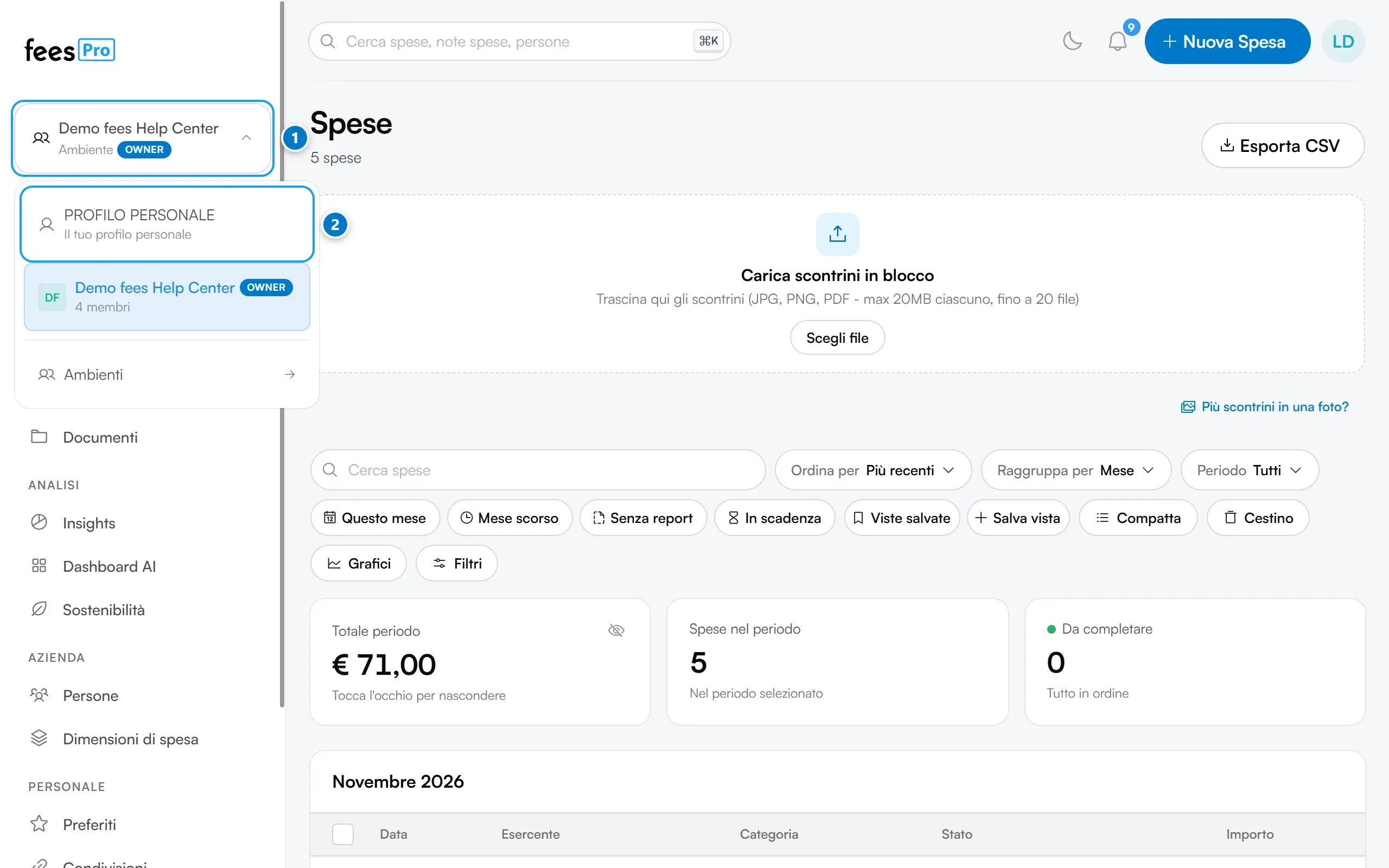
Sezione intitolata “Cambiare ambiente dal selettore”- Apri il selettore dell’ambiente: dal computer è in alto a sinistra, sopra il menu, e mostra il nome dell’ambiente in cui ti trovi. Dal telefono tocca prima “Menu” nella barra in basso.
- Scegli l’ambiente dall’elenco. Per il profilo personale scegli la voce con la scritta “Il tuo profilo personale”.
Il menu e i dati si aggiornano con quelli dell’ambiente scelto. Accanto al nome di un ambiente può comparire “OWNER”, se ne sei il proprietario, oppure “ADMIN”, se hai il ruolo Admin.
Cambiare ambiente dalla pagina “Ambienti”
Sezione intitolata “Cambiare ambiente dalla pagina “Ambienti””- Apri il selettore dell’ambiente e premi “Ambienti” in fondo all’elenco.
- Premi la scheda dell’ambiente che vuoi usare, oppure la scheda “Profilo personale”.
- Nella finestra “Cambiare ambiente?” premi “Conferma”.
fees ti porta alla Bacheca dell’ambiente scelto. Nella pagina “Ambienti” la scheda dell’ambiente in uso è evidenziata e ha il segno di spunta.
Cosa cambia quando cambi ambiente
Sezione intitolata “Cosa cambia quando cambi ambiente”- Il menu. Vedi le voci previste dai tuoi ruoli in quell’ambiente: in un’azienda puoi essere Dipendente e in un’altra Admin. Trovi i dettagli in Ruoli e permessi.
- Le voci del profilo personale. “Entrate” e “Ricorrenti” ci sono solo nel profilo personale. “Trasferte” c’è solo negli ambienti aziendali.
- Dove finiscono le spese nuove. “Nuova Spesa” registra la spesa nel profilo o nell’ambiente selezionato. Prima di registrare una spesa controlla in alto a sinistra di essere nel posto giusto.
Se qualcosa non torna
Sezione intitolata “Se qualcosa non torna”- Non vedi il profilo personale. Controlla le condizioni descritte più sopra, nella sezione sul profilo personale.
- Non vedi l’ambiente della tua azienda. Verifica di aver accettato l’invito: lo spiega Accettare l’invito della tua azienda. Se l’hai accettato e l’ambiente non c’è, chiedi all’Admin della tua azienda.
- Hai registrato delle spese nel posto sbagliato. Apri il tuo “Profilo”, scheda “Avanzate”, e usa “Migrazione Spese”: copia o sposta in blocco le spese da una data in poi, dal profilo o ambiente selezionato a un altro. Se scegli di spostarle, le spese spariscono dall’origine e l’operazione non si può annullare.
- Una voce di menu c’è in un ambiente e manca in un altro. Dipende dai tuoi ruoli e dalle impostazioni di ogni azienda. Se non vedi la voce, potrebbe essere stata nascosta dall’Admin della tua azienda.