

Tag dell'azienda
Chi può farlo
- Ruoli
- Admin
- Dove
- Ambiente aziendale
- Piano
- Pro
I tag sono etichette che i dipendenti aggiungono alle spese e ai documenti, per esempio per raggruppare i costi di un evento o di un tipo di attività. L’Admin li crea e li tiene in ordine.
Prima di iniziare
Sezione intitolata “Prima di iniziare”- Per creare, modificare ed eliminare i tag ti serve il ruolo Admin. Le altre persone dell’azienda vedono la pagina, ma non la cambiano.
- I tag dell’ambiente valgono solo in questa azienda. Nel profilo personale ognuno ha i propri.
Aprire la pagina dei tag
Sezione intitolata “Aprire la pagina dei tag”- Nel menu apri “Dimensioni di spesa”.
- Scegli “Tag”. Si apre “Tag dell’ambiente”.
In alto trovi anche le schede per passare a “Centri di costo”, “Commesse” e “Clienti”.
Creare un tag
Sezione intitolata “Creare un tag”- Premi “Aggiungi”. Si apre la finestra del tag.
- In “Tipo” scegli “Spesa” se il tag serve sulle spese, oppure “Documento” se serve sui documenti.
- Scrivi il “Nome”, che è obbligatorio, e se vuoi una “Descrizione”.
- Scegli il “Colore”.
- Se il tag riguarda qualcosa che scade, per esempio una garanzia, spunta “Scadenza”.
- Premi “Salva”.
Il nuovo tag è subito disponibile per tutte le persone dell’azienda.
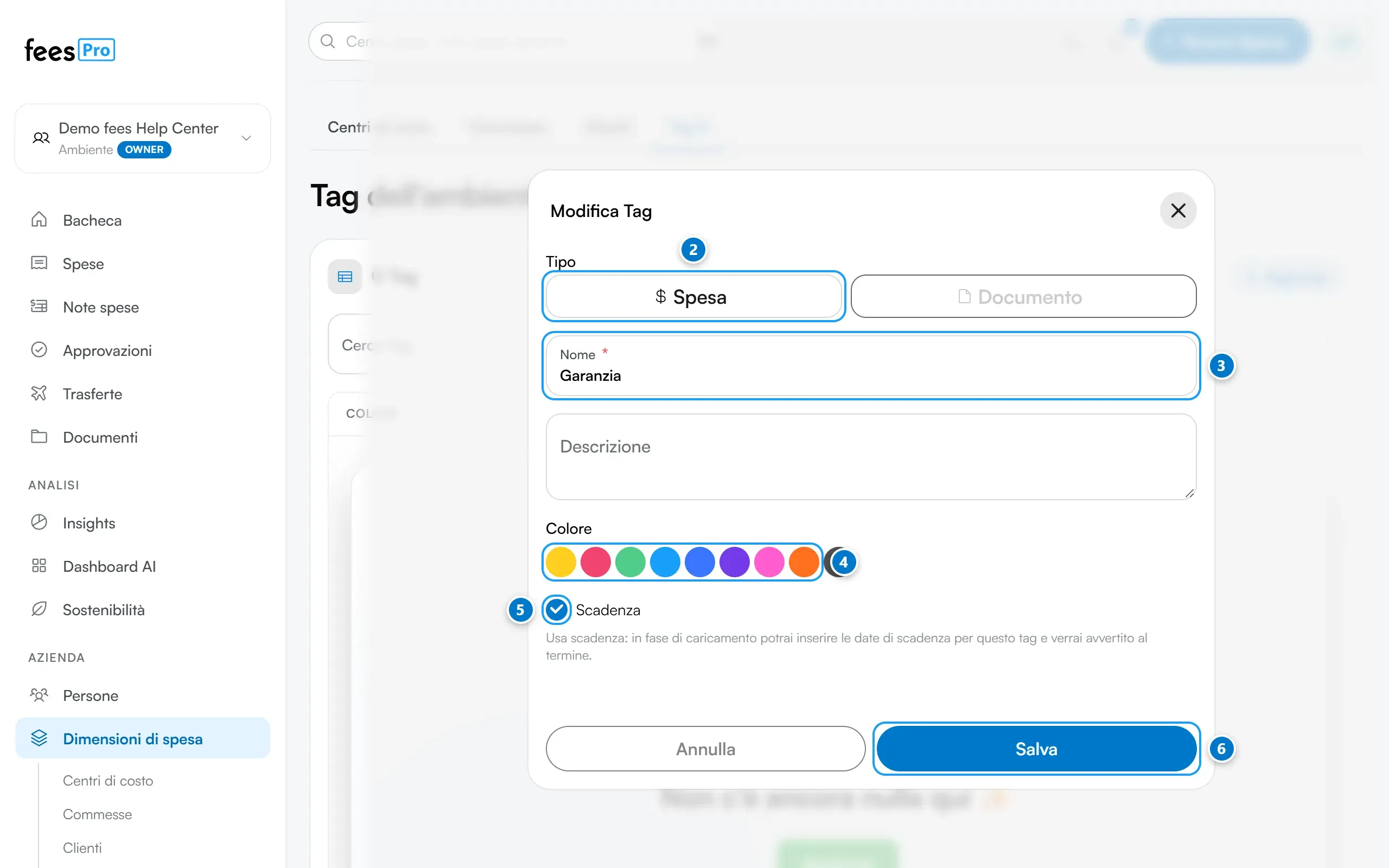
L’opzione “Scadenza”
Sezione intitolata “L’opzione “Scadenza””Quando un dipendente sceglie su una spesa un tag con “Scadenza”, nel modulo compare il campo “Data fine garanzia”. Il campo è obbligatorio e accetta solo date da oggi in avanti. Se manca, la spesa non si salva e compare “La data di scadenza della garanzia è obbligatoria”.
Modificare o eliminare un tag
Sezione intitolata “Modificare o eliminare un tag”- Nella riga del tag apri il menu “Azioni”.
- Per cambiarlo premi “Modifica”: puoi cambiare nome, descrizione, colore e “Scadenza”, non il tipo. Premi “Salva”.
- Per toglierlo premi “Elimina” e conferma.
Dopo l’eliminazione, per qualche secondo compare un messaggio con “Annulla”: premilo se hai eliminato il tag per errore.
Un tag già usato su qualche spesa non si può modificare né eliminare: fees non salva e mostra l’elenco delle spese che lo usano. Per cambiarlo o toglierlo, prima togli il tag da quelle spese.
Se su un tag non trovi “Modifica” ed “Elimina”, è un tag predefinito: non si modifica e non si elimina.
Un solo tag per spesa
Sezione intitolata “Un solo tag per spesa”Se ogni spesa deve avere esattamente un tag, accendi “Obbliga ogni spesa ad avere un solo tag” in “Generali”. Vedi Regole di registrazione delle spese.
Tag e categorie
Sezione intitolata “Tag e categorie”In una categoria personalizzata puoi scegliere dei tag: quando un dipendente registra una spesa di quella categoria, i tag sono già selezionati. Vedi Categorie dell’azienda.
Cosa vede il dipendente
Sezione intitolata “Cosa vede il dipendente”- Nel passaggio “Extra” della spesa trova il campo “Tag”, con i tag di tipo “Spesa” della tua azienda. Di norma può sceglierne più di uno.
- Con “Obbliga ogni spesa ad avere un solo tag” acceso, il campo è obbligatorio e ne accetta uno solo.
- Con un tag che ha “Scadenza”, compila anche “Data fine garanzia”.
Se qualcosa non torna
Sezione intitolata “Se qualcosa non torna”- Non vedi “Aggiungi”, “Modifica” o “Elimina”. Serve il ruolo Admin. Dal telefono le righe dei tag non hanno il menu “Azioni”: apri la pagina dal computer.
- Un tag non si modifica o non si elimina e compare un elenco di spese. Il tag è usato su quelle spese: toglilo prima da ognuna.
- In “Tipo” non trovi le entrate. Le entrate sono disponibili solo nel profilo personale.
- Un dipendente non riesce a salvare la spesa. Controlla se è acceso “Obbliga ogni spesa ad avere un solo tag”, o se ha scelto un tag con “Scadenza” senza compilare “Data fine garanzia”.
- Non trovi “Dimensioni di spesa” o “Tag” nel menu. Se non vedi la voce, potrebbe essere stata nascosta dall’Admin della tua azienda.