

Primi passi per configurare l'azienda
Chi può farlo
- Ruoli
- Admin
- Proprietario
- Dove
- Ambiente aziendale
- Piano
- Pro
Se hai appena creato l’ambiente della tua azienda, o ne sei diventato Admin, qui trovi l’ordine in cui conviene configurarlo. Ogni passo rimanda all’articolo che lo spiega nel dettaglio.
Prima di iniziare
Sezione intitolata “Prima di iniziare”- Ti serve il ruolo Admin. Il proprietario dell’ambiente, cioè chi l’ha creato, ce l’ha sempre.
- Alcuni dati dell’azienda, come nome, valuta e intestazione dei PDF, li modifica solo il proprietario.
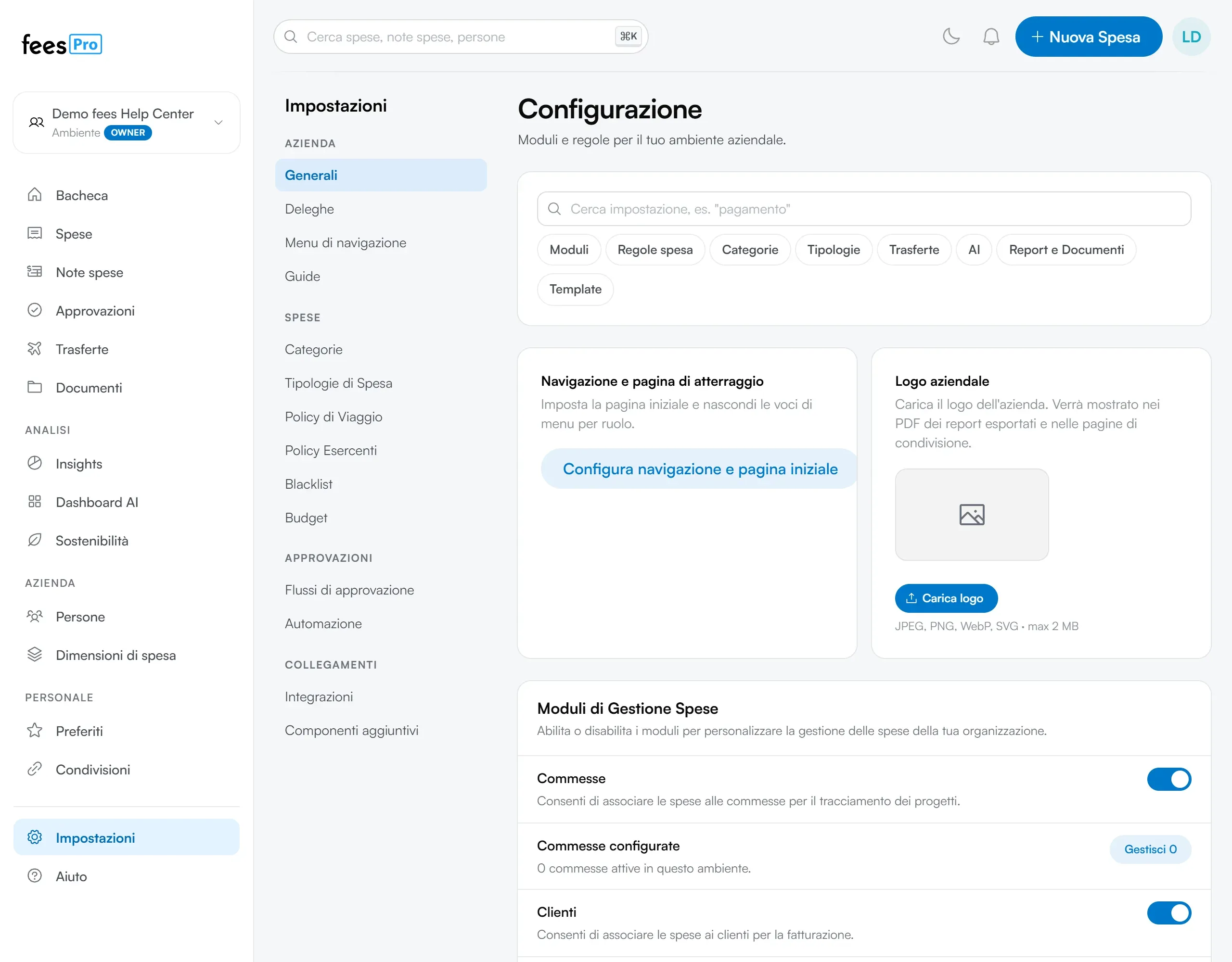
- Quasi tutto si configura da “Impostazioni”. Per l’Admin la voce si apre su “Generali”, la pagina “Configurazione” con moduli e regole. In “Generali” ogni interruttore si salva subito: non c’è un pulsante per salvare.
I passi, in ordine
Sezione intitolata “I passi, in ordine”- Controlla i dati dell’azienda e carica il logo. Il proprietario verifica nome, valuta e intestazione dei PDF. Il logo lo carica un Admin in “Generali”, con “Carica logo” nella card “Logo aziendale”: compare nei PDF delle note spese e nella guida per i dipendenti. Vedi Dati dell’azienda, valuta e 2FA obbligatoria e Logo e intestazione dei PDF.
- Scegli i moduli. In “Generali”, nella sezione “Moduli di Gestione Spese”, accendi quello che usi e spegni il resto. “Commesse”, “Clienti” e “Centri di costo” sono già accesi: se non ti servono, spegnili e i campi spariscono dalla spesa. Vedi Attivare i moduli.
- Imposta le regole delle spese. Sempre in “Generali”, nella sezione “Regole di registrazione delle spese”, scegli per esempio se i dipendenti pagano con carte personali, aziendali o entrambe, e come trattare i duplicati. Vedi Regole di registrazione delle spese.
- Rivedi categorie, tipologie di spesa e tag. fees prepara già le cinque categorie principali e un elenco di tipologie standard, come Taxi, Treno, Hotel o Pranzo. Controlla massimali e allegati richiesti, disattiva le tipologie che non usate e aggiungi le vostre. Se usate commesse, clienti o centri di costo, inseriscili ora. Vedi Tipologie di spesa, Categorie dell’azienda, Tag dell’azienda e Commesse, clienti e centri di costo.
- Invita le persone e assegna i ruoli. Da “Persone” invita i colleghi: chi entra con un invito è Dipendente, gli altri ruoli li aggiungi dopo. Indica anche il responsabile diretto e i centri di costo di ciascuno. Se registri spese anche tu, aggiungiti il ruolo Dipendente: un Admin senza quel ruolo non registra spese proprie. Vedi Invitare persone nell’azienda, Assegnare e cambiare i ruoli di una persona e Responsabile diretto, centri di costo e sedi di una persona.
- Crea i flussi di approvazione. In “Impostazioni” › “Approvazioni” › “Flussi di approvazione” decidi chi approva le note spese e in che ordine, poi assegna le persone ai flussi. Senza un flusso, una nota spese resta “In attesa” finché non la approva un Admin, un HR, un Approvatore o il responsabile di chi l’ha inviata. Vedi Creare un flusso di approvazione e Assegnare le persone a un flusso e flusso predefinito.
- Scarica la guida per i dipendenti. In “Impostazioni” › “Azienda” › “Guide” scarica il PDF con “Scarica PDF” e mandalo ai colleghi. Fallo per ultimo: la guida descrive solo le funzioni attive nella tua azienda, quindi rispecchia la configurazione del momento in cui la scarichi. Se poi cambi qualcosa, scaricala di nuovo. Vedi La guida PDF per i dipendenti.
Altre impostazioni utili
Sezione intitolata “Altre impostazioni utili”Quando la base è pronta, valuta anche:
- quali voci di menu vedono amministratori e membri, e da quale pagina si parte dopo l’accesso: Nascondere voci di menu e scegliere la pagina iniziale;
- le trasferte e le policy di viaggio: Configurare le trasferte;
- il controllo degli scontrini con l’AI: Controllo delle spese con l’AI.
Se qualcosa non torna
Sezione intitolata “Se qualcosa non torna”- Non vedi “Impostazioni” o “Generali”. Le pagine di configurazione dell’azienda sono riservate a chi ha il ruolo Admin, o al proprietario. Chiedi il ruolo a un Admin della tua azienda.
- Non riesci a modificare nome o valuta dell’azienda. Questi dati li modifica solo il proprietario dell’ambiente.
- Non vedi “Nuova Spesa”. Ti manca il ruolo Dipendente. Aggiungilo da “Persone”.
- Un dipendente non trova un campo nella spesa. Controlla che il modulo corrispondente sia acceso in “Generali”.