

fees AI in azienda: postazioni e richieste
Chi può farlo
- Ruoli
- Admin
- Dipendente
- Dove
- Ambiente aziendale
- Piano
- Componente aggiuntivo "Copilota AI"
In azienda la chat fees AI si attiva persona per persona: l’Admin acquista le postazioni e le assegna, i colleghi la provano e possono chiederla all’Admin. Qui trovi come si fa da tutte e due le parti.
Come si usa la chat e come funziona la prova gratuita lo spiega fees AI: la chat sulle tue spese.
Prima di iniziare
Sezione intitolata “Prima di iniziare”- Le postazioni le gestisce chi ha il ruolo Admin, compreso il proprietario dell’ambiente. Chi non è Admin può provare la chat e chiederla all’Admin.
- Una postazione dà la chat a una persona. Non puoi avere più postazioni delle persone dell’azienda.
- Anche l’Admin, per usare la chat, deve assegnare una postazione a sé stesso.
- In azienda conta solo la postazione dell’azienda. Se hai attivato fees AI nel tuo profilo personale, la chat funziona lì ma non in azienda.
- Il prezzo di una postazione lo vedi nella pagina “fees AI”, prima di confermare l’acquisto.
- Il numero di postazioni e l’abbonamento li modifica l’Admin che ha attivato fees AI per l’azienda, con il suo account.
Per l’Admin
Sezione intitolata “Per l’Admin”Aprire la pagina “fees AI”
Sezione intitolata “Aprire la pagina “fees AI””- Premi la tua foto o le tue iniziali in alto a destra e scegli “fees AI”.
- Oppure apri “Impostazioni” › “Componenti aggiuntivi” e, nella scheda “Copilota AI”, premi “Attiva” o “Gestisci”.
- Ci arrivi anche con “Attiva le postazioni”, che compare nella chat quando hai finito le domande di prova e, se è presente, nel riquadro “fees AI per tutta l’azienda” della Bacheca.
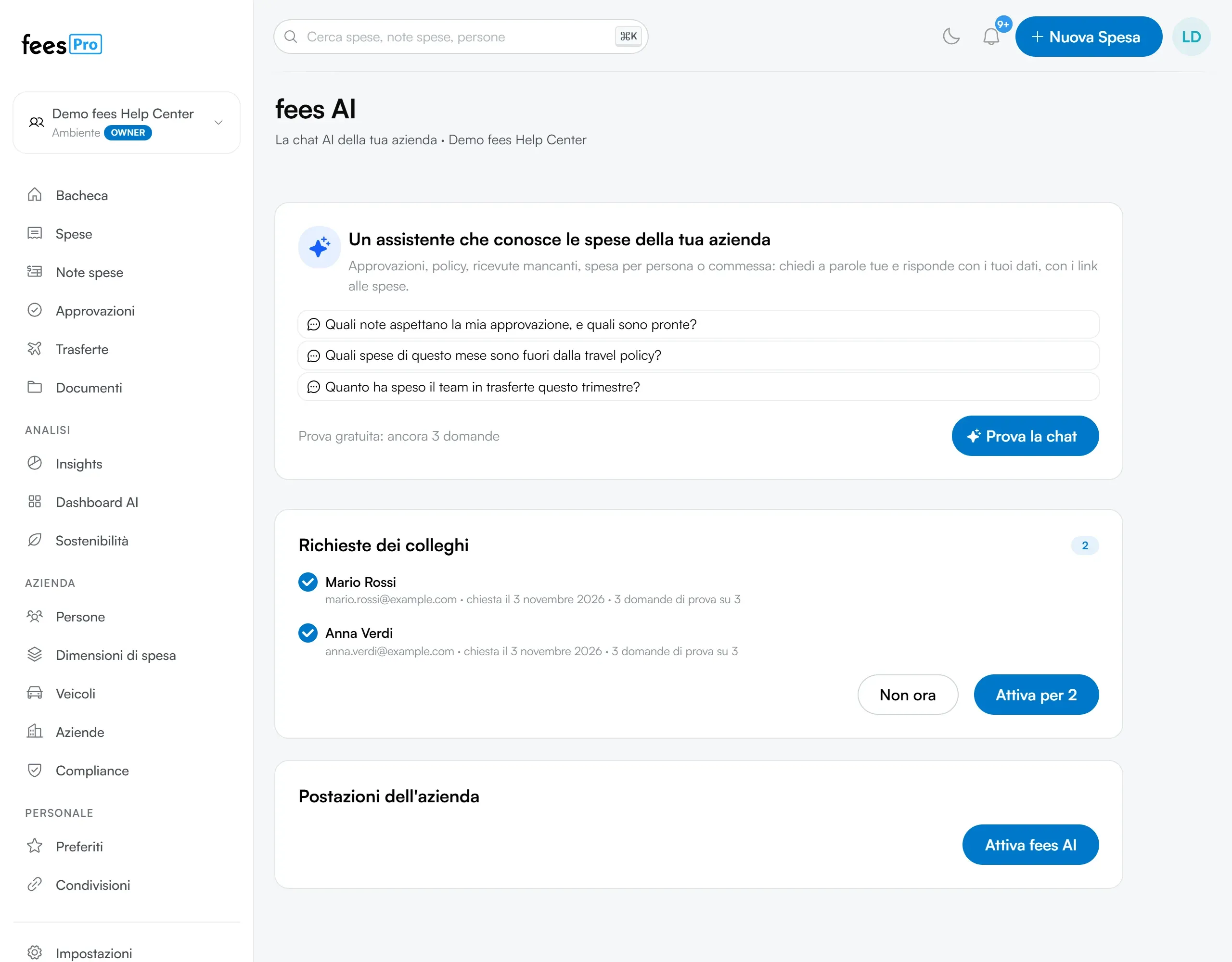
La pagina ha tre parti: la chat da provare, “Richieste dei colleghi” e “Postazioni dell’azienda”.
Provare la chat
Sezione intitolata “Provare la chat”Nel primo riquadro trovi alcune domande di esempio sull’azienda. Premine una per aprire la chat con quella domanda, oppure premi “Prova la chat”. Sotto gli esempi vedi quante domande di prova ti restano; quando le hai usate compare “Hai usato le domande di prova.”.
Quando hai una postazione, nel riquadro compare “Attiva per te” e il pulsante diventa “Apri la chat”.
Attivare fees AI e acquistare le postazioni
Sezione intitolata “Attivare fees AI e acquistare le postazioni”- In “Postazioni dell’azienda” premi “Attiva fees AI”.
- Nella finestra “Attiva fees AI per la tua azienda”, in “Postazioni” scegli quante persone avranno la chat. Sotto vedi il riepilogo con il prezzo.
- Premi “Attiva”.
- Se serve un metodo di pagamento, nella stessa finestra compare il pagamento: scegli la carta in “Seleziona metodo di pagamento” oppure aggiungine una con “Aggiungi nuova carta”, poi premi “Conferma e abbonati”.
Se in “Richieste dei colleghi” ci sono persone selezionate, la finestra propone una postazione per ciascuna e, finito l’acquisto, la chat va subito a loro. Altrimenti le postazioni restano libere: assegnale come spiegato qui sotto.
Quando fees AI è attiva, in “Postazioni dell’azienda” vedi quante sono le “Postazioni”, quante “Assegnate” e quante “Libere”.
Scegliere chi ha la chat
Sezione intitolata “Scegliere chi ha la chat”- In “Postazioni dell’azienda” guarda l’elenco delle persone dell’azienda: in alto vedi quante hanno la chat su quante postazioni.
- Spunta le persone a cui vuoi dare la chat, te compreso se vuoi usarla. Togli la spunta a chi non deve più averla.
- Premi “Salva assegnazioni”. Compare “Postazioni aggiornate.”.
Quando le postazioni sono tutte assegnate non puoi spuntare altre persone: togli la chat a qualcuno oppure aggiungi postazioni. Chi perde la postazione non può più usare la chat, e la postazione torna libera per un altro collega.
Se dai la postazione a un collega che te l’aveva chiesta, la sua richiesta si chiude e lui riceve la notifica “fees AI è attiva”. Chi la riceve senza averla chiesta non riceve nessuna notifica: avvisalo tu.
Cambiare il numero di postazioni
Sezione intitolata “Cambiare il numero di postazioni”- In “Postazioni dell’azienda” premi “Modifica postazioni”.
- Nella finestra “Aggiungi postazioni”, in “Postazioni totali” scrivi il nuovo numero totale.
- Premi “Conferma postazioni”.
Le postazioni nuove si pagano da subito, in proporzione ai giorni che restano nel periodo. Puoi anche diminuire il numero, ma non sotto quello delle postazioni assegnate: prima togli la chat a qualcuno e premi “Salva assegnazioni”.
Rispondere alle richieste dei colleghi
Sezione intitolata “Rispondere alle richieste dei colleghi”Quando un collega ti chiede la chat ricevi una notifica con il suo nome e, se hai attive le notifiche via email, anche un’email. La notifica e il pulsante dell’email aprono la pagina “fees AI” con le richieste in evidenza. La richiesta arriva a tutti gli Admin dell’azienda, proprietario compreso: basta che risponda uno, e la richiesta si chiude per tutti.
In “Richieste dei colleghi” vedi per ogni persona il nome, l’email, il giorno della richiesta e quante domande di prova ha già fatto. All’apertura sono tutte selezionate.
Per attivare la chat:
- Lascia la spunta sulle persone a cui vuoi darla e toglila alle altre.
- Premi il pulsante di attivazione, che riporta quante persone hai selezionato (per esempio Attiva per 2).
- Se hai abbastanza postazioni libere, la chat è subito attiva per loro. Se non bastano, si apre “Aggiungi postazioni” con il numero che serve: premi “Conferma postazioni”. Se fees AI non è ancora attiva per l’azienda, si apre “Attiva fees AI per la tua azienda”: completa l’acquisto come spiegato sopra.
Ogni persona attivata riceve la notifica “fees AI è attiva”.
Per rimandare, seleziona le persone e premi “Non ora”: compare “Richiesta chiusa.”. Il collega non riceve notifiche né email. Quando apre la chat legge che per ora l’admin non l’ha attivata e da che giorno può chiederla di nuovo, cioè 30 giorni dopo il “Non ora”.
Annullare o riattivare l’abbonamento
Sezione intitolata “Annullare o riattivare l’abbonamento”- In “Postazioni dell’azienda” premi “Annulla abbonamento”. L’annullamento parte subito, senza una richiesta di conferma.
- Compare “Cancellazione pianificata”: chi ha una postazione continua a usare la chat fino alla fine del periodo di fatturazione in corso.
- Fino a quella data puoi tornare indietro: premi “Riattiva abbonamento”.
Per il collega che vuole la chat
Sezione intitolata “Per il collega che vuole la chat”Provare e chiedere la chat
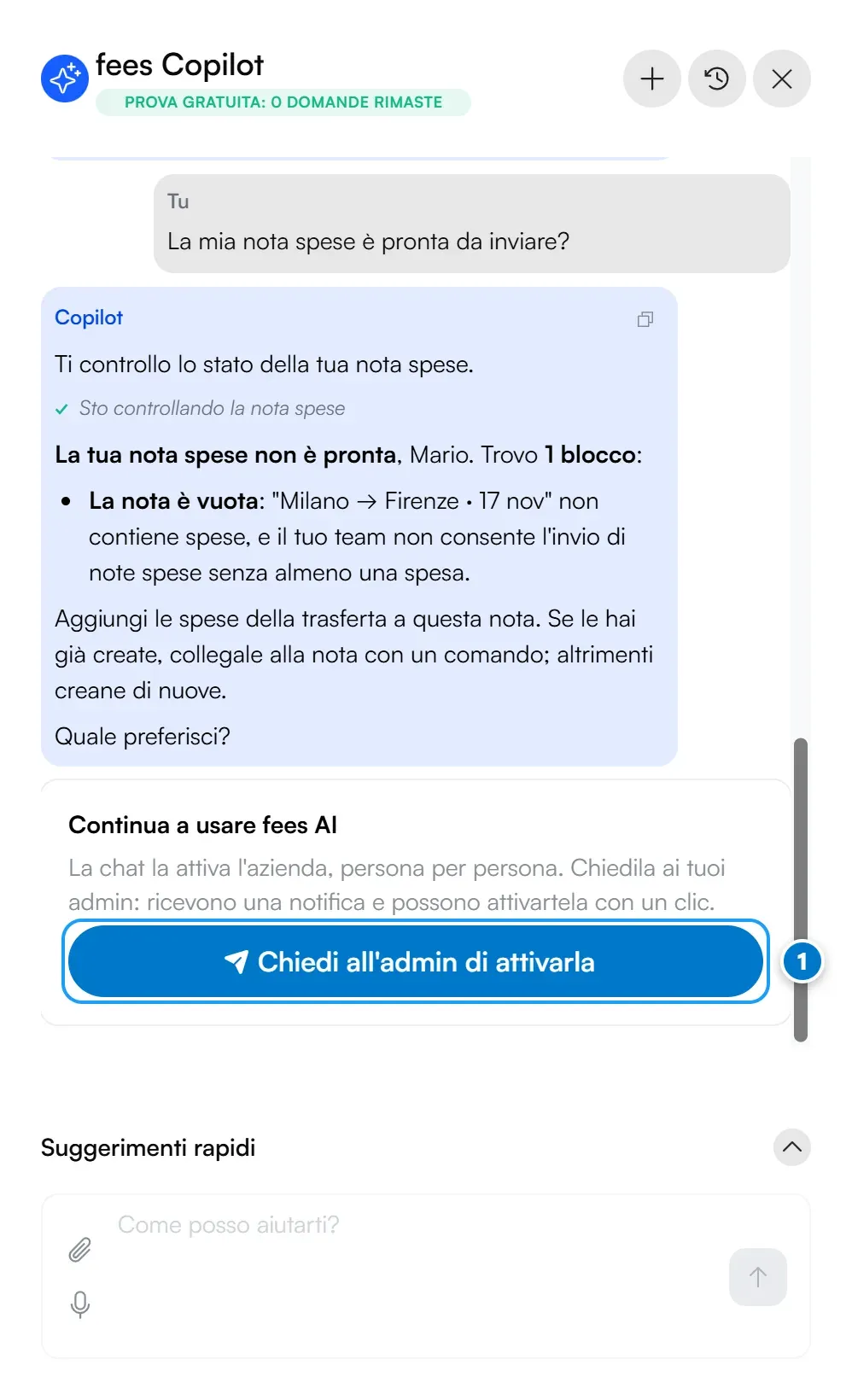
Sezione intitolata “Provare e chiedere la chat”Se non hai una postazione puoi fare qualche domanda di prova alla chat: vedi fees AI: la chat sulle tue spese. Quando le domande di prova sono finite, nella chat compare il riquadro “Continua a usare fees AI”.
- Nel riquadro premi “Chiedi all’admin di attivarla”.
- Al posto del pulsante compare il giorno della richiesta, con la conferma che i tuoi admin sono stati avvisati.
La richiesta arriva a tutti gli Admin della tua azienda. In ogni azienda puoi avere una sola richiesta aperta per volta.
Cosa succede dopo
Sezione intitolata “Cosa succede dopo”- L’Admin te la attiva. Ricevi la notifica “fees AI è attiva” nella campanella e, se usi l’app sul telefono, anche come notifica push. Premila per aprire la pagina “fees AI”, poi premi “Apri la chat”. Per questa risposta non arriva un’email.
- L’Admin risponde “Non ora”. Non ricevi notifiche. Nel riquadro della chat, al posto del pulsante, leggi che per ora l’admin non l’ha attivata e da che giorno puoi chiederla di nuovo: 30 giorni dopo la sua risposta. Da quel giorno torna il pulsante “Chiedi all’admin di attivarla”.
- Non risponde nessuno. La richiesta resta aperta finché un Admin non risponde. Nel frattempo non puoi mandarne un’altra.
Come leggere le notifiche e attivare quelle push lo spiega Notifiche: campanella, push ed email.
Se qualcosa non torna
Sezione intitolata “Se qualcosa non torna”- Non trovi “fees AI” nel menu della tua foto. La voce compare solo a chi ha il ruolo Admin, in un ambiente aziendale. Se non sei Admin, chiedi la chat dal riquadro che compare nella chat quando finisci le domande di prova.
- La pagina “fees AI” dice che è per gli ambienti aziendali. Sei nel profilo personale: scegli l’azienda in alto a sinistra. Per la chat del profilo personale premi “Scopri fees AI per te”.
- Hai la postazione ma la chat ti chiede ancora di attivarla. Controlla in alto a sinistra di essere nell’azienda giusta: la postazione vale solo lì. Poi ricarica la pagina.
- Non riesci a spuntare altre persone. Le postazioni sono tutte assegnate: togli la chat a qualcuno oppure premi “Modifica postazioni”.
- Non riesci a diminuire le postazioni. Il numero non scende sotto le postazioni assegnate: togli prima la chat a qualcuno e premi “Salva assegnazioni”.
- Modificando le postazioni compare un errore. Il numero di postazioni lo cambia l’Admin che ha attivato fees AI per l’azienda: chiedi a lui.
- Un collega dice di aver chiesto la chat ma non vedi la sua richiesta. Un altro Admin ha già risposto: la richiesta si chiude per tutti alla prima risposta. Controlla nell’elenco di “Postazioni dell’azienda” se il collega ha la chat.
- Non ricevi le email delle richieste. Controlla che “Notifiche via email” sia attiva nel tuo “Profilo” e guarda nella posta indesiderata.
- Nella chat non vedi “Chiedi all’admin di attivarla”. Hai già una richiesta aperta, oppure un Admin ha risposto “Non ora” da meno di 30 giorni: il riquadro ti dice da che giorno puoi chiederla. Se hai il ruolo Admin non fai richieste: le postazioni le gestisci tu dalla pagina “fees AI”.