

Spese con fattura
Chi può farlo
- Ruoli
- Dipendente
- Dove
- Ambiente aziendale
- Piano
- Pro
Quando una spesa è documentata da una fattura intestata all’azienda, la segni con la spunta “Fattura” e alleghi il file. Ogni mese la contabilità riceve l’elenco di queste spese con i documenti.
Prima di iniziare
Sezione intitolata “Prima di iniziare”- La spunta “Fattura” compare solo se l’Admin della tua azienda ha attivato il “Report mensile per la contabilità” nelle impostazioni dell’azienda.
Segnare una spesa con fattura
Sezione intitolata “Segnare una spesa con fattura”- Premi “Nuova Spesa” e scegli “Scansiona scontrino”.
- Fotografa la fattura o carica il file, come faresti con uno scontrino.
- Controlla i dati letti nei passaggi del modulo.
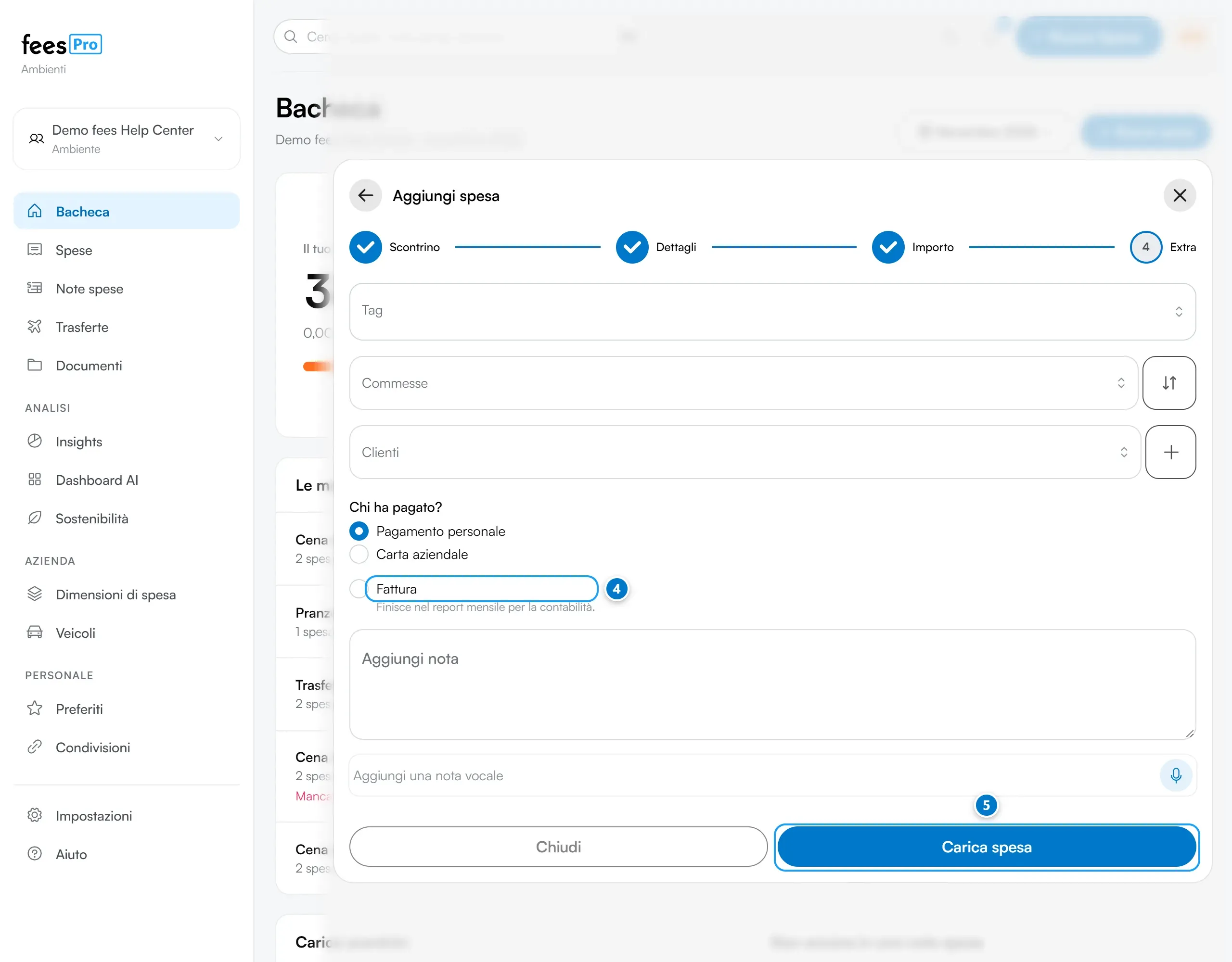
- Nel passaggio “Extra” spunta “Fattura”. Sotto la spunta leggi “Finisce nel report mensile per la contabilità.”
- Premi “Carica spesa”.
Se hai già registrato la spesa senza spunta, aprila, premi “Modifica spesa”, spunta “Fattura” e premi “Salva e aggiorna”.
Cosa succede dopo
Sezione intitolata “Cosa succede dopo”- La spesa entra nel report del mese della sua data.
- La spunta serve solo al report per la contabilità. Per il resto la spesa segue il percorso di sempre: la metti in una nota spese e passa in approvazione come le altre.
Se qualcosa non torna
Sezione intitolata “Se qualcosa non torna”- Non vedi la spunta “Fattura”. La tua azienda non ha attivato il report mensile per la contabilità. Se pensi che sia un errore, parlane con l’Admin della tua azienda.
- Non trovi la spunta nel passaggio “Extra”. Se il primo passaggio del modulo si chiama “Trasferta”, la spunta “Fattura” si trova nel passaggio “Importo”.
- La spunta è bloccata. La spesa fa parte di una nota spese già inviata e non si può modificare. Vedi Modificare, duplicare o eliminare una spesa.
- Hai messo la spunta dopo che il report del mese è partito. Avvisa l’amministrazione della tua azienda: l’Admin può scaricare di nuovo il report di quel mese.
- Non sai se il documento è una fattura intestata all’azienda. Chiedi all’amministrazione della tua azienda prima di mettere la spunta.