

Invitare persone nell'azienda
Chi può farlo
- Ruoli
- Admin
- HR
- Dove
- Ambiente aziendale
- Piano
- Pro
Per far entrare un collega nell’ambiente della tua azienda gli mandi un invito via email: puoi invitare una persona alla volta oppure molte insieme da un file Excel.
Prima di iniziare
Sezione intitolata “Prima di iniziare”- Ti serve il ruolo Admin o HR, oppure devi essere il proprietario dell’ambiente.
- Controlla in alto a sinistra di essere nell’ambiente giusto: l’invito vale per l’ambiente selezionato.
- L’invito parte anche se le licenze sono finite. La licenza si controlla quando la persona accetta: vedi Licenze: quante persone puoi aggiungere.
Invitare una persona
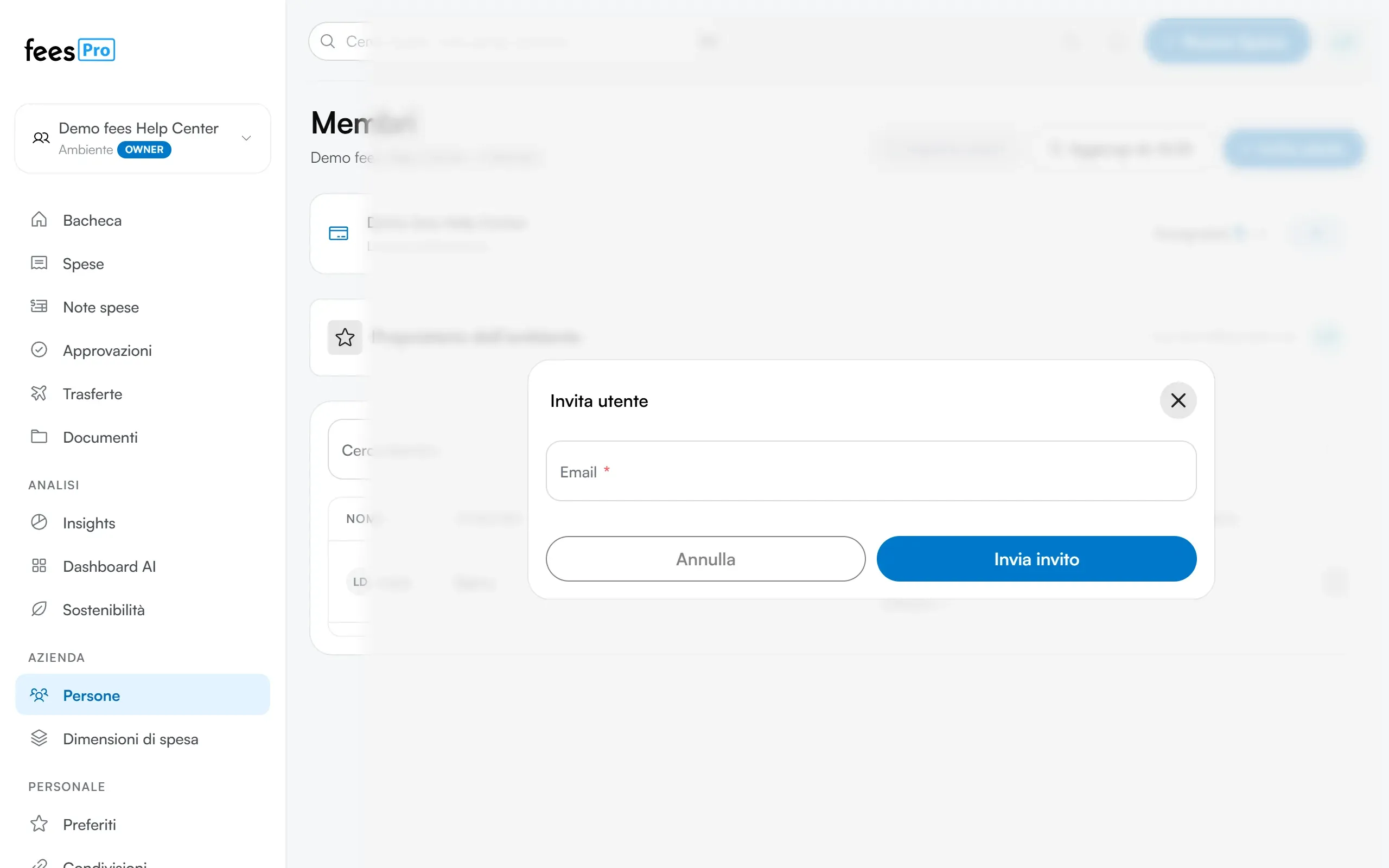
Sezione intitolata “Invitare una persona”- Nel menu apri “Persone”. Si apre la pagina “Membri”.
- Premi “Invita utente”.
- In “Email” scrivi l’indirizzo della persona.
- Premi “Invia invito”.
Compare “Invito inviato con successo”. La persona riceve un’email con il link per entrare e nell’elenco compare con lo stato “In attesa”: se non la vedi subito, ricarica la pagina. Cosa vede lei lo spiega Accettare l’invito della tua azienda.
Chi entra con un invito ha il ruolo Dipendente. Gli altri ruoli li aggiungi dopo che ha accettato: vedi Assegnare e cambiare i ruoli di una persona.
Se l’email non parte
Sezione intitolata “Se l’email non parte”Se l’invio dell’email non riesce, nella finestra compare “L’invio dell’email non è andato a buon fine. Prova a ritentare tra qualche minuto.”
- Aspetta qualche minuto.
- Chiudi la finestra e ricarica la pagina: nell’elenco trovi comunque la persona con lo stato “In attesa”. L’invito è stato creato, manca solo l’email. Riprova con “Reinvia invito” (vedi più sotto).
- Se il problema si ripete, premi “Copia dettagli tecnici” nella finestra dell’errore e incolla il testo copiato nel messaggio all’assistenza di fees.
Invitare più persone da un file Excel
Sezione intitolata “Invitare più persone da un file Excel”- In “Persone” premi “Aggiungi da XLSX”. Si apre “Carica i dati dei tuoi utenti”.
- Premi “Scarica template” e apri il file.
- Scrivi gli indirizzi email nella prima colonna (colonna A), uno per riga, sotto l’intestazione. Le altre colonne non vengono lette.
- Salva il file in formato .xlsx o .xls.
- Trascina il file nel riquadro, oppure premilo per sceglierlo dal computer.
- Controlla l’elenco “Utenti da invitare”: ogni indirizzo valido ha la scritta “Valido”.
- Premi “Aggiungi e invita”.
fees scarta le righe senza un indirizzo valido e gli indirizzi ripetuti nel file. Gli inviti partono tutti insieme e ogni persona compare nell’elenco con lo stato “In attesa”. Se l’elenco non si aggiorna, ricarica la pagina.
Se qualche invito non riesce, si apre una finestra con il numero di inviti andati a buon fine e di quelli falliti, e il pulsante “Copia dettagli tecnici”. Gli inviti riusciti restano validi: controlla nell’elenco quali persone mancano e invitale una per una.
Gli inviti in attesa
Sezione intitolata “Gli inviti in attesa”Gli inviti non ancora accettati restano nell’elenco con lo stato “In attesa”. Per filtrarli usa il filtro della colonna “Stato”.
Per gestirne uno, apri il menu delle azioni nella sua riga: dal computer con il pulsante in fondo alla riga, dal telefono toccando la riga.
- “Reinvia invito” manda una nuova email con un link nuovo. Il link dell’email precedente smette di funzionare: avvisa la persona di usare l’ultima email ricevuta.
- “Elimina utente” cancella l’invito. Conferma con “Elimina”. Il link dell’email non funziona più e la persona non compare più nell’elenco.
Se qualcosa non torna
Sezione intitolata “Se qualcosa non torna”- Dopo “Invia invito” compare “Errore nell’invio dell’invito”, con un avviso in inglese. Succede quando per quell’indirizzo c’è già un invito in attesa oppure la persona fa già parte dell’ambiente. Se l’invito è in attesa, usa “Reinvia invito”. Se la persona è già nell’elenco con lo stato “Inattivo”, non serve un nuovo invito: riattivala, come spiega Disattivare o eliminare una persona.
- “Aggiungi e invita” resta disattivato. Il file non contiene indirizzi validi nella prima colonna. Controlla che gli indirizzi siano nella colonna A e che il file sia .xlsx o .xls.
- “Reinvia invito” dà errore subito dopo un altro reinvio. Se hai appena reinviato lo stesso invito, ricarica la pagina e riprova.
- La persona dice che il link non funziona. Probabilmente ha aperto un’email vecchia dopo un “Reinvia invito”. Chiedile di usare l’email più recente, oppure reinvia l’invito.
- La persona ha accettato ma non entra nell’ambiente. Le licenze dell’ambiente sono finite. Vedi Licenze: quante persone puoi aggiungere.
- L’eliminazione di un invito non riesce. Compare “Errore durante l’eliminazione dell’invito. Verifica le tue autorizzazioni o riprova.” Ricarica la pagina e riprova.
- Non vedi “Persone” nel menu. La voce compare solo ad Admin, HR e proprietario. Se non vedi la voce, potrebbe essere stata nascosta dall’Admin della tua azienda.