

Creare un flusso di approvazione
Chi può farlo
- Ruoli
- Admin
- Dove
- Ambiente aziendale
- Piano
- Pro
Con un flusso di approvazione decidi chi approva le note spese della tua azienda e in che ordine. Un flusso è una sequenza di passaggi: la nota passa dal primo all’ultimo ed è approvata quando si chiude l’ultimo.
Prima di iniziare
Sezione intitolata “Prima di iniziare”- Ti serve il ruolo Admin. Il proprietario dell’ambiente ce l’ha sempre.
- Se un passaggio deve andare al responsabile diretto di chi invia la nota, imposta prima i responsabili delle persone. Vedi Responsabile diretto, centri di costo e sedi di una persona.
- Se vuoi far approvare le spese dal responsabile della commessa, indica il responsabile su ogni commessa. Vedi Commesse, clienti e centri di costo.
Se l’azienda non usa nessun flusso
Sezione intitolata “Se l’azienda non usa nessun flusso”Finché nessun flusso si applica a chi invia la nota, la nota resta “In attesa”. La può approvare o rifiutare un Admin, un HR, un Approvatore oppure un responsabile di chi l’ha inviata (diretto o del centro di costo). Quando viene inviata una nota nuova, gli Admin ricevono una notifica.
Un flusso si applica a una persona se le è stato assegnato oppure se è il flusso predefinito dell’azienda. Vedi Assegnare le persone a un flusso e flusso predefinito.
Creare il flusso
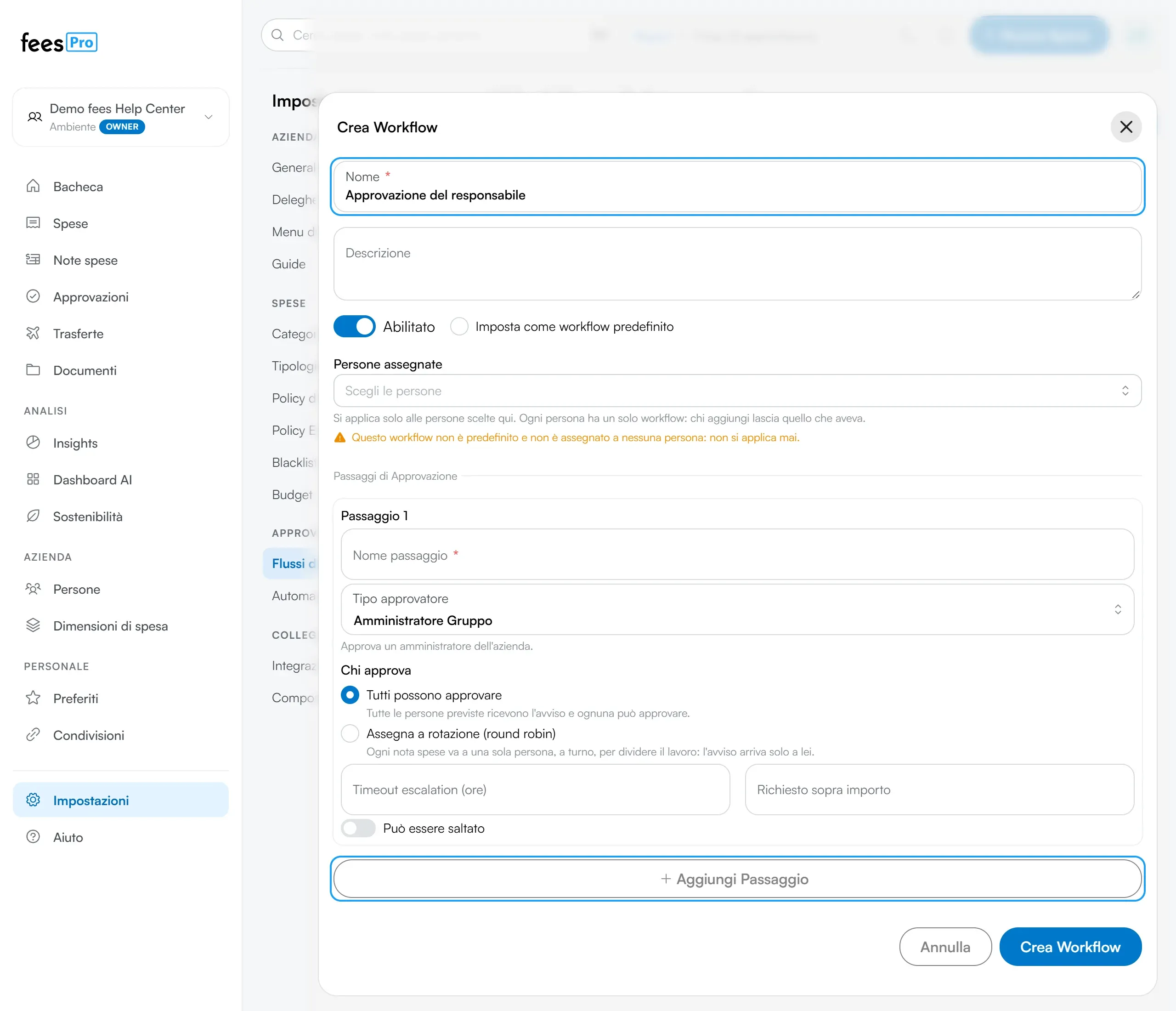
Sezione intitolata “Creare il flusso”- Nel menu apri “Impostazioni” › “Approvazioni” › “Flussi di approvazione”. Si apre la pagina “Workflow di Approvazione”.
- Premi “Crea Workflow”. Se non hai ancora nessun flusso, puoi premere anche “Crea primo workflow”.
- Scrivi il “Nome”, per esempio il reparto a cui serve. La “Descrizione” è facoltativa.
- Lascia attivo “Abilitato”: un flusso disabilitato non si applica alle note nuove.
- Spunta “Imposta come workflow predefinito” se il flusso deve valere per chi non ha un flusso assegnato.
- In “Persone assegnate” scegli le persone che devono usare questo flusso.
- In “Passaggi di Approvazione” compila il primo passaggio (vedi sotto).
- Per aggiungere un altro passaggio premi “Aggiungi Passaggio” e compilalo.
- Premi “Crea Workflow” in fondo alla finestra.
Lo stesso flusso puoi crearlo anche disegnandolo: vedi Il builder visuale dei flussi.
I campi di un passaggio
Sezione intitolata “I campi di un passaggio”- “Nome passaggio”: è il nome che leggono chi deve approvare e chi ha inviato la nota, nell’avviso e nell’avanzamento dell’approvazione. Per esempio: Approvazione responsabile.
- “Tipo approvatore”: chi approva il passaggio. A seconda del tipo compaiono altri campi, per esempio “Ruolo dell’approvatore” o “Utente approvatore”, e sotto il campo una frase riassume chi approverà. Vedi I tipi di passaggio di un flusso.
- “Chi approva”: compare solo sui passaggi “Ruolo” e “Amministratore Gruppo”. Vedi Approvazione a rotazione.
- “Richiesto sopra importo”: se lo lasci vuoto (“Sempre richiesto”), il passaggio vale per tutte le note. Se scrivi un importo, il passaggio serve solo quando il totale della nota lo supera. Se il totale è uguale o più basso, il passaggio risulta “Saltato” e la nota va avanti.
Fai attenzione alla soglia sul primo passaggio. Se il flusso non contiene passaggi “Responsabile di commessa” o “Per categoria”, il primo passaggio parte sempre, anche quando il totale è sotto la soglia. Metti la soglia sui passaggi successivi.
I passaggi si eseguono nell’ordine in cui compaiono. Per togliere un passaggio premi il cestino accanto al suo numero: compare quando i passaggi sono almeno due. Nel modulo non puoi cambiare l’ordine dei passaggi: per spostarli usa il builder.
Salvataggio e controlli
Sezione intitolata “Salvataggio e controlli”Se manca qualcosa, fees non salva il flusso e mostra un avviso “Validazione” con il primo problema che trova:
- “Il nome è obbligatorio”, se manca il nome del flusso;
- un passaggio senza “Nome passaggio”;
- un passaggio “Ruolo” senza il ruolo, o un passaggio “Utente Specifico” senza la persona;
- un passaggio “Per categoria” senza categorie o senza approvatore.
L’avviso indica il numero del passaggio da correggere. Correggilo e premi di nuovo il pulsante per salvare.
Modificare un flusso
Sezione intitolata “Modificare un flusso”- Nella pagina “Workflow di Approvazione” tocca la riga del flusso, oppure premi “Modifica”. Si apre “Modifica Workflow”.
- Cambia quello che serve.
- Premi “Salva Modifiche”.
Le modifiche valgono per le note inviate da quel momento. Le note già in approvazione finiscono il percorso con i passaggi che avevano quando sono state inviate, e ne conservano lo storico. Una nota rifiutata e poi reinviata riparte invece dal primo passaggio, con i passaggi nuovi.
Nell’elenco ogni flusso mostra il numero di passaggi, i tipi di passaggio, a chi si applica e gli stati “Predefinito”, “Abilitato” o “Disabilitato”.
Eliminare un flusso
Sezione intitolata “Eliminare un flusso”- Premi il cestino sulla riga del flusso.
- Leggi l’avviso nella finestra “Elimina Workflow” e premi “Elimina”.
Cosa succede:
- se nessuna nota ha mai usato il flusso, fees lo cancella;
- se qualche nota l’ha già usato, il flusso sparisce dall’elenco ma lo storico resta: le note ancora in approvazione finiscono il loro percorso con i suoi passaggi;
- in tutti e due i casi le persone assegnate passano al flusso predefinito. Se hai eliminato proprio il predefinito, l’azienda resta senza predefinito finché non ne scegli un altro.
Un flusso eliminato non si recupera: per riaverlo devi crearlo di nuovo.
Se qualcosa non torna
Sezione intitolata “Se qualcosa non torna”- Non vedi la voce “Flussi di approvazione”. La pagina è riservata a chi ha il ruolo Admin. Se sei Admin e non vedi la voce, potrebbe essere stata nascosta dall’Admin della tua azienda.
- Le note non entrano nel flusso. Controlla che il flusso sia “Abilitato” e che sia il predefinito oppure abbia delle persone assegnate. Un triangolo giallo accanto al nome indica un flusso che non si applica a nessuno.
- Un passaggio con una soglia di importo parte lo stesso. Se è il primo passaggio di un flusso senza passaggi “Responsabile di commessa” o “Per categoria”, parte sempre. Sposta la soglia su un passaggio successivo.
- Hai cambiato il flusso, ma una nota segue ancora i passaggi di prima. È normale: le note già inviate restano sui passaggi del momento dell’invio.
- Il salvataggio non riesce e compare un messaggio di errore. Controlla che la persona scelta in un passaggio “Per categoria” sia ancora attiva nell’azienda e che le categorie scelte esistano ancora.