

Accedere a fees
Chi può farlo
- Ruoli
- Dipendente
- Admin
- HR
- Approvatore
- Responsabile ESG
- Proprietario
- Account privato
- Dove
- Ambiente aziendale e profilo personale
- Piano
- Gratuito · Pro
Con questo articolo entri in fees nel modo che preferisci: con la password, con un link via email, con Google o con Apple.
fees si usa dal computer, all’indirizzo app.fees.world, oppure dall’app per iPhone e Android. L’account è uno solo: usi le stesse credenziali su tutti i dispositivi.
Prima di iniziare
Sezione intitolata “Prima di iniziare”Ti serve un account fees. Se la tua azienda ti ha invitato e non hai ancora un account, crealo dall’email di invito: lo spiega Accettare l’invito della tua azienda.
Accedere con email e password
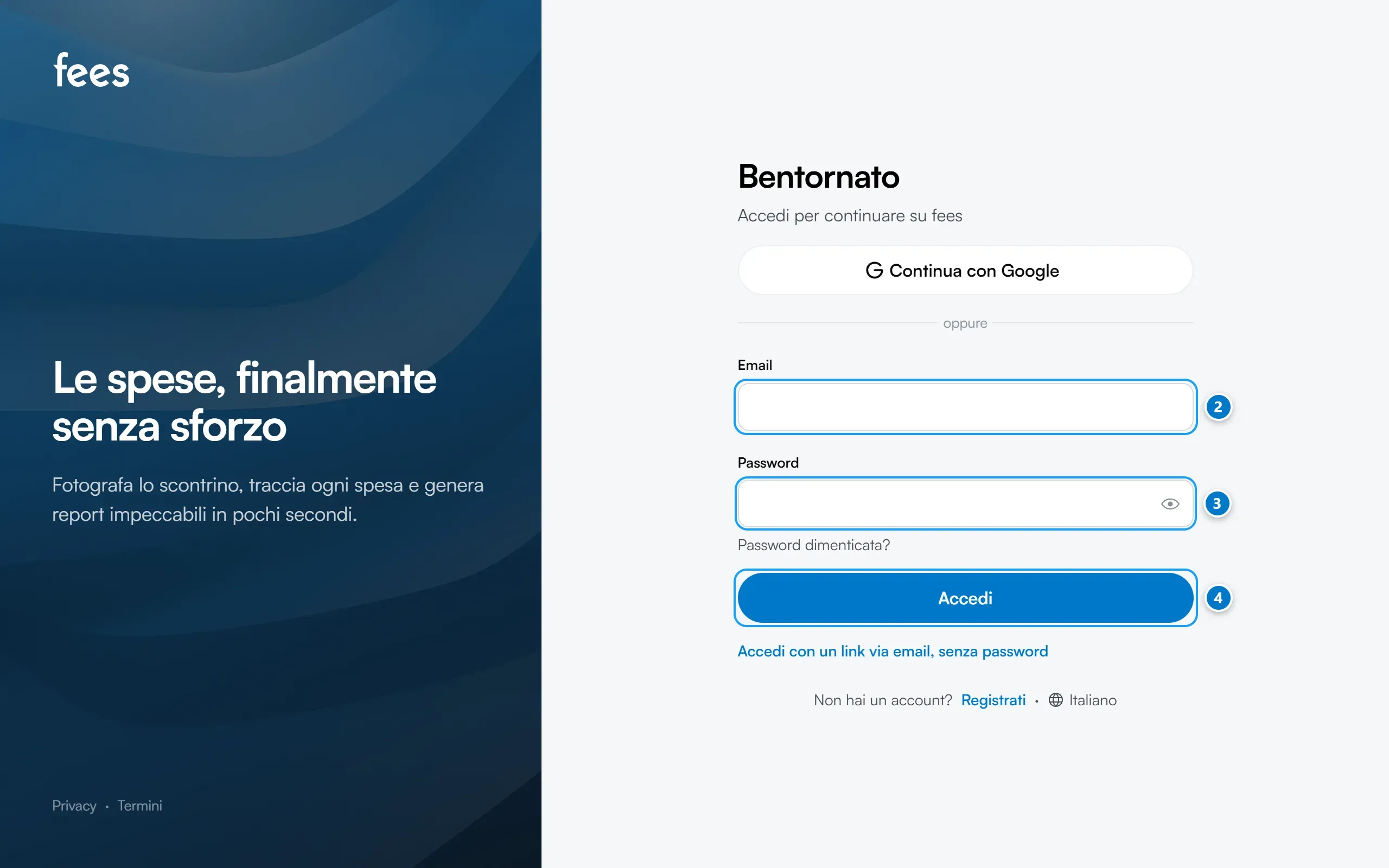
Sezione intitolata “Accedere con email e password”- Apri app.fees.world nel browser, oppure apri l’app sul telefono.
- Scrivi il tuo indirizzo nel campo “Email”.
- Scrivi la password nel campo “Password”.
- Premi “Accedi”.
Dopo l’accesso si apre la Bacheca, oppure la pagina iniziale scelta per la tua azienda.
Accedere senza password, con un link via email
Sezione intitolata “Accedere senza password, con un link via email”- Nella pagina di accesso premi “Accedi con un link via email, senza password”.
- Scrivi il tuo indirizzo nel campo “Email”.
- Premi “Invia Magic Link”.
- Apri l’email che ricevi e premi il link: entri in fees senza scrivere la password.
Il link arriva solo se esiste già un account con quell’indirizzo. Per tornare al modulo con la password premi “Accedi invece con la password”.
Accedere con Google o Apple
Sezione intitolata “Accedere con Google o Apple”- Nella pagina di accesso premi “Continua con Google” oppure “Continua con Apple”.
- Scegli il tuo account Google o Apple e conferma.
Se ti sei registrato con Google o Apple, accedi sempre con lo stesso pulsante. Se “Continua con Apple” non compare, accedi in uno degli altri modi.
Se fees ti chiede un codice o un PIN
Sezione intitolata “Se fees ti chiede un codice o un PIN”Dopo l’accesso fees può chiederti un passaggio in più, se lo hai attivato nel tuo profilo.
- Se compare “Verifica in due passaggi”, apri la tua app di autenticazione e scrivi il codice a 6 cifre.
- Se compare “Sblocca con il PIN”, scrivi il tuo PIN di login, da 4 a 8 cifre.
- Premi “Verifica”.
Se nella tua azienda l’autenticazione a due fattori è obbligatoria, quando entri nel suo ambiente fees ti chiede di configurarla: inquadri un codice QR con un’app di autenticazione e scrivi il codice che ti mostra.
- Dal computer: premi la tua foto o le tue iniziali in alto a destra e scegli “Esci”.
- Dal telefono: tocca “Menu” nella barra in basso e premi il pulsante di uscita accanto al tuo indirizzo email.
Se qualcosa non torna
Sezione intitolata “Se qualcosa non torna”- Compare “Credenziali di accesso non valide”. Controlla di aver scritto bene email e password. Se non ricordi la password, premi “Password dimenticata?” e segui Password dimenticata o link non più valido.
- Compare un avviso che ti chiede di confermare l’indirizzo email. Apri il link di conferma che hai ricevuto, controllando anche lo spam. Se non lo trovi, premi “Invia di nuovo l’email di conferma”.
- Il link via email non viene inviato. Compare un messaggio di errore: controlla l’indirizzo e riprova, oppure accedi con la password. Se non la ricordi, reimpostala.
- Non hai più accesso all’app di autenticazione o hai dimenticato il PIN. Nella pagina di verifica usa il link per contattare il supporto: un PIN dimenticato si reimposta solo così. Attenzione ai tentativi: dopo troppi PIN sbagliati l’account resta bloccato per alcuni minuti.
- Sei entrato ma non vedi i dati della tua azienda. Controlla in alto a sinistra quale ambiente è selezionato: lo spiega Profilo personale e ambienti aziendali.