

Invio automatico delle note spese alla scadenza
Chi può farlo
- Ruoli
- Dipendente
- Dove
- Ambiente aziendale
- Piano
- Pro
Se la tua azienda ha delle scadenze fisse, alla scadenza le spese che non hai ancora messo in una nota spese vengono raccolte in una nota a tuo nome e inviate in approvazione, senza che tu debba farlo.
Prima di iniziare
Sezione intitolata “Prima di iniziare”- L’invio automatico funziona solo se l’Admin della tua azienda ha attivato “Invio forzato delle note spese”.
- Le scadenze le sceglie l’Admin: una “Scadenza settimanale”, in un giorno della settimana, una “Scadenza mensile”, o entrambe. La scadenza mensile è l’ultimo giorno del mese, salvo i mesi in cui l’Admin sceglie un altro giorno.
- Se non sai quali sono le scadenze della tua azienda, chiedilo all’amministrazione.
Come funziona
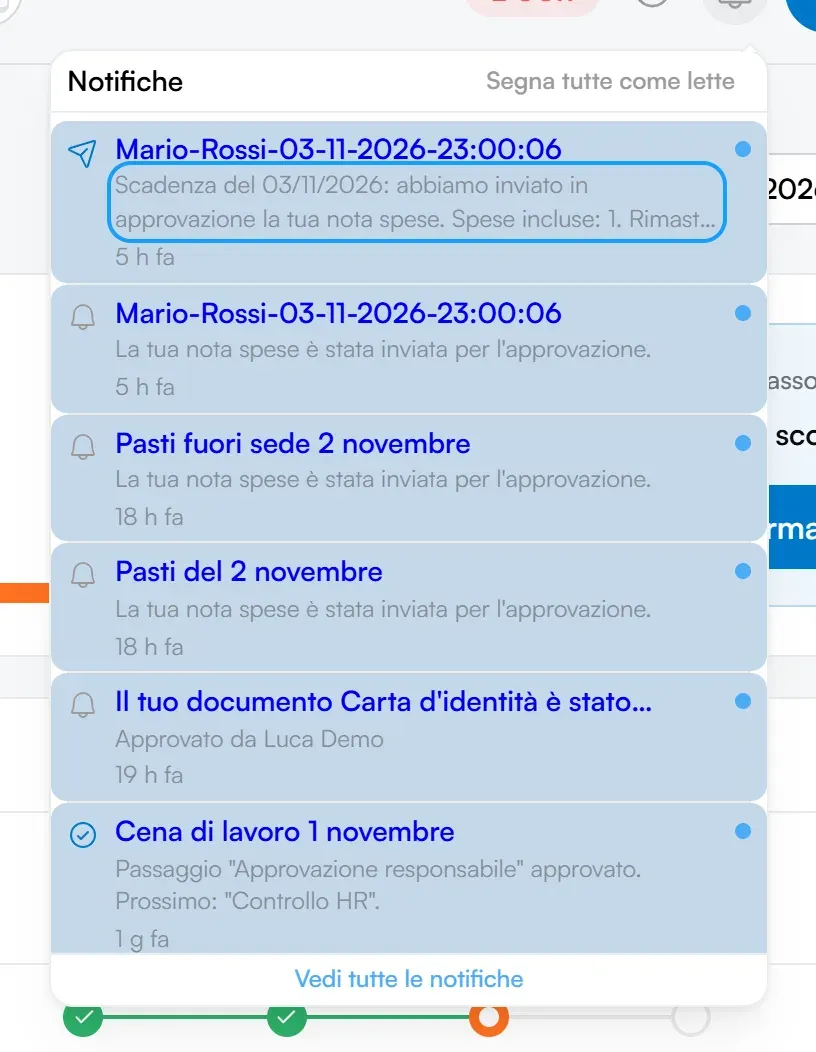
Sezione intitolata “Come funziona”- Il giorno prima della scadenza ricevi un promemoria con il numero di spese pronte per l’invio. Se alcune spese sono da completare, il promemoria ti dice anche quante.
- Il giorno della scadenza, alle 23:00 (ora italiana), fees raccoglie le tue spese che non sono ancora in una nota spese e che hanno una data fino al giorno della scadenza compreso.
- Le spese raccolte finiscono in una nuova nota spese a tuo nome. Il nome della nota è Nota spese al seguito dalla data della scadenza, nel formato giorno/mese/anno.
- La nota viene inviata in approvazione come se l’avessi inviata tu: valgono le regole di approvazione automatica e il flusso di approvazione della tua azienda.
- Subito dopo ricevi una notifica con il numero di spese inviate e, se ce ne sono, quante sono rimaste fuori.
Da quel momento la nota è come tutte le altre: la trovi in “Note spese” e ne segui l’approvazione. Se viene rifiutata, la correggi e la reinvii.
Quali spese entrano nella nota
Sezione intitolata “Quali spese entrano nella nota”Entrano le spese che hai registrato nell’ambiente della tua azienda e che:
- non sono già in una nota spese, anche in bozza;
- hanno una data fino al giorno della scadenza compreso. Quelle con una data successiva aspettano la scadenza dopo;
- hanno una data uguale o successiva al giorno in cui l’Admin ha attivato l’invio automatico.
Quali spese restano fuori
Sezione intitolata “Quali spese restano fuori”Restano fuori, e te lo dice la notifica dopo la scadenza:
- le spese incomplete: senza data, senza importo o con importo zero, senza categoria;
- le spese ancora da confermare dopo la scansione o di cui non è stato possibile leggere lo scontrino;
- le spese su una commessa che non è più aperta, perché chiusa, sospesa o eliminata.
Restano fuori anche, senza avviso:
- le spese collegate a una trasferta, perché hanno la loro nota spese;
- le spese create automaticamente da fees e le spese di esempio.
Le spese rimaste fuori restano tra le tue spese. Completale o correggile: entreranno alla scadenza successiva, oppure puoi metterle tu in una nota spese.
Se alla scadenza hai solo spese rimaste fuori, nessuna nota viene creata e ricevi una notifica con il numero di spese incomplete e su commesse chiuse.
Se vuoi inviare prima della scadenza
Sezione intitolata “Se vuoi inviare prima della scadenza”Puoi sempre creare e inviare una nota spese da solo, come al solito. Le spese che metti in una nota non vengono più raccolte alla scadenza.
Se qualcosa non torna
Sezione intitolata “Se qualcosa non torna”- Una spesa non è entrata nella nota. Controlla che abbia data, importo e categoria, che non sia ancora da confermare e che la commessa sia aperta. Controlla anche la data: se è successiva alla scadenza, entra alla prossima.
- Una spesa di una trasferta non è entrata. È normale: le spese delle trasferte vanno nella nota spese della trasferta.
- Non hai ricevuto il promemoria. Arriva solo se hai spese in sospeso. Lo trovi nella campanella delle notifiche. Sul telefono arriva solo se nel tuo “Profilo” le “Notifiche push” sono attive.
- Non vedi la voce “Note spese”. Se non vedi la voce, potrebbe essere stata nascosta dall’Admin della tua azienda.