

Rimborso chilometrico e veicoli
Chi può farlo
- Ruoli
- Dipendente
- Dove
- Ambiente aziendale
- Piano
- Pro
- Modulo
- "Veicoli (rimborso km ACI)", attivato dall'Admin
Quando usi la tua auto per lavoro, il rimborso si calcola sui chilometri percorsi. Registri una volta il veicolo, poi per ogni viaggio indichi partenza e arrivo: fees calcola i chilometri e l’importo.
Prima di iniziare
Sezione intitolata “Prima di iniziare”- L’Admin deve aver attivato il modulo “Veicoli (rimborso km ACI)” in “Generali”.
- L’Admin deve aver configurato una tipologia di spesa con rimborso “Chilometrico”. Nella configurazione standard si chiama Auto personale.
Registrare il tuo veicolo
Sezione intitolata “Registrare il tuo veicolo”- Nel menu apri “Veicoli”.
- Se vedi le schede “Personali” e “Flotta”, resta su “Personali”.
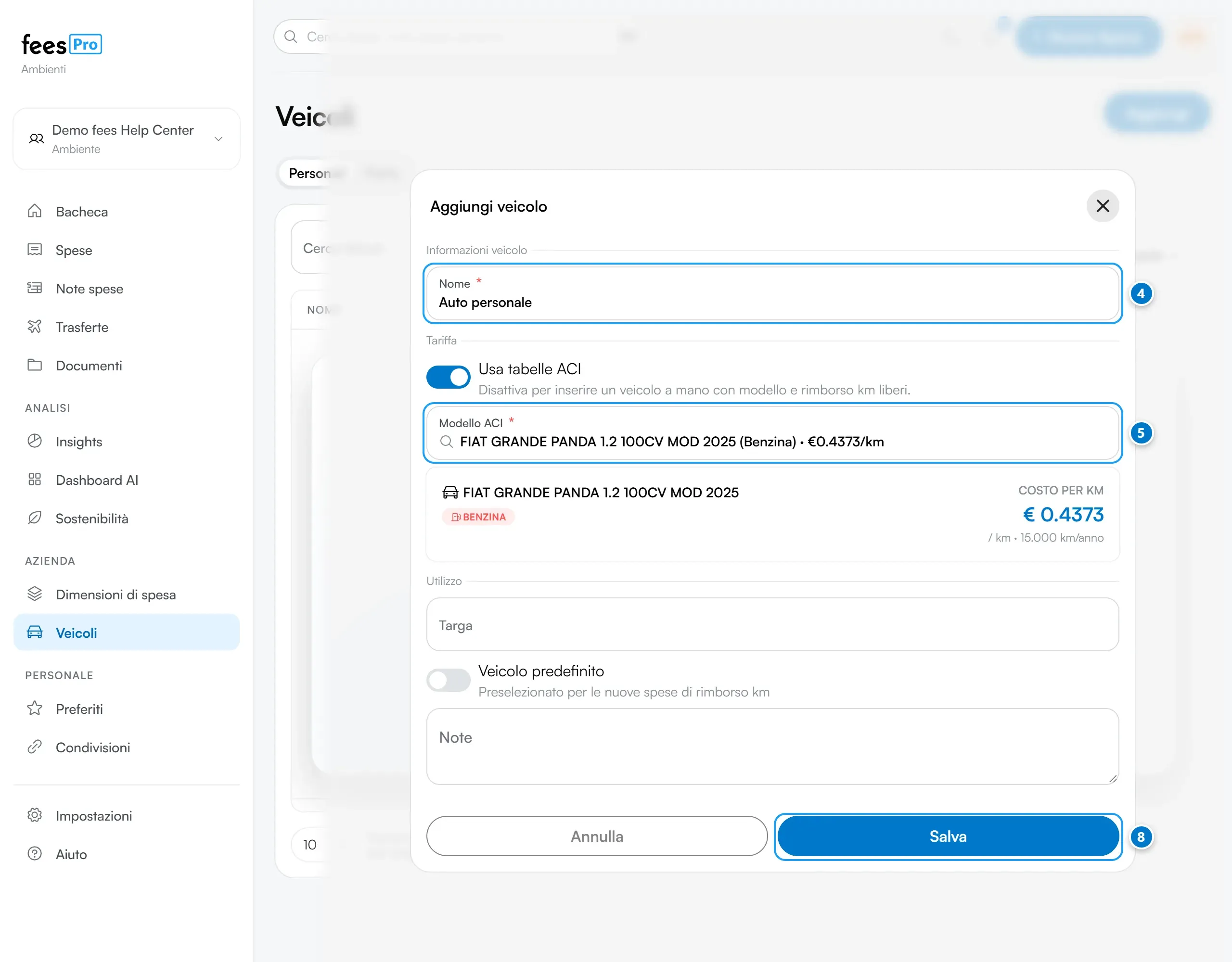
- Premi “Aggiungi”. Si apre “Aggiungi veicolo”.
- In “Nome” scrivi un nome che riconosci, per esempio il modello dell’auto.
- Scegli come si calcola la tariffa:
- con “Usa tabelle ACI” attivo, cerca il modello in “Modello ACI” scrivendo almeno due lettere di marca o modello. Sotto compare il “Costo per km” delle tabelle ACI;
- con “Usa tabelle ACI” spento, scrivi il “Modello” e il “Rimborso per km (EUR)” che ti ha indicato l’azienda.
- Se vuoi, aggiungi la “Targa” e delle “Note”.
- Attiva “Veicolo predefinito” se usi sempre questa auto: viene proposta da sola nelle nuove spese di rimborso km.
- Premi “Salva”.
Per cambiare o togliere un veicolo che hai registrato tu, usa “Modifica” o “Elimina” sulla sua riga.
I veicoli della scheda “Flotta” sono le auto aziendali: li gestisce l’Admin. “I veicoli di flotta non generano rimborso chilometrico.”
Registrare una spesa di rimborso chilometrico
Sezione intitolata “Registrare una spesa di rimborso chilometrico”- Premi “Nuova Spesa” (da telefono il pulsante tondo con il simbolo +, poi “Nuova spesa”) e scegli “Crea manualmente”.
- Nel passaggio “Scontrino”, in “Tipologie di Spesa”, scegli la tipologia del rimborso chilometrico. Sotto il campo compare la tariffa per km. Non serve allegare lo scontrino.
- Nel campo del veicolo controlla l’auto. Se ne hai una predefinita è già scelta, altrimenti sceglila in “Seleziona il tuo veicolo”.
- Premi “Avanti”. Nel passaggio “Dettagli” controlla la “Data” del viaggio.
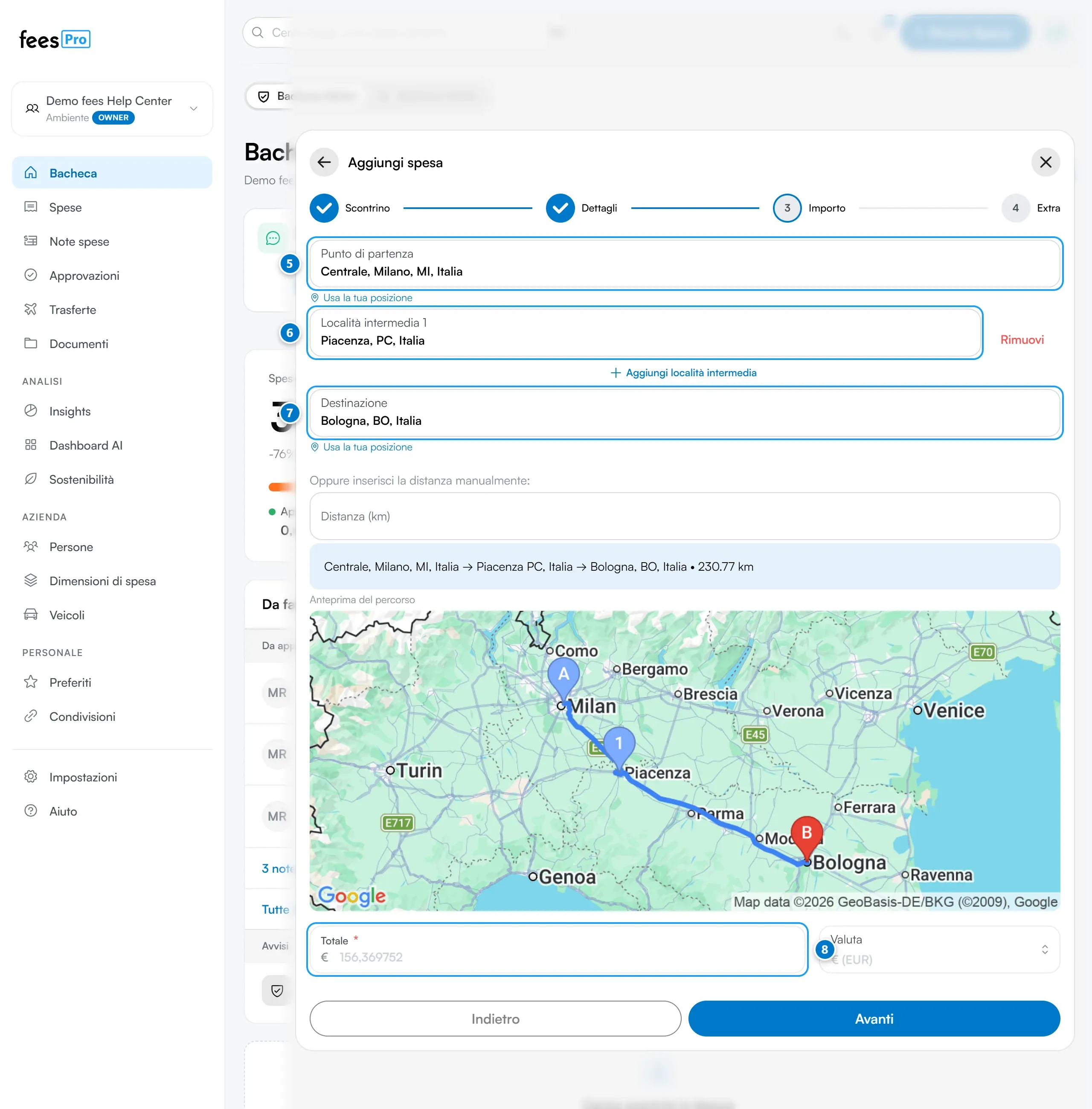
- Nel passaggio “Importo” scrivi il “Punto di partenza” e scegli l’indirizzo tra i suggerimenti. Puoi anche premere “Usa la tua posizione” oppure, se ti è stata assegnata una sede, “Usa la mia sede”.
- Se ti sei fermato in altri posti, premi “Aggiungi località intermedia” per ogni tappa.
- Scrivi la “Destinazione” e scegli l’indirizzo tra i suggerimenti. fees calcola la distanza e mostra l’“Anteprima del percorso”.
- Controlla il “Totale”: è la distanza per la tariffa e non si modifica a mano.
- Nel passaggio “Extra” aggiungi quello che serve, per esempio la commessa, e premi “Carica spesa”.
Se il percorso non si calcola o la distanza è diversa da quella reale, scrivila in “Distanza (km)”, sotto “Oppure inserisci la distanza manualmente:”. Il totale si aggiorna da solo.
La tariffa è quella del veicolo scelto. Se l’Admin ha impostato per te una tariffa personale, vale quella.
Il rimborso km in trasferta
Sezione intitolata “Il rimborso km in trasferta”Se la tua azienda usa le trasferte, il rimborso km può nascere direttamente dalla trasferta. Quando crei una trasferta con “Auto personale”, scegli il veicolo e controlli la distanza per tratta. Alla fine fees ti chiede se generare il rimborso: “Si, andata + ritorno”, “Si, solo andata” oppure “No, non generare”.
Se scegli di generarlo, fees crea da solo le spese di andata e di ritorno, alle date di inizio e fine della trasferta, a nome di chi guida. Le spese finiscono nella nota spese della trasferta. Queste spese non le puoi modificare tu: se c’è un errore, chiedi all’Admin. Vedi Creare una trasferta.
Se qualcosa non torna
Sezione intitolata “Se qualcosa non torna”- Un avviso ti dice che non hai ancora registrato un veicolo. Premi “Aggiungi veicolo” nell’avviso: si apre la pagina “Veicoli”. Registra la tua auto, poi crea di nuovo la spesa.
- Il veicolo non compare nella spesa. Nella spesa compaiono solo i tuoi veicoli personali con una tariffa. Apri “Veicoli” e controlla che abbia un “Modello ACI” oppure un “Rimborso per km (EUR)”.
- Non vedi “Aggiungi” nella pagina “Veicoli”. L’azienda potrebbe mostrare solo i veicoli di flotta. Chiedi all’Admin di registrare il tuo veicolo.
- Non puoi modificare un tuo veicolo. Se lo ha registrato l’Admin per te, chiedi a lui di modificarlo.
- Non vedi i campi di partenza e destinazione. Controlla di aver scelto la tipologia del rimborso chilometrico e un veicolo con una tariffa.
- Il totale supera il massimo. Compare un messaggio che inizia con “Il rimborso chilometrico supera il massimo di”: l’azienda ha fissato un tetto per questa spesa. Controlla la distanza.
- Non trovi “Veicoli” nel menu. Se non vedi la voce, potrebbe essere stata nascosta dall’Admin della tua azienda.