

Nota spese rifiutata: correggere e reinviare
Chi può farlo
- Ruoli
- Dipendente
- Dove
- Ambiente aziendale
- Piano
- Pro
Se la tua nota spese viene rifiutata, la correggi e la reinvii dalla stessa pagina. Non devi crearne una nuova.
In fees non c’è un’azione separata per chiedere modifiche: chi approva rifiuta la nota e scrive il motivo. Il motivo è obbligatorio, quindi trovi sempre cosa correggere. Se manca solo il giustificativo di una spesa, chi approva può invece chiederti la ricevuta di quella spesa: vedi Quando ti chiedono la ricevuta di una spesa.
Come te ne accorgi
Sezione intitolata “Come te ne accorgi”- Ricevi una notifica e un’email con il motivo del rifiuto.
- Nell’elenco “Note spese” la nota è “Rifiutato”.
- In “Bacheca”, in “Prossimo passo”, può comparire “Correggi la nota spese rifiutata” con il pulsante “Apri nota spese”.
Leggere il motivo
Sezione intitolata “Leggere il motivo”- Apri la nota rifiutata.
- Leggi il riquadro “Motivo del rifiuto”. Se la nota segue un flusso di approvazione lo trovi dentro “Avanzamento approvazione”, dove vedi anche chi l’ha rifiutata e a quale passaggio.
- Se la nota non segue un flusso, il “Percorso di approvazione” mostra “Modifiche richieste” con la “Nota del revisore”.
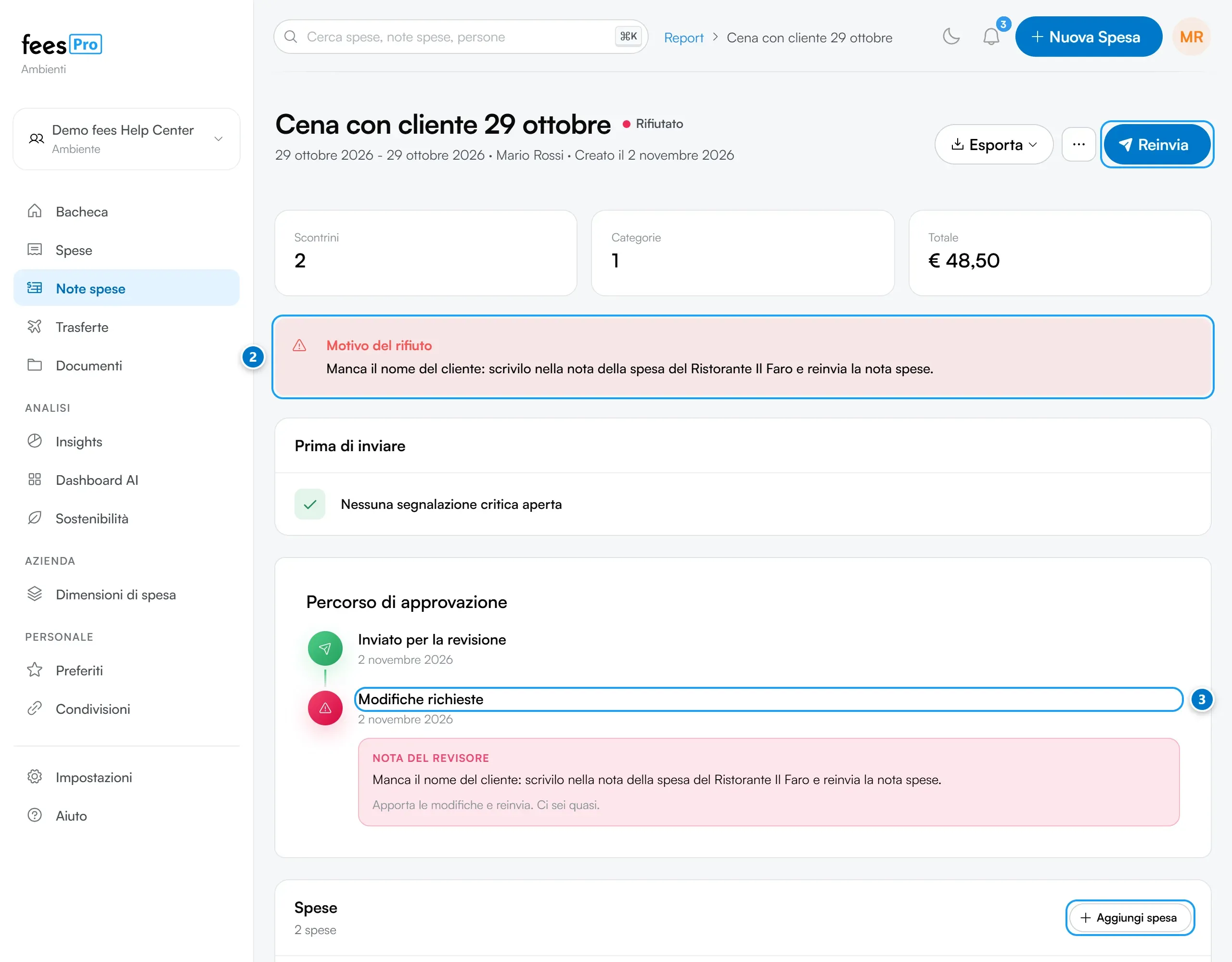
Correggere la nota
Sezione intitolata “Correggere la nota”Finché la nota è “Rifiutato”, puoi modificarla tu che l’hai creata.
- Per correggere una spesa, toccala nell’elenco delle spese: si apre già in modifica. Correggi e salva.
- Per togliere una spesa, premi il cestino accanto e scegli:
- “Rimuovi dal report”, se la spesa deve uscire solo da questa nota. Resta tra le tue spese.
- “Elimina spesa”, se la spesa è sbagliata e non ti serve più. Esce dalla nota e dall’elenco delle tue spese. Ti viene chiesta una conferma.
- Per aggiungere spese, premi “Aggiungi spesa”. In “Aggiungi spese al report” scegli una o più spese e premi “Conferma”.
- Controlla il riquadro “Prima di inviare”. Ti segnala per esempio le spese senza ricevuta di pagamento, con il pulsante “Allega”, e le segnalazioni critiche ancora aperte.
Reinviare la nota
Sezione intitolata “Reinviare la nota”- Premi “Reinvia”.
- Si apre “Anteprima nota spese”: controlla come apparirà la nota. Se la tua azienda usa più modelli, puoi sceglierne uno in “Template”.
- Se non hai cambiato niente dopo il rifiuto, compare l’avviso “Nessuna modifica”. Puoi annullare e correggere, oppure reinviare lo stesso.
- Premi “Reinvia” per confermare. Torni all’elenco delle note spese.
Dopo il reinvio la nota torna “In attesa”. Se la tua azienda usa un flusso di approvazione, la nota riparte dal primo passaggio e torna “In revisione”. Le regole di approvazione automatica non si applicano a una nota reinviata.
Se qualcosa non torna
Sezione intitolata “Se qualcosa non torna”- Non vedi “Aggiungi spesa” né il cestino accanto alle spese. Compaiono solo a chi ha creato la nota e solo finché la nota è “Rifiutato”.
- Il pulsante “Reinvia” è disattivato. Se passandoci sopra leggi che devi risolvere prima le segnalazioni critiche, guarda la sezione “Segnalazioni” della nota. Le segnalazioni le può chiudere solo chi approva: se una segnalazione ti blocca, contatta l’amministrazione della tua azienda.
- Al reinvio compare “Aggiungi almeno una spesa prima di inviare la nota spese.” Hai tolto tutte le spese: aggiungine almeno una con “Aggiungi spesa”.
- Dopo il reinvio vedi ancora il “Motivo del rifiuto”. Nelle note senza flusso di approvazione il riquadro può restare visibile finché la nota non viene decisa di nuovo. Si riferisce al rifiuto precedente.
- Non vedi la voce “Note spese”. Se non vedi la voce, potrebbe essere stata nascosta dall’Admin della tua azienda.