

fees AI: la chat sulle tue spese
Chi può farlo
- Ruoli
- Admin
- Dipendente
- HR
- Approvatore
- Responsabile ESG
- Proprietario
- Account privato
- Dove
- Ambiente aziendale e profilo personale
- Piano
- Componente aggiuntivo "Copilota AI (Personale)" · Componente aggiuntivo "Copilota AI"
fees AI è la chat di fees: le chiedi a parole delle tue spese e lei risponde con i tuoi dati, controlla una nota spese, corregge una spesa o ne crea una nuova da uno scontrino.
Prima di iniziare
Sezione intitolata “Prima di iniziare”- Nel profilo personale ti serve il componente aggiuntivo “Copilota AI (Personale)”. Puoi attivarlo anche senza fees Pro. Vale solo nel profilo personale, non negli ambienti aziendali.
- In azienda ti serve una postazione: le postazioni le acquista l’Admin e le assegna alle persone. Lo spiega fees AI in azienda: postazioni e richieste.
- Se non hai la chat, puoi provarla con 3 domande gratis: vedi più sotto.
- Nella testata della chat c’è l’etichetta “Beta”: è una funzione nuova e può ancora cambiare.
Aprire la chat
Sezione intitolata “Aprire la chat”Dal computer:
- Premi il pulsante blu con le scintille, attaccato al bordo destro dello schermo.
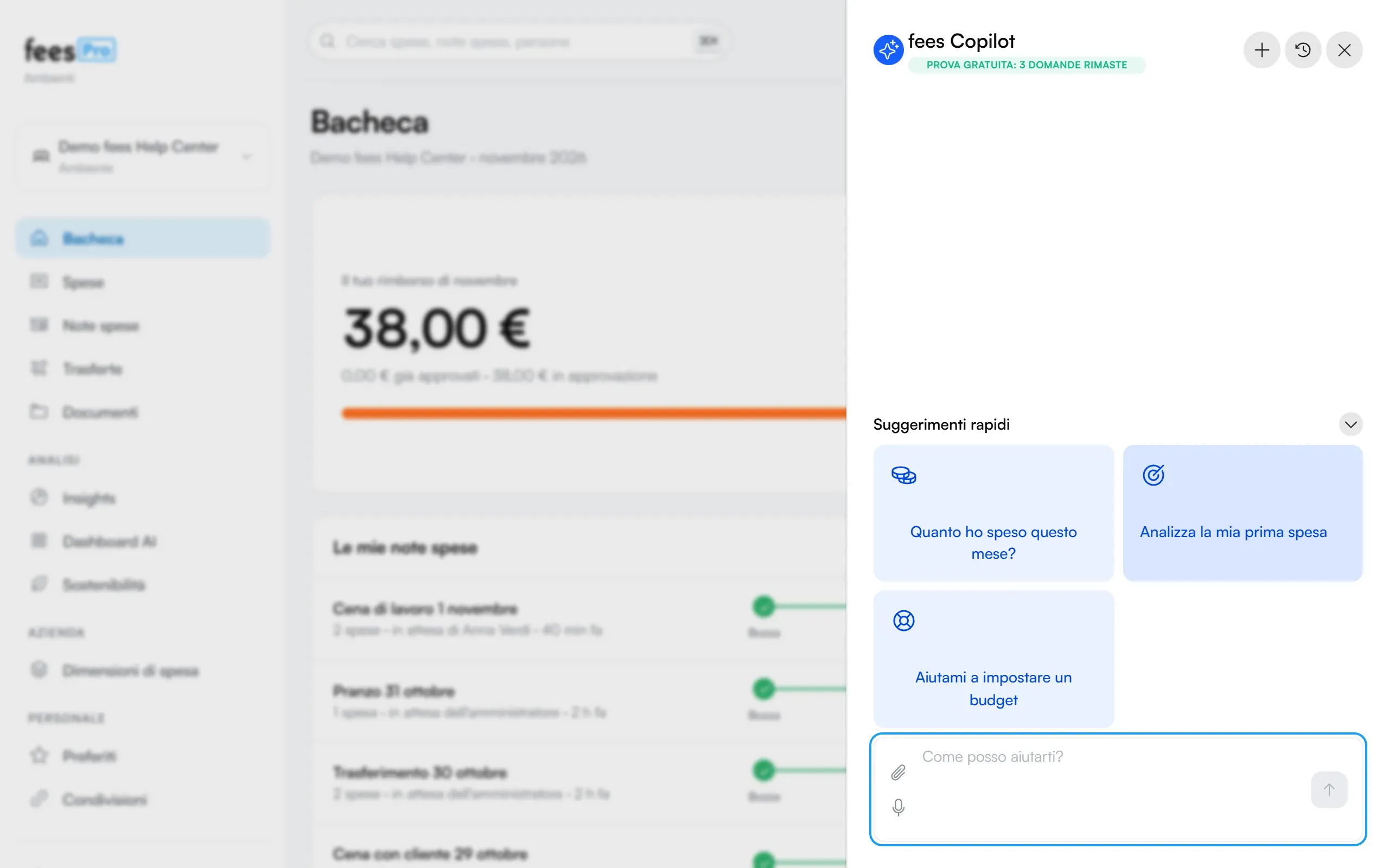
- Si apre a destra il pannello “fees Copilot”.
Dal telefono il pulsante non c’è:
- Tocca “Menu” nella barra in basso.
- Tocca “Copilota AI”. Durante la prova accanto alla voce compare “Prova”.
Dal telefono la chat occupa tutto lo schermo. Per chiuderla premi la ✕ in alto (“Chiudi il copilot”); dal computer puoi anche premere fuori dal pannello. Non c’è una scorciatoia da tastiera per aprire la chat.
La chat si apre anche da alcune pagine, già con la domanda giusta: “Cosa manca?” nella pagina di una nota spese e “Analizza con il copilot” in “Approvazioni”. Sono descritti più sotto.
Fare una domanda
Sezione intitolata “Fare una domanda”- Scrivi la domanda nel campo “Come posso aiutarti?”.
- Premi Invio oppure il pulsante con la freccia. Per andare a capo usa Maiusc+Invio.
- Mentre la chat lavora vedi cosa sta facendo, per esempio “Sto recuperando le spese”. Per fermarla premi “Interrompi”, il pulsante rosso al posto della freccia.
Al posto di scrivere puoi scegliere una proposta in “Suggerimenti rapidi”, per esempio “Spesa dell’ultimo mese”, “Rivedi l’ultima spesa”, “Crea nota spese” o “Genera una dashboard”. In azienda trovi anche “Nuova trasferta” e “Spesa per commessa o centro di costo”. Sotto alcune risposte la chat ti propone delle risposte pronte: toccane una per mandarla.
La chat ti risponde nella lingua in cui usi fees. Per copiare una risposta premi l’icona “Copia” accanto a “Copilot”.
Conversazioni e cronologia
Sezione intitolata “Conversazioni e cronologia”- Quando riapri la chat sullo stesso dispositivo ritrovi l’ultima conversazione.
- Per ricominciare da zero premi “Nuova chat”, l’icona con il segno +.
- Per tornare a una conversazione di prima premi “Cronologia”, l’icona con l’orologio: si apre l’elenco “Conversazioni”. Per eliminarne una premi l’icona del cestino accanto: sparisce subito, senza conferma.
Ogni ambiente ha le sue conversazioni: in “Cronologia” vedi solo quelle dell’ambiente in cui ti trovi.
Su quali dati risponde
Sezione intitolata “Su quali dati risponde”La chat lavora sull’ambiente scelto in alto a sinistra. Nel profilo personale risponde sulle tue spese personali, in un ambiente aziendale sui dati di quell’azienda. Se cambi ambiente, la chat apre la conversazione di quell’ambiente. Come si cambia ambiente lo spiega Profilo personale e ambienti aziendali.
Cosa puoi chiederle
Sezione intitolata “Cosa puoi chiederle”- Quanto hai speso: totali per periodo, categoria o esercente, e cosa è cambiato rispetto al mese prima. In azienda anche per commessa, cliente o centro di costo.
- Rivedere una spesa: con “Rivedi l’ultima spesa” la chat guarda la spesa più recente e ti indica i campi incerti.
- Registrare una spesa da uno scontrino: allega la foto o il PDF con l’icona della graffetta. Dal telefono c’è anche l’icona della fotocamera; dal computer puoi trascinare il file nel pannello, dove compare “Rilascia qui i file per allegarli”. Puoi allegare fino a 3 file per messaggio, foto o PDF, ognuno al massimo di 8 MB. La chat legge lo scontrino, ti mostra i dati letti e ti chiede la categoria. In azienda ti chiede anche la tipologia di spesa e gli altri dati che l’azienda rende obbligatori, per esempio la trasferta.
- Correggere una spesa: importo, esercente, data, descrizione, note, categoria e valuta. Può correggere anche più spese insieme, fino a 25 alla volta, e in azienda compilare commessa, cliente e centro di costo. Lavora solo sulle tue spese dell’ambiente in cui ti trovi.
- Creare una nota spese con le spese che scegli: la chat ti mostra il nome e le spese, e dopo il tuo sì crea la nota già inviata, nello stato “In attesa”. Se la tua azienda non permette di creare note spese a mano, la chat te lo dice.
- Controllare una nota spese prima di inviarla o reinviarla: vedi “Cosa manca?” più sotto.
- Analizzare le note da approvare, se approvi note spese: vedi più sotto.
- Trasferte e rimborsi chilometrici, in azienda: la chat crea una trasferta, collega le spese a una trasferta e registra un rimborso chilometrico con il tuo veicolo, calcolando lei chilometri e importo. Nel profilo personale calcola i chilometri del percorso e ti chiede la tariffa per chilometro.
- Una dashboard con grafici e tabelle delle tue spese, che puoi salvare: vedi Dashboard AI.
- Impostare l’azienda, se sei Admin: la chat ti fa qualche domanda e ti propone le tipologie di spesa da creare.
Puoi chiederle anche come si fa qualcosa in fees.
Quando la chat modifica i tuoi dati
Sezione intitolata “Quando la chat modifica i tuoi dati”Prima di salvare una spesa, modificarla, creare una nota spese o una trasferta, approvare o rifiutare una nota, la chat ti mostra esattamente cosa sta per fare e ti chiede di confermare nella chat, per esempio rispondendo sì. Finché non confermi non viene salvato niente: sotto il messaggio vedi “In attesa di conferma”.
Quando l’operazione è fatta compare un riquadro con l’esito, per esempio “Spesa salvata”, “Spesa aggiornata”, “Nota spese creata” o “Nota spese approvata”. Se alla spesa è stato allegato lo scontrino, vedi anche “Scontrino allegato”.
Per collegare delle spese a una trasferta basta che tu lo chieda in modo esplicito: la tua richiesta vale già come conferma.
La chat non invia al posto tuo una nota spese che esiste già: quando è pronta la invii tu dalla pagina della nota.
Controllare una nota spese con “Cosa manca?”
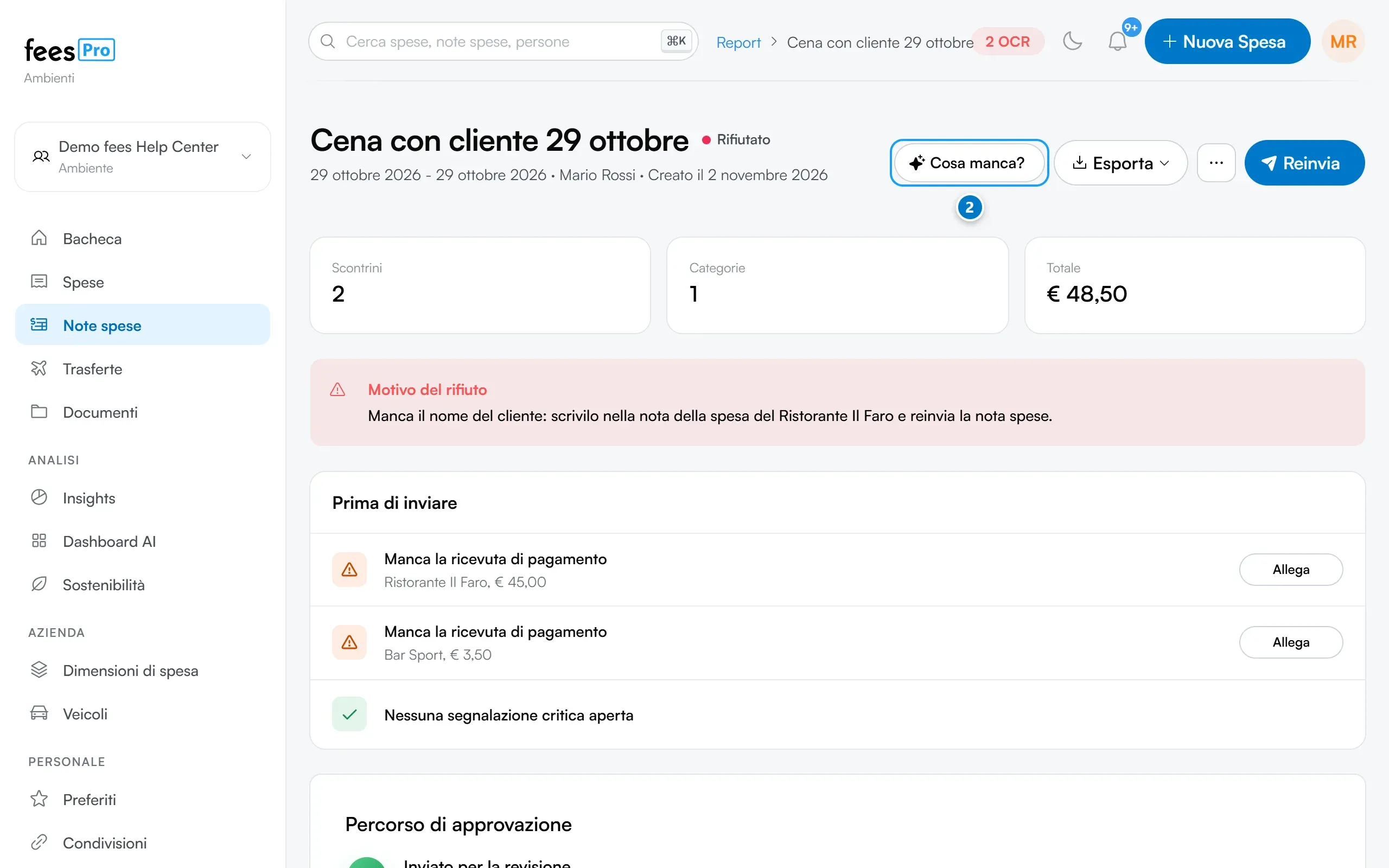
Sezione intitolata “Controllare una nota spese con “Cosa manca?””Il pulsante “Cosa manca?” compare nella pagina di una tua nota spese quando è “Bozza” o “Rifiutato”, e solo se hai la chat attiva (non durante la prova).
- Apri la nota spese.
- In alto, accanto al titolo, premi “Cosa manca?”.
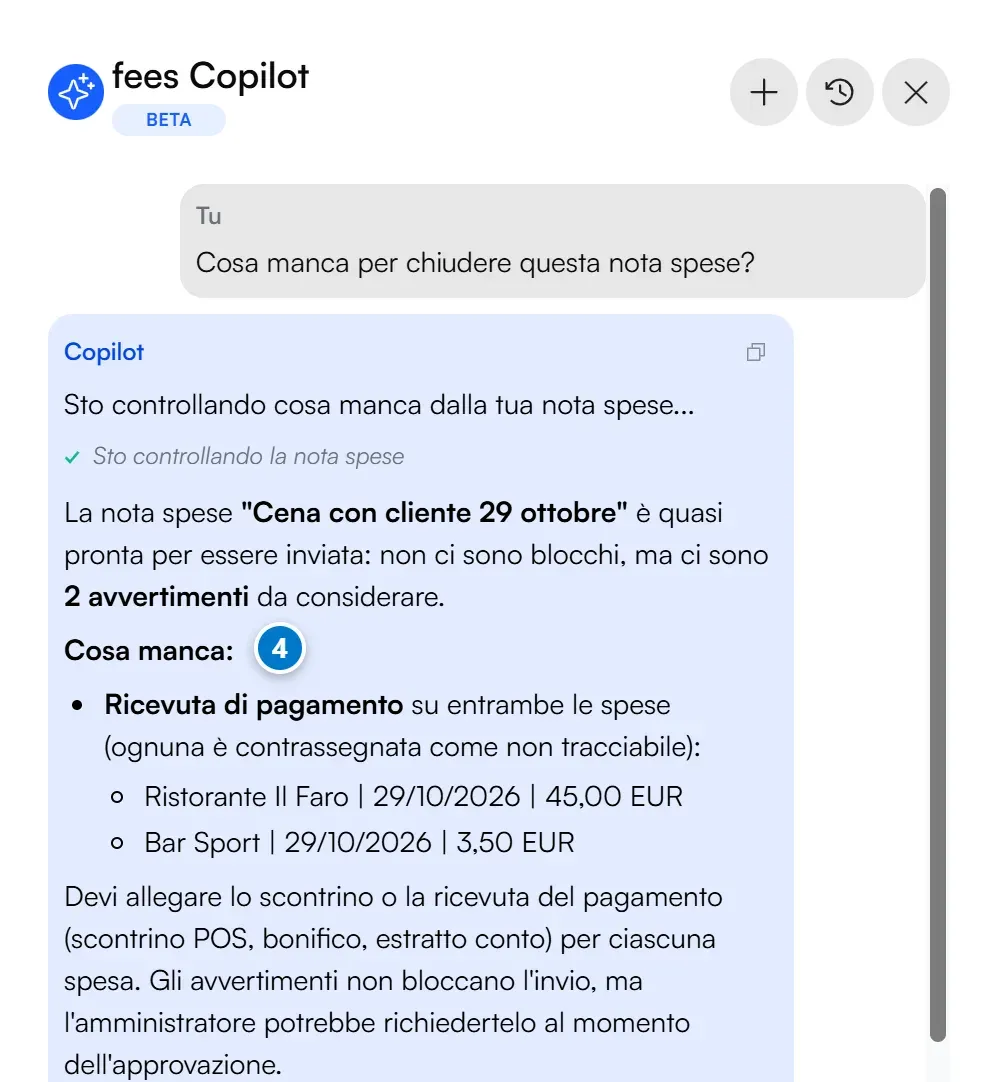
- Si apre la chat con una conversazione nuova, che parte dalla domanda “Cosa manca per chiudere questa nota spese?”.
- Leggi la risposta: prima ti dice se la nota è pronta, poi elenca i problemi, partendo da quelli che bloccano l’invio. Gli avvisi non bloccano l’invio, ma possono portare al rifiuto.
- Alcuni problemi la chat li corregge lei, per esempio un importo, una data o un esercente diversi da quelli dello scontrino, oppure commessa, cliente e centro di costo mancanti. Ti mostra una tabella con le modifiche e aspetta il tuo sì.
- Per gli altri, come una ricevuta da allegare, la chat ti dice dove correggerli nella pagina della nota.
- Quando la nota è pronta, inviala tu. Per una nota “Rifiutato” premi “Reinvia”: lo spiega Nota spese rifiutata: correggere e reinviare.
Puoi fare lo stesso controllo anche scrivendo nella chat, per esempio chiedendo se la tua nota spese è pronta da inviare.
Analizzare le note da approvare
Sezione intitolata “Analizzare le note da approvare”Se approvi note spese e hai la chat attiva, in “Approvazioni” trovi “Analizza con il copilot”.
- Apri “Approvazioni”.
- Nella scheda “In attesa” o “Assegnate a me” premi “Analizza con il copilot”. Il pulsante compare solo se c’è almeno una nota.
- La chat guarda le note che puoi decidere, partendo da quelle che aspettano da più tempo, fino a 20. Ti dice quali conviene guardare, con il motivo, e quali puoi approvare subito.
- Se vuoi, la chat approva in un solo passaggio le note senza problemi, dopo la tua conferma. Le note da guardare non le aggiunge, a meno che tu non le nomini.
- Per rifiutare una nota, la chat ti chiede il motivo e la rifiuta una alla volta, sempre dopo la tua conferma.
La chat non approva e non rifiuta niente da sola. Nella stessa pagina c’è anche la pre-analisi, che non usa la chat: vedi Approvare più note insieme e la pre-analisi.
Domande a voce e risposte parlate
Sezione intitolata “Domande a voce e risposte parlate”Dettare una domanda. Funziona per tutti, anche durante la prova.
- Premi l’icona del microfono, “Registra un messaggio vocale”. Il browser può chiederti il permesso di usare il microfono.
- Parla, poi premi di nuovo l’icona, “Ferma la registrazione”.
- Il testo compare nel campo della domanda: correggilo se serve e invialo.
Parlare con la chat. Con la chat attiva (non durante la prova) puoi fare una conversazione a voce: tu parli e la chat ti risponde a voce.
- Premi l’icona dell’onda sonora, “Avvia una conversazione vocale”.
- Quando vedi “Ti ascolto…” fai la domanda. Quando smetti di parlare, la chat la invia da sola. Puoi anche toccare il pulsante grande in basso (“Tocca per inviare”).
- La chat mostra “Sto pensando…” e poi “Sto parlando…”. Se vuoi interromperla, tocca il pulsante grande (“Tocca per interrompere”).
- Finita la risposta, la chat torna ad ascoltarti.
- Per tornare alla chat scritta premi la ✕ in alto, “Esci dalla modalità vocale”.
Se nessuno parla per circa 30 secondi la conversazione va in pausa e compare “In pausa. Tocca il microfono per parlare.”. Le domande e le risposte restano scritte nella conversazione.
La prova di 3 domande
Sezione intitolata “La prova di 3 domande”Se nell’ambiente in cui ti trovi la chat non è attiva, puoi provarla con 3 domande gratis. Nella testata della chat, al posto di “Beta”, vedi quante domande ti restano.
- Ogni messaggio che mandi conta come una domanda, anche una risposta pronta toccata o una conferma.
- Se la chat non riesce a rispondere, la domanda non viene contata.
- Le 3 domande sono una volta sola per persona e valgono per tutti i tuoi ambienti insieme: cambiando ambiente non ne hai di nuove.
- Durante la prova non trovi la conversazione a voce, “Cosa manca?” e “Analizza con il copilot”.
Prima che tu la usi, fees può proporti la prova una volta con una finestra: dopo che hai registrato una spesa, se ne hai almeno 3, oppure, se sei Admin, dopo che hai approvato una nota spese. Premi “Prova la chat” per aprirla oppure “Non ora”. Nella Bacheca del profilo personale e in quella dell’Admin può comparire anche un riquadro sulla prova: lo chiudi con la ✕ e non lo rivedi per 30 giorni.
Quando le domande finiscono
Sezione intitolata “Quando le domande finiscono”Dopo la terza risposta la conversazione resta visibile, ma non puoi più scrivere. Sotto compare un riquadro che cambia in base a dove ti trovi:
- nel profilo personale: “Le domande gratis sono finite”, con “Attiva fees AI”, che apre la pagina per attivare la chat;
- in azienda, se sei Admin o proprietario: “fees AI per tutta l’azienda”, con “Attiva le postazioni”, che apre la pagina “fees AI” dove acquisti e assegni le postazioni, anche a te;
- in azienda, con gli altri ruoli: “Continua a usare fees AI”, con “Chiedi all’admin di attivarla”. Gli Admin ricevono la tua richiesta.
Postazioni e richieste sono spiegate in fees AI in azienda: postazioni e richieste.
Attivare fees AI nel profilo personale
Sezione intitolata “Attivare fees AI nel profilo personale”Dal computer:
- Scegli il tuo profilo personale in alto a sinistra.
- Apri “Impostazioni” e, nel gruppo “Collegamenti”, scegli “Componenti aggiuntivi”.
- Nella scheda “Copilota AI (Personale)” premi “Attiva”. Alla stessa pagina arrivi da “Attiva fees AI” alla fine della prova.
- Si apre la pagina “Attiva fees AI”. Se compare “Cosa vuoi attivare?”, scegli “fees AI” per la sola chat, oppure “Pro + AI” per fees Pro e la chat insieme.
- Se compaiono “Annuale” e “Mensile”, scegli ogni quanto pagare.
- Nel “Modulo di pagamento” inserisci i dati della carta. Per la sola chat, se hai già una carta salvata puoi sceglierla in “Seleziona metodo di pagamento”, oppure scegliere “Aggiungi nuova carta”.
- Premi “Conferma e abbonati”. Con “Pro + AI” il pulsante si chiama “Attiva Pro + AI”: fees attiva prima fees Pro e poi la chat, con la stessa carta. Se il pagamento della chat non va a buon fine, la pagina ti chiede di confermarlo.
Quando il pagamento è riuscito, dopo qualche secondo fees ti riporta alla Bacheca, oppure premi “Continua ora”. Da quel momento la chat è attiva nel tuo profilo personale.
Dall’app per iPhone e Android la chat si compra con App Store o Google Play: nella stessa pagina tocca il pulsante di acquisto, “Attiva fees AI”, e conferma nella finestra dello store. Il prezzo lo mostra lo store. Pagamento, rinnovo e disdetta li gestisce lo store: vedi Abbonamento acquistato da App Store o Google Play.
Per disdire la chat comprata con la carta apri “Componenti aggiuntivi” e premi “Gestisci” sulla scheda: lo spiega Componenti aggiuntivi. I prezzi sono su fees.world/fees-pricing.
Limiti e messaggi
Sezione intitolata “Limiti e messaggi”- Limite mensile nel profilo personale. La chat personale ha un limite di domande al mese. Se lo raggiungi compare “Hai raggiunto il limite di domande a fees AI per questo mese. Riparte il primo del mese prossimo.”. Con una postazione aziendale questo limite non c’è.
- Troppi messaggi di fila. Compare “Stai inviando messaggi troppo velocemente. Attendi un momento e riprova.”: aspetta qualche secondo.
- Sessione scaduta. Compare “La sessione è scaduta. Accedi di nuovo per continuare a usare il Copilot.”: premi “Ricarica”.
- La chat non risponde. Compare un messaggio di errore con “Riprova”: premilo per rifare la stessa domanda.
Se qualcosa non torna
Sezione intitolata “Se qualcosa non torna”- Non vedi il pulsante della chat. Dal telefono il pulsante non c’è: apri “Menu” e tocca “Copilota AI”. Se non trovi neanche la voce, nell’ambiente in cui ti trovi la chat non è attiva e la prova non è disponibile: controlla in alto a sinistra di essere nell’ambiente giusto.
- Hai la chat personale ma in azienda non funziona. “Copilota AI (Personale)” vale solo nel profilo personale. In azienda serve una postazione dell’azienda.
- Compare “Il Copilot AI non è attivo su questo profilo. Puoi attivarlo dalla pagina addon.”. Nell’ambiente in cui ti trovi la chat non è attiva. Nel profilo personale premi “Vai agli addon” e attivala come spiegato sopra.
- Non vedi “Cosa manca?”. Compare solo sulle tue note “Bozza” o “Rifiutato”, e solo con la chat attiva. Durante la prova non c’è.
- Non vedi “Analizza con il copilot”. Serve la chat attiva, e nella scheda “In attesa” o “Assegnate a me” deve esserci almeno una nota.
- Non trovi la conversazione a voce. Durante la prova c’è solo la dettatura con il microfono.
- Il microfono non funziona. Se compare “Accesso al microfono negato. Controlla i permessi del browser.”, consenti l’accesso al microfono nelle impostazioni del browser o del telefono. Se compare “La registrazione vocale non è supportata da questo browser.”, usa un altro browser. Se compare “Non ho sentito nulla. Riprova.”, parla più vicino al telefono o al computer e riprova.
- La risposta a voce non si sente. Se compare “Non riesco a riprodurre l’audio della risposta. Puoi leggerla nella chat.”, esci dalla modalità vocale e leggi la risposta nella conversazione.
- Un file non si allega. Sotto l’anteprima compare “Caricamento non riuscito”: il file supera gli 8 MB oppure il caricamento si è interrotto. Toglilo e riprova con un file più piccolo. Se trascini un file che non è una foto o un PDF, compare “Tipo di file non supportato. Usa immagini o PDF.”.
- Nell’app non trovi fees AI tra le cose da attivare. La tua versione dell’app, o lo store, non la offre ancora: aggiorna l’app dallo store. Puoi attivarla anche aprendo fees dal browser, con la carta.
- La chat ha salvato qualcosa che non volevi. Correggi la spesa dall’app come una spesa qualsiasi: vedi Modificare, duplicare o eliminare una spesa.