

Approvare o rifiutare una nota spese
Chi può farlo
- Ruoli
- Admin
- HR
- Approvatore
- Dipendente
- Dove
- Ambiente aziendale
- Piano
- Pro
Quando una nota spese aspetta la tua decisione, la apri, controlli spese e giustificativi e la approvi oppure la rifiuti scrivendo il motivo.
Prima di iniziare
Sezione intitolata “Prima di iniziare”- Decidono le note spese le persone con il ruolo Admin, HR o Approvatore e chi la tua azienda ha indicato come responsabile: il responsabile diretto o di un centro di costo di chi ha inviato la nota, il responsabile di una commessa, l’approvatore di un passaggio, una persona delegata. Per i responsabili basta anche il solo ruolo Dipendente.
- Se la nota segue un flusso di approvazione, decide chi è previsto dal passaggio aperto. Vedi I tipi di passaggio di un flusso.
Dove trovi le note da decidere
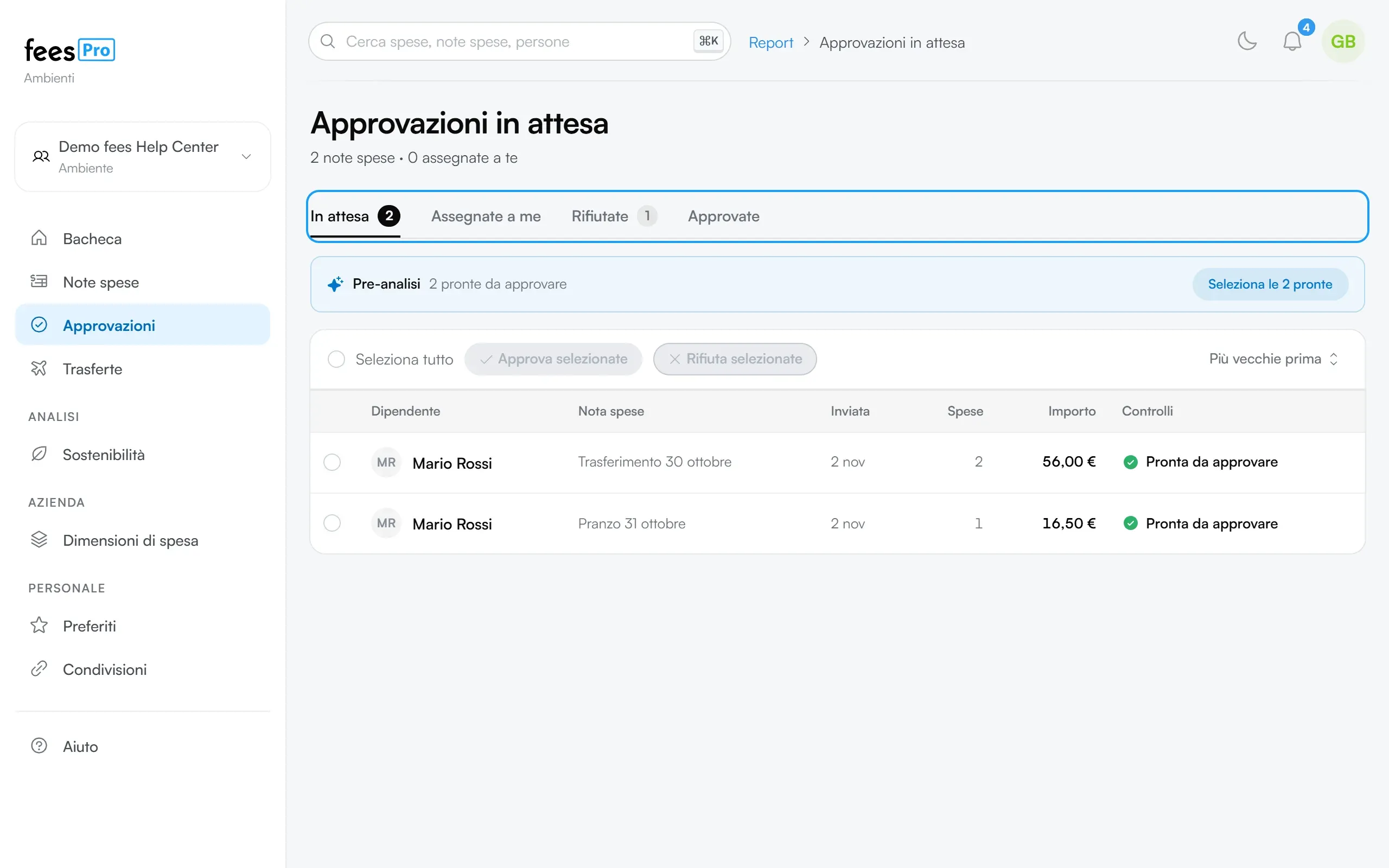
Sezione intitolata “Dove trovi le note da decidere”- “Approvazioni” nel menu. Si apre la pagina “Approvazioni in attesa”. Nella scheda “In attesa” trovi tutte le note che puoi decidere adesso, dalle più vecchie. In “Assegnate a me” solo quelle con un passaggio assegnato proprio a te: nell’elenco hanno anche l’etichetta “Assegnata a te”. “Rifiutate” e “Approvate” raccolgono le note già decise. Il numero accanto alla voce del menu conta i passaggi dei flussi di approvazione che aspettano te.
- L’avviso. Quando una nota arriva a te ricevi una notifica con il nome della nota e quello del passaggio. Toccala per aprire la nota. Chi riceve l’avviso dipende dal flusso: vedi Gli avvisi a chi deve approvare.
- La “Bacheca”, se sei Admin. Nel riquadro “Da fare”, sotto “Da approvare”, trovi le note in attesa da più tempo, con i pulsanti “Approva” e “Rifiuta”, e il collegamento a tutte le note in attesa.
- “Note spese” › “Tutte”. Nel menu “Stato” scegli “Da approvare” per vedere le note che aspettano una tua decisione. Quali note compaiono in “Tutte” dipende dal tuo ruolo: vedi Quali note vede chi approva.
Cosa controllare nella pagina della nota
Sezione intitolata “Cosa controllare nella pagina della nota”Tocca la nota nell’elenco per aprirla. Prima di decidere guarda:
- I numeri in alto: “Scontrini”, “Categorie” e “Totale”. Sotto trovi chi ha inviato la nota e la data di invio.
- Le “Segnalazioni”, se ci sono: i controlli automatici di fees e del controllo AI sugli scontrini. Vedi Le segnalazioni di una nota spese.
- Le spese. Tocca una spesa per aprirne il dettaglio con lo scontrino e gli altri allegati. Sopra l’elenco possono comparire “Pagamenti non tracciabili”, “Ricevute dichiarate” e “Spese modificate”, con il numero di spese interessate.
- L’avanzamento. Se la nota segue un flusso, in “Avanzamento approvazione” vedi i passaggi già fatti e quelli che mancano. Senza flusso c’è il “Percorso di approvazione”. Vedi Seguire l’approvazione della tua nota spese.
Se manca il giustificativo di una sola spesa non devi per forza rifiutare tutta la nota: puoi chiedere la ricevuta di quella spesa con “Richiedi ricevuta”. Vedi Chiedere la ricevuta di una singola spesa. Se un importo va ridotto, puoi correggerlo prima di approvare: vedi Correggere l’importo di una spesa in approvazione.
Approvare
Sezione intitolata “Approvare”- Apri la nota.
- Premi “Approva”, in alto a destra.
- Se la nota non segue un flusso, si apre “Conferma approvazione”: premi “Conferma”. fees torna all’elenco da cui eri partito.
- Se la nota segue un flusso e il passaggio è assegnato a te, il passaggio si approva subito e compare “Passaggio approvato con successo”.
“Approva” e “Rifiuta” compaiono solo quando la decisione tocca a te:
- nota senza flusso, “In attesa”: se sei Admin, HR o Approvatore, oppure responsabile diretto o di un centro di costo di chi l’ha inviata;
- nota con un flusso, “In revisione”: se il passaggio aperto è assegnato a te. Se è attiva “Approva solo chi è previsto dal workflow”, anche quando il passaggio è per il tuo ruolo;
- se sei Admin, anche sui passaggi assegnati ad altri. In quel caso fees ti chiede una conferma, perché approvi al posto di chi era previsto. Il passaggio resta registrato a tuo nome.
Rifiutare
Sezione intitolata “Rifiutare”- Apri la nota.
- Premi “Rifiuta”.
- Scrivi il motivo:
- se la nota non segue un flusso, nella finestra “Conferma rifiuto” scrivilo nel campo “Nota”;
- se segue un flusso, nella finestra “Rifiuta passaggio di approvazione” scrivilo in “Motivo del rifiuto”.
- Premi “Conferma” oppure “Conferma rifiuto”.
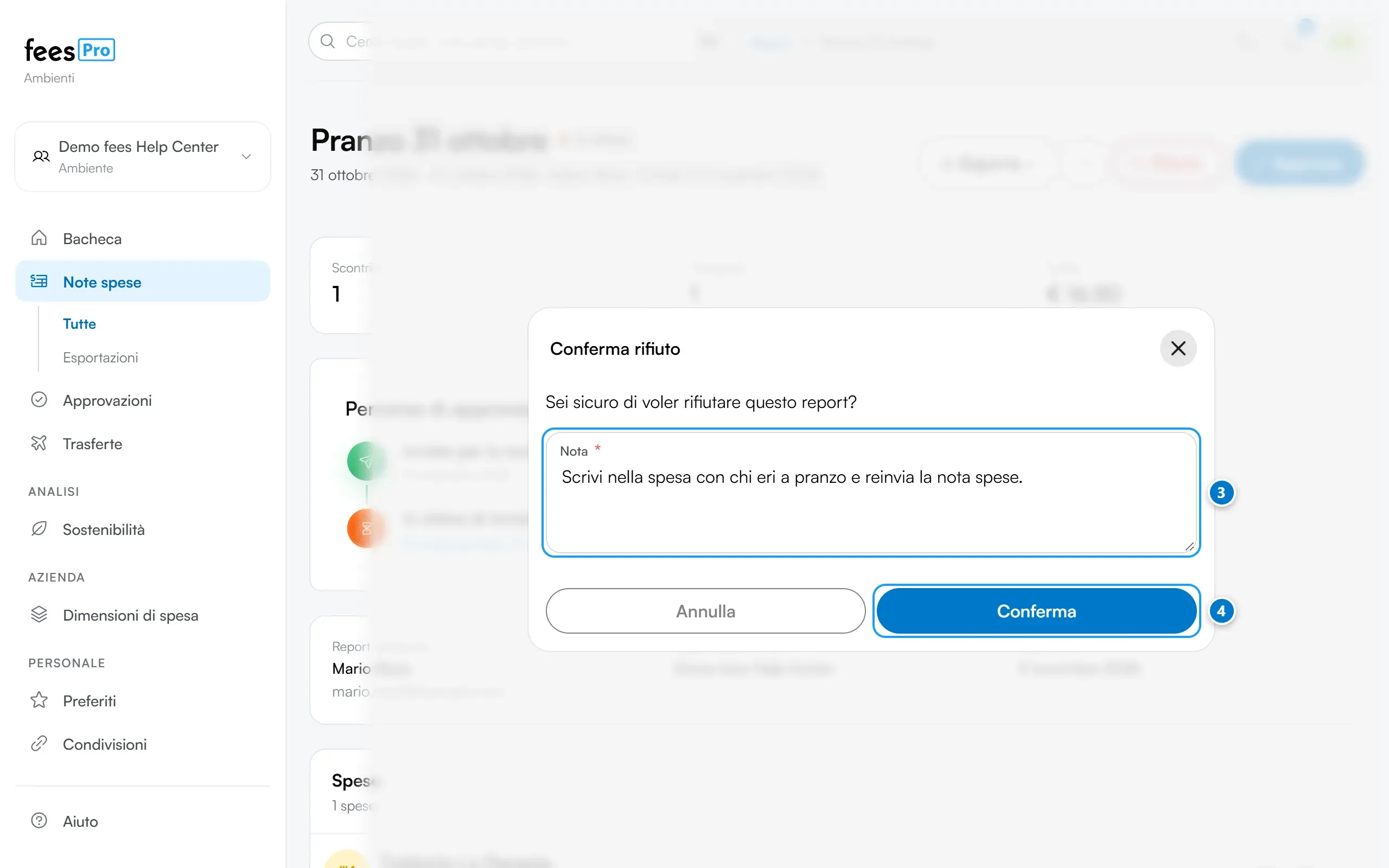
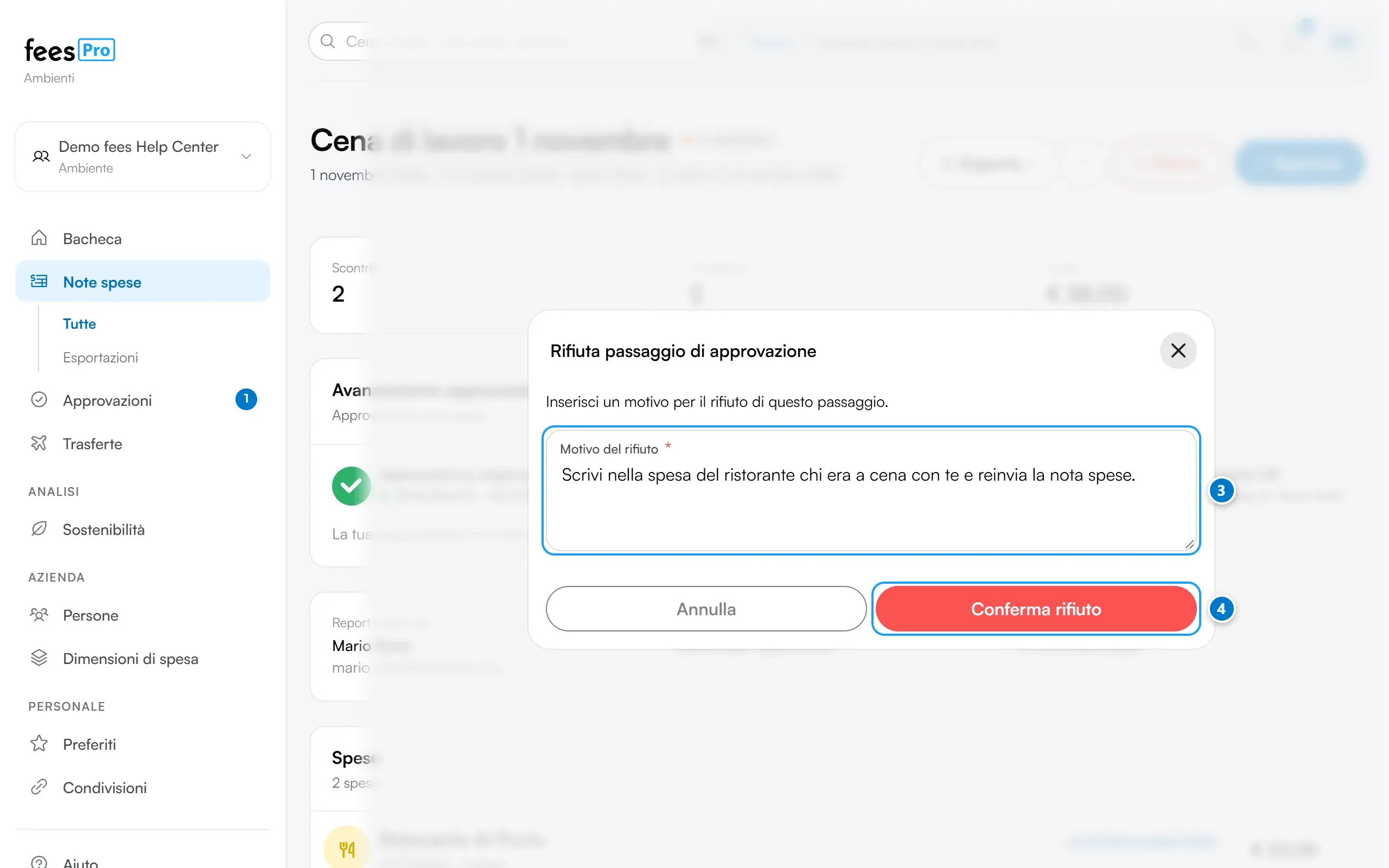
Il motivo è obbligatorio: senza, la nota non si rifiuta. Scrivilo in modo che chi ha inviato la nota sappia cosa correggere.
Chi ha inviato la nota riceve una notifica e un’email con il motivo. Nella pagina della nota lo trova nel riquadro “Motivo del rifiuto”. Poi può correggere la nota e reinviarla: vedi Nota spese rifiutata: correggere e reinviare.
Il rifiuto annulla anche le richieste di ricevuta ancora aperte su quella nota.
Commenti
Sezione intitolata “Commenti”In fondo alla pagina della nota trovi i “Commenti”.
- Possono scrivere Admin, HR, Approvatori, il responsabile diretto e i responsabili dei centri di costo di chi ha inviato la nota, e chi ha un passaggio di approvazione su quella nota.
- Scrivi @ seguito dal nome per menzionare una persona: riceve una notifica.
- Prima di inviare scegli “Pubblico” oppure “Nota interna”. Una nota interna, segnata “Interna”, non la vede chi ha inviato la nota. Le note interne le scrivono Admin, HR, Approvatori e chi ha un passaggio sulla nota.
- Puoi modificare i tuoi commenti. Li elimina chi li ha scritti oppure un Admin.
Chi ha inviato la nota legge i commenti pubblici ma non può rispondere lì. Sopra i commenti, “Condiviso con” mostra chi può vedere la nota. In fondo alla pagina la “Cronologia” elenca le azioni registrate sulla nota.
Cosa succede dopo la tua decisione
Sezione intitolata “Cosa succede dopo la tua decisione”- Nota senza flusso. Approvata diventa “Accettato”, rifiutata diventa “Rifiutato”. Chi l’ha inviata riceve la notifica e l’email.
- Nota con un flusso. Se approvi un passaggio e ne restano altri, la nota resta “In revisione” e passa al passaggio successivo: chi lo deve approvare riceve l’avviso, chi ha inviato la nota riceve una notifica. Quando si chiude l’ultimo passaggio la nota diventa “Accettato” e chi l’ha inviata riceve la notifica e l’email. Se rifiuti, a qualunque passaggio, la nota diventa “Rifiutato” e torna a chi l’ha inviata.
- Recupero IVA. Se l’azienda usa il recupero IVA, approvare rende definitivi gli scontrini delle spese, rifiutare li esclude per sempre dal recupero IVA. Vedi Recupero IVA con Recivu.
Gli stati sono spiegati in Gli stati di una nota spese.
Approvare spesa per spesa
Sezione intitolata “Approvare spesa per spesa”In alcuni flussi le spese della stessa nota vanno a persone diverse: al responsabile della commessa di ogni spesa, oppure all’approvatore di certe categorie. Se approvi una parte delle spese:
- nella nota vedi solo le tue spese, con il loro numero e il loro totale. Anche in “Approvazioni” numero di spese, importo e “Controlli” si riferiscono solo alle tue;
- in “Avanzamento approvazione” il passaggio mostra una riga per ogni commessa, con il suo responsabile;
- “Approva” conferma tutte le tue spese in attesa in quel passaggio. Ogni spesa prosegue appena il suo responsabile la approva, senza aspettare le altre;
- “Rifiuta” rifiuta tutta la nota: torna a chi l’ha inviata e gli altri responsabili non la trovano più tra le note da decidere;
- se per una delle tue spese hai chiesto la ricevuta, approvando confermi le altre. Quella spesa torna a te quando chi ha inviato la nota la rimanda.
Un Admin può approvare al posto dei responsabili che non hanno ancora deciso. Prima di confermare legge “Approvi al posto dei responsabili di commessa e degli approvatori di categoria che non hanno ancora deciso. Resta registrato a tuo nome.” HR e Approvatori non possono approvare le spese degli altri responsabili, ma possono rifiutare la nota da “Approvazioni”, selezionandola e usando “Rifiuta selezionate”.
Chi altro può decidere la nota
Sezione intitolata “Chi altro può decidere la nota”Oltre a chi è previsto dal flusso, Admin, HR e Approvatori possono decidere i passaggi in attesa: l’Admin anche dalla pagina della nota, HR e Approvatori dalla pagina “Approvazioni”, selezionando la nota. Nei flussi con passaggi per singola spesa HR e Approvatori possono solo rifiutare. Se l’Admin attiva “Approva solo chi è previsto dal workflow”, in “Impostazioni” › “Azienda” › “Generali”, sezione “Report e Documenti”, decidono solo le persone previste dal passaggio. Tutte le regole sono in I tipi di passaggio di un flusso.
Se chi deve approvare è assente, l’Admin può creare una delega: vedi Deleghe di approvazione.
Una decisione non si annulla
Sezione intitolata “Una decisione non si annulla”Dall’app non puoi annullare una decisione né rifiutare una nota già approvata: “Approva” e “Rifiuta” compaiono solo finché la nota è “In attesa” o “In revisione”. Una nota rifiutata torna da te solo quando chi l’ha inviata la reinvia.
Il proprietario dell’ambiente può correggere il testo del motivo di una nota rifiutata senza flusso: nel riquadro “Motivo del rifiuto” preme “Modifica”, corregge il campo “Nota” nella finestra “Modifica nota” e conferma. Chi ha inviato la nota vede il nuovo testo, ma non riceve un nuovo avviso.
Se qualcosa non torna
Sezione intitolata “Se qualcosa non torna”- Non trovi “Approva” e “Rifiuta” nella pagina della nota. La decisione non tocca a te in questo momento: il passaggio aperto è assegnato a un’altra persona, oppure la nota è già stata decisa. Se sei HR o Approvatore e la nota segue un flusso su tutta la nota, puoi comunque deciderla da “Approvazioni”: spuntala e usa “Approva selezionate” o “Rifiuta selezionate”. Vedi Approvare più note insieme e la pre-analisi.
- Compare “Alcune spese sono in attesa di ricevuta: potrai approvarle quando il dipendente le rimanda”. Su una spesa c’è una richiesta di ricevuta aperta. Aspetta che chi ha inviato la nota la rimandi, oppure annulla la richiesta dal menu della spesa con “Annulla richiesta”.
- La nota non è più tra quelle “In attesa”. Un’altra persona l’ha già decisa. La trovi in “Approvate” o “Rifiutate”.
- Aprendo “Approvazioni” o una nota torni alla “Bacheca”. L’Admin ha attivato “Nascondi la sezione Note spese ai non amministratori”: le note le decide solo l’Admin. Vedi Quali note vede chi approva.
- Non vedi la voce “Approvazioni”. Compare a chi ha il ruolo Admin, HR o Approvatore e a chi ha qualcosa da approvare. Vedi Ruoli e permessi. Se non vedi la voce, potrebbe essere stata nascosta dall’Admin della tua azienda.