

Garanzie e scadenze con promemoria
Chi può farlo
- Ruoli
- Account privato
- Dove
- Profilo personale
- Piano
- Gratuito · Pro
Registra quando finisce la garanzia di un acquisto o quando scade un documento: fees te lo mostra sempre e, con fees Pro, ti avvisa prima che la data passi.
Prima di iniziare
Sezione intitolata “Prima di iniziare”- Garanzie e scadenze le salvi anche con il piano gratuito. I promemoria sono una funzione di fees Pro, anche durante la prova gratuita.
- Funziona nel profilo personale: sceglilo in alto a sinistra. Le spese degli ambienti aziendali non hanno questi promemoria.
Aggiungere la garanzia a una spesa
Sezione intitolata “Aggiungere la garanzia a una spesa”- Crea la spesa oppure aprila per modificarla. Come si registra una spesa lo spiega Registrare una spesa.
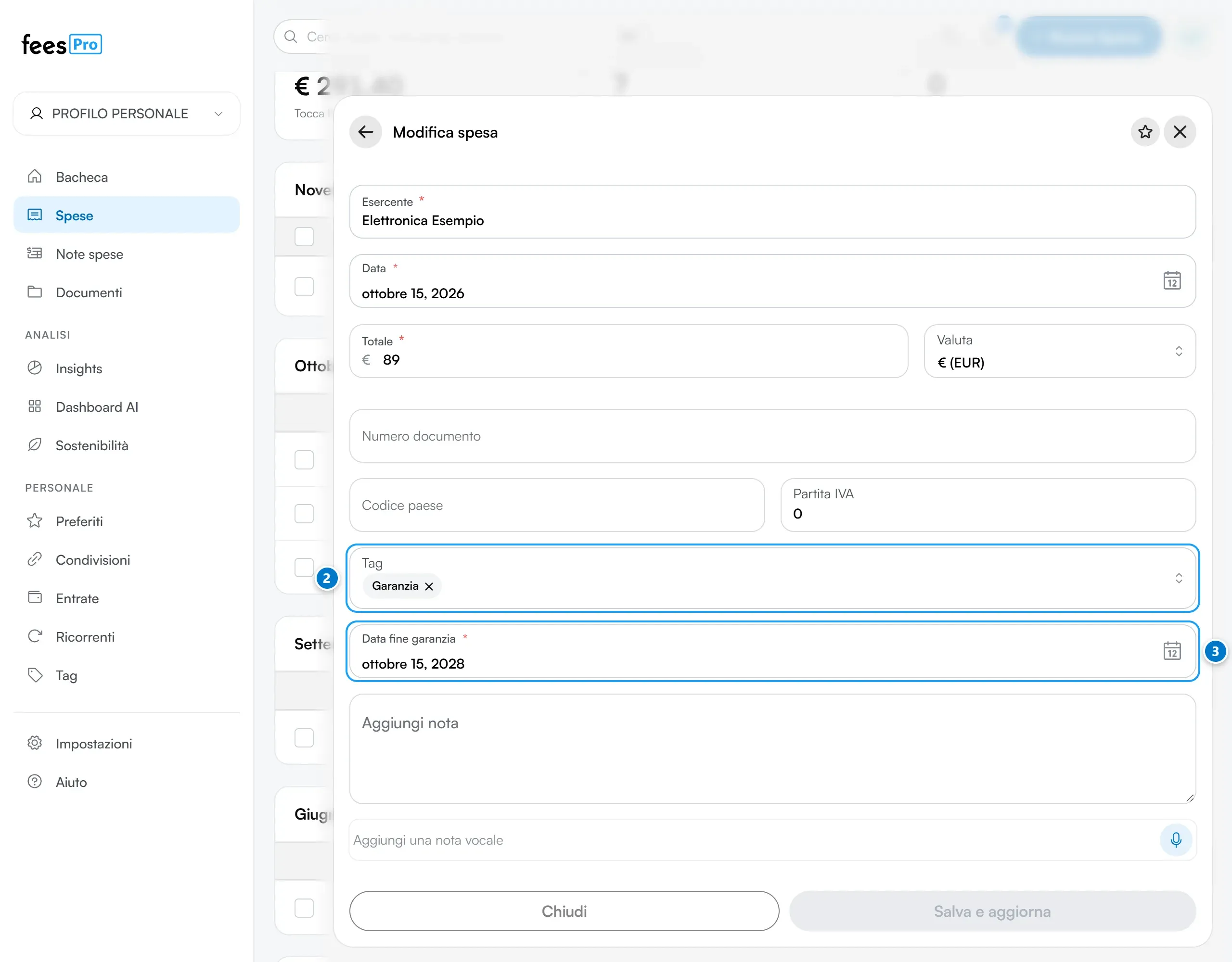
- Nel campo “Tag” scegli un tag con la scadenza. Nella pagina “Tag personali” questi tag hanno l’etichetta “Scadenza”.
- Compare il campo “Data fine garanzia”: scegli il giorno in cui finisce la garanzia. La data deve essere nel futuro.
- Salva la spesa.
Con fees Pro puoi creare un tag tuo e attivare l’opzione “Scadenza”: vedi Categorie e tag personali.
Se non hai fees Pro, dopo il salvataggio può aprirsi una finestra che ti propone il promemoria per quella garanzia. Premi “Me lo ricordo da solo” per chiuderla. La finestra compare al massimo una volta a settimana.
Aggiungere la scadenza a un documento
Sezione intitolata “Aggiungere la scadenza a un documento”- Apri “Documenti” e premi “Nuovo documento”. Dal telefono tocca il pulsante tondo con il segno +.
- Scegli “Scansiona documento” oppure “Carica documento manualmente”.
- In “Tipo documento” scegli che documento è, poi prosegui.
- Compila i campi del tipo scelto. Se il tipo prevede una data di scadenza, per esempio “Data di scadenza”, inseriscila: fees la usa come scadenza del documento.
- Salva il documento.
Puoi dare una scadenza a un documento anche con un tag: scegli un tag con la scadenza e compila “Data fine garanzia”, come per le spese.
Dove vedi garanzie e scadenze
Sezione intitolata “Dove vedi garanzie e scadenze”- Sulla riga della spesa o del documento. Quando mancano 90 giorni o meno compare un’etichetta con i giorni che restano, e “Scaduto” quando la data è passata. Passa sopra l’etichetta per vedere la data.
- Nel filtro “In scadenza”. In “Spese” premi il filtro rapido “In scadenza” per vedere solo quelle scadute o in scadenza entro 90 giorni.
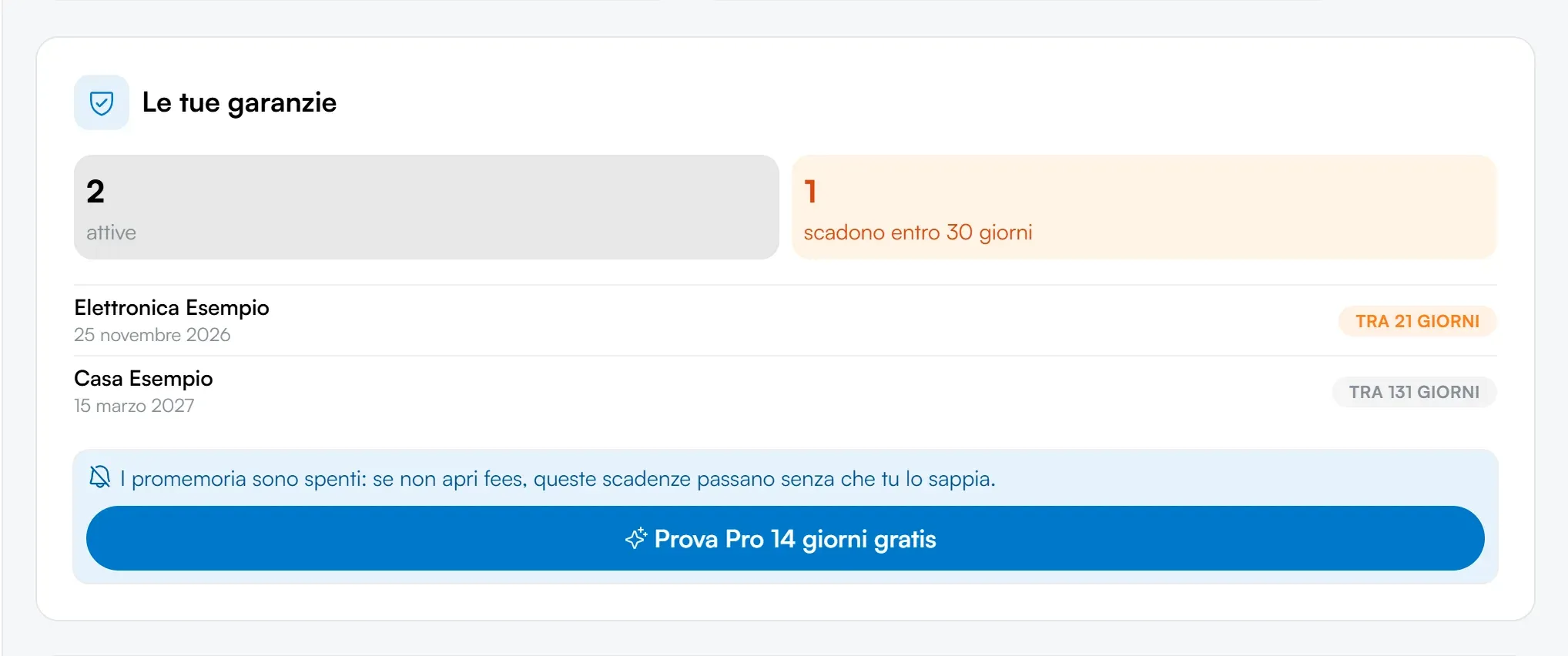
- In Bacheca, senza fees Pro. La scheda “Le tue garanzie” (o “Le tue scadenze”) mostra quante sono “attive”, quante “scadono entro 30 giorni” e le due più vicine.
Quando arrivano i promemoria
Sezione intitolata “Quando arrivano i promemoria”Con fees Pro ricevi due promemoria per ogni garanzia o scadenza:
- 30 giorni prima;
- il giorno stesso.
Il promemoria arriva nella campanella delle notifiche e, se le hai attive, come notifica push sul telefono. Ha il nome della spesa o del documento e la data. Toccalo per aprirlo in fees.
Se cambi la data, i promemoria seguono la data nuova. I documenti di tipo “Fattura” non hanno promemoria: la loro data resta visibile sulla riga e nel filtro.
Senza fees Pro
Sezione intitolata “Senza fees Pro”Senza fees Pro i promemoria sono spenti: in Bacheca lo dice la scheda “Le tue garanzie”. Ricevi un solo promemoria di prova in tutto, quando la prima delle tue scadenze è a una settimana o meno.
Silenziare un promemoria
Sezione intitolata “Silenziare un promemoria”- In “Spese” o in “Documenti”, apri il menu della riga con i tre puntini.
- Premi “Non ricordarmelo”.
Da quel momento non ricevi promemoria per quella spesa o quel documento, e la data non compare più nel tuo calendario fees. L’etichetta sulla riga e il filtro “In scadenza” restano. Per riattivarlo, nello stesso menu premi “Ricordamelo di nuovo”.
Vederle nel calendario
Sezione intitolata “Vederle nel calendario”Con fees Pro puoi portare garanzie e scadenze in Google Calendar, Apple Calendar o Outlook: vedi Il calendario di fees.
Se qualcosa non torna
Sezione intitolata “Se qualcosa non torna”- Non compare “Data fine garanzia”. Il tag che hai scelto non ha la scadenza. Scegline uno con l’etichetta “Scadenza”.
- Vedi “La data di scadenza deve essere nel futuro”. Non puoi salvare una garanzia già finita. Scegli una data da domani in poi.
- Non ricevi i promemoria. Controlla di avere fees Pro e che la spesa sia nel profilo personale. Controlla che sulla riga non ci sia “Ricordamelo di nuovo”, cioè che il promemoria non sia silenziato. Per le notifiche sul telefono vedi Notifiche: campanella, push ed email.
- Non vedi “Non ricordarmelo” nel menu. La spesa non ha una scadenza, oppure è di un ambiente aziendale.