

Assegnare e cambiare i ruoli di una persona
Chi può farlo
- Ruoli
- Admin
- HR
- Dove
- Ambiente aziendale
- Piano
- Pro
Ogni persona dell’azienda ha uno o più ruoli, e i ruoli decidono cosa può fare e cosa vede nel menu: qui trovi come cambiarli. Cosa permette ogni ruolo lo spiega Ruoli e permessi.
Prima di iniziare
Sezione intitolata “Prima di iniziare”- Ti serve il ruolo Admin o HR, oppure devi essere il proprietario dell’ambiente.
- La persona deve aver già accettato l’invito. Chi entra con un invito ha il ruolo Dipendente: gli altri ruoli li aggiungi dopo.
Chi può assegnare quali ruoli
Sezione intitolata “Chi può assegnare quali ruoli”- Admin e proprietario assegnano e tolgono tutti i ruoli: Admin, Dipendente, HR, Approvatore, Responsabile ESG.
- HR assegna e toglie tutti i ruoli tranne Admin.
- Gli altri ruoli non hanno accesso alla pagina “Persone”.
Cambiare i ruoli dalla pagina Persone
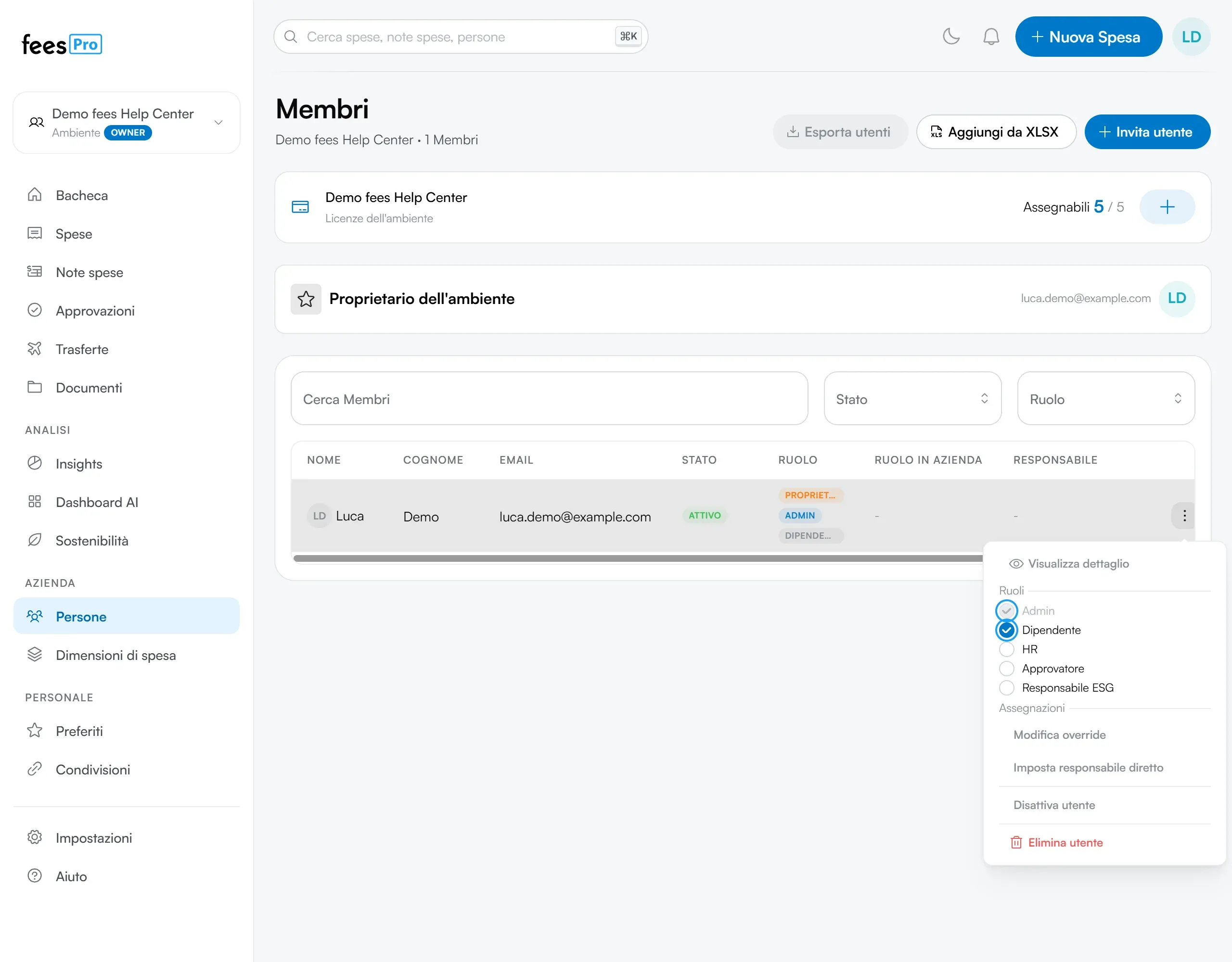
Sezione intitolata “Cambiare i ruoli dalla pagina Persone”- Nel menu apri “Persone”. Si apre la pagina “Membri”.
- Apri il menu delle azioni della persona: dal computer con il pulsante in fondo alla sua riga, dal telefono toccando la riga.
- Nella sezione “Ruoli” spunta i ruoli da aggiungere e togli la spunta a quelli da togliere.
Ogni modifica si salva subito, non c’è un pulsante da premere. Mentre fees salva, le caselle restano disattivate per un istante. La colonna “Ruolo” dell’elenco mostra i ruoli aggiornati.
Cambiare i ruoli dalla scheda della persona
Sezione intitolata “Cambiare i ruoli dalla scheda della persona”- In “Persone” apri il menu delle azioni della persona e premi “Visualizza dettaglio”.
- Nella scheda trovi il riquadro “Ruoli”, con le stesse caselle e sotto ognuna la descrizione del ruolo.
- Spunta o togli i ruoli. Anche qui la modifica si salva subito.
Perché una casella è bloccata
Sezione intitolata “Perché una casella è bloccata”| Casella bloccata | Perché |
|---|---|
| Admin, se sei HR | Solo Admin e proprietario assegnano o tolgono il ruolo Admin. |
| Admin, sulla tua riga | Non puoi togliere il ruolo Admin a te stesso. Chiedilo a un altro Admin. |
| L’unico ruolo spuntato | Ogni persona deve avere almeno un ruolo. Nella scheda della persona, sotto la casella, compare “Ogni persona deve avere almeno un ruolo.” Aggiungi prima l’altro ruolo, poi togli questo. |
Sulla riga del proprietario dell’ambiente solo lui trova il menu delle azioni, e anche per lui la casella Admin è bloccata: il proprietario resta sempre Admin.
C’è poi una regola che fees controlla quando salvi: l’azienda deve avere sempre almeno un Admin. Se provi a togliere il ruolo Admin all’ultima persona che lo ha, la casella torna spuntata e compare un avviso di errore, con un testo in inglese.
Cosa cambia per la persona
Sezione intitolata “Cosa cambia per la persona”- Il menu. La persona vede le voci previste dai suoi nuovi ruoli. Se ha fees aperto in quel momento, le vede dopo aver ricaricato la pagina. Se cambi i tuoi ruoli, il tuo menu si aggiorna subito. Le voci di ogni ruolo sono elencate in Ruoli e permessi, nella sezione Chi vede cosa.
- Le spese. Per registrare spese proprie serve il ruolo Dipendente. Se togli Dipendente a un Admin, non vede più “Spese” né “Nuova Spesa”.
- Le approvazioni. HR e Approvatore vedono “Approvazioni” e possono decidere le note spese. Un Dipendente vede “Approvazioni” solo quando ha qualcosa da approvare, per esempio se è il responsabile diretto di qualcuno: vedi Responsabile diretto, centri di costo e sedi di una persona.
Se qualcosa non torna
Sezione intitolata “Se qualcosa non torna”- Non riesci a togliere un ruolo. Controlla la tabella qui sopra: è l’unico ruolo della persona, è il tuo ruolo Admin, oppure è l’ultimo Admin dell’azienda.
- Compare un avviso di errore, spesso con un testo in inglese. La modifica non è stata salvata. Ricarica la pagina e controlla i ruoli: se l’errore riguarda l’ultimo Admin, assegna prima il ruolo Admin a un’altra persona.
- Nella riga di un invito non trovi la sezione “Ruoli”. Gli inviti in attesa non hanno ruoli. Aspetta che la persona accetti: entra come Dipendente.
- La persona non vede le nuove voci di menu. Chiedile di ricaricare la pagina. Se una voce manca ancora, potrebbe essere stata nascosta dall’Admin della tua azienda.