

Configurare le trasferte
Chi può farlo
- Ruoli
- Admin
- Dove
- Ambiente aziendale
- Piano
- Pro
Nella sezione “Indennità di trasferta” della pagina “Generali” decidi come funzionano le trasferte in tutta l’azienda: quale procedura usano le persone, quando nasce la nota spese della trasferta e se le nuove trasferte vanno approvate.
Prima di iniziare
Sezione intitolata “Prima di iniziare”- Ti serve il ruolo Admin. Il proprietario dell’ambiente ce l’ha sempre.
- Le opzioni valgono per tutto l’ambiente aziendale in cui ti trovi.
Aprire le impostazioni
Sezione intitolata “Aprire le impostazioni”- Apri “Impostazioni”.
- Nel gruppo “Azienda” scegli “Generali”. Si apre la pagina “Configurazione”.
- Premi “Trasferte” in alto, oppure scorri fino alla sezione “Indennità di trasferta”.
Ogni modifica si salva subito: non c’è un pulsante per salvare.
Il nuovo flusso
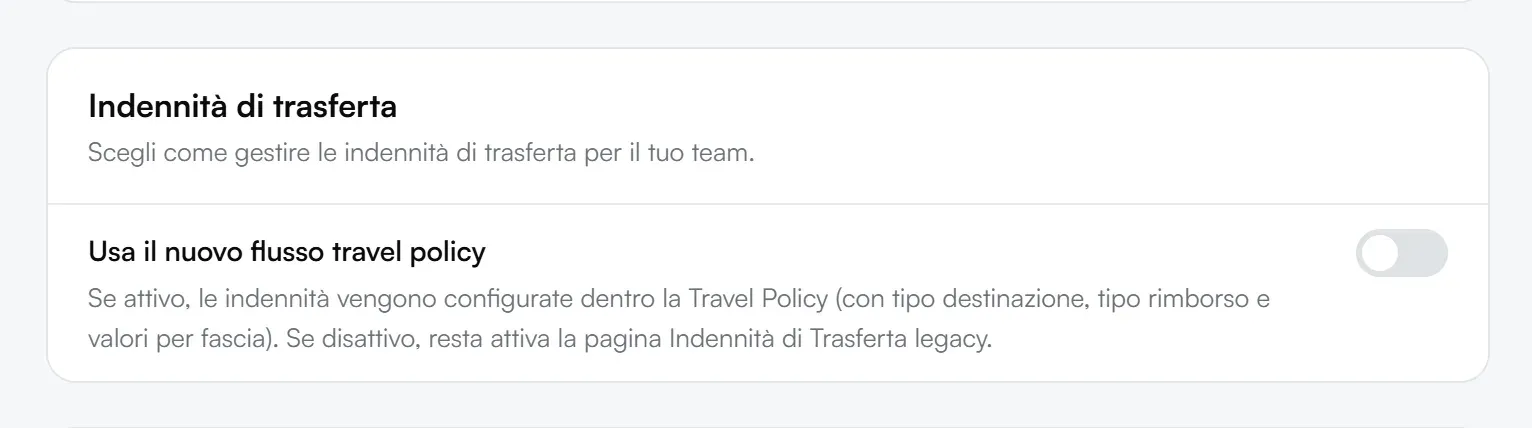
Sezione intitolata “Il nuovo flusso”Tutto parte da “Usa il nuovo flusso travel policy”.
- Acceso. Le persone creano le trasferte con la procedura guidata. Le indennità si configurano dentro le policy di viaggio, con il tipo di destinazione, il tipo di rimborso e i valori per fascia. Compaiono le altre opzioni della sezione, descritte più sotto.
- Spento. È la scelta di partenza. Le trasferte usano la versione precedente, con una finestra unica di creazione, e le policy di viaggio hanno solo informazioni, persone assegnate e tipologie di spesa. Se l’azienda ha il componente aggiuntivo “Indennità di Trasferta”, nel menu “Trasferte” resta anche la voce “Diaria”, che appartiene a questa versione precedente.
Come vedono le trasferte le persone è spiegato in Creare una trasferta e in Spese e nota spese di una trasferta.
Le opzioni del nuovo flusso
Sezione intitolata “Le opzioni del nuovo flusso”- “Crea automaticamente una nota spese per ogni partecipante”. Ogni persona aggiunta a una trasferta riceve subito una nota spese in “Bozza” collegata alla trasferta. Se l’opzione è spenta, la bozza nasce quando la persona registra la prima spesa della trasferta.
- “Chiedi prima la trasferta quando si crea un report o una spesa”. Il modulo della nuova spesa e la pagina “Crea Report” partono dalla scelta della trasferta. Le tipologie di spesa proposte dipendono dalla policy di viaggio che vale per quella trasferta.
- “Trasferte con un solo partecipante”. Chi crea una trasferta ne è l’unico partecipante e non vede il passaggio “Partecipanti”. Admin, HR e Approvatore, quando creano una trasferta, scelgono un solo dipendente. Le trasferte già create con più persone restano come sono.
- “Non creare trasferte dal form spesa”. Nel passaggio “Trasferta” della nuova spesa non compare “Crea nuova trasferta”: le persone possono solo scegliere una trasferta che esiste già.
- “Trasferte a giornata intera”. Quando si crea una trasferta non si chiedono le fasce di partenza e di rientro (“Mattina”, “Pomeriggio”, “Sera”, “Notte”): ogni giorno conta per intero.
- “Richiedi l’approvazione dell’admin per le nuove trasferte”. Le trasferte create da chi non ha il ruolo Admin, HR o Approvatore partono “In attesa di approvazione”. Nel frattempo le persone possono registrare le spese e preparare la nota spese in bozza, ma possono inviarla solo dopo l’approvazione. Le trasferte create da un Admin, un HR o un Approvatore sono approvate subito. Nonostante il nome dell’opzione, le trasferte le approvano Admin, HR e Approvatore (vedi sotto).
- “Consenti l’invio di report senza spese”. Una nota spese si può inviare anche senza spese, per esempio per ottenere un’indennità di trasferta calcolata. Una nota che contiene solo spese non conformi alla policy di viaggio richiede comunque almeno una spesa conforme.
Approvare o rifiutare una trasferta
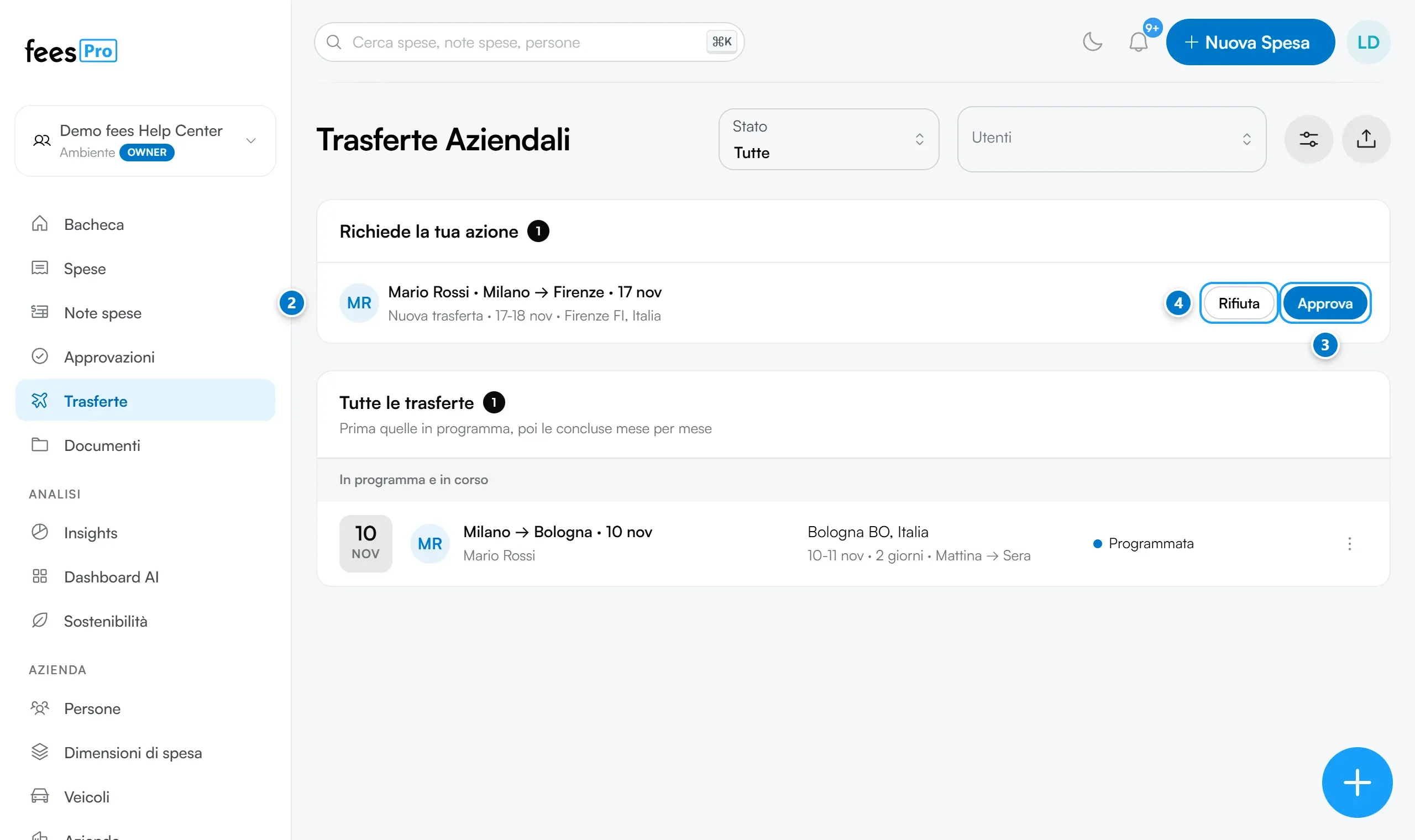
Sezione intitolata “Approvare o rifiutare una trasferta”Se è attiva “Richiedi l’approvazione dell’admin per le nuove trasferte”, le trasferte da decidere ti aspettano nella pagina “Trasferte”. Le può approvare chi ha il ruolo Admin, HR o Approvatore. Tutti i dettagli per chi decide sono in Approvare o rifiutare una trasferta.
- Nel menu apri “Trasferte”. Si apre la pagina “Trasferte Aziendali”.
- Nel riquadro “Richiede la tua azione” trovi le trasferte segnate “Nuova trasferta”, con le date e la destinazione. Premi sulla riga se vuoi aprirla e controllarla.
- Per approvarla premi “Approva”. Compare “Trasferta approvata.” e la persona può inviare la nota spese della trasferta.
- Per rifiutarla premi “Rifiuta”. Se vuoi, scrivi il motivo in “Motivazione (opzionale)” e conferma con “Rifiuta”.
Chi apre una trasferta rifiutata vede “Trasferta rifiutata” con la motivazione. A una trasferta rifiutata non si possono più collegare spese né inviare la nota spese.
Se qualcosa non torna
Sezione intitolata “Se qualcosa non torna”- Non vedi le opzioni della sezione. Accendi “Usa il nuovo flusso travel policy”: le altre opzioni compaiono solo con il nuovo flusso.
- Le persone vedono ancora la finestra unica per creare le trasferte. Il nuovo flusso è spento.
- Una trasferta creata da te non passa dall’approvazione. È normale: le trasferte create da un Admin, un HR o un Approvatore sono approvate subito.
- Una persona non riesce a inviare la nota spese della trasferta. Controlla se la trasferta è ancora “In attesa di approvazione” e, se è tutto in ordine, approvala.
- Le persone non trovano “Crea nuova trasferta” quando registrano una spesa. È attiva “Non creare trasferte dal form spesa”: devono creare prima la trasferta.
- Non vedi “Generali” in “Impostazioni”. La pagina è riservata a chi ha il ruolo Admin o è proprietario dell’ambiente.
- Non trovi “Trasferte” nel menu. Se non vedi la voce, potrebbe essere stata nascosta dall’Admin della tua azienda.