

Commesse, clienti e centri di costo
Chi può farlo
- Ruoli
- Admin
- Dove
- Ambiente aziendale
- Piano
- Pro
In “Dimensioni di spesa” crei e gestisci i centri di costo, le commesse e i clienti che le persone indicano sulle spese. Come si compilano questi campi su una spesa lo spiega Commessa, cliente e centro di costo su una spesa.
Prima di iniziare
Sezione intitolata “Prima di iniziare”- Per creare, modificare ed eliminare centri di costo e commesse ti serve il ruolo Admin. I clienti li possono creare anche le persone con il ruolo Dipendente.
- Ogni pagina funziona solo se il suo modulo è attivo in “Generali”, nella sezione “Moduli di Gestione Spese”: “Centri di costo”, “Commesse” o “Clienti”. Vedi Attivare i moduli.
Aprire le pagine
Sezione intitolata “Aprire le pagine”- Nel menu apri “Dimensioni di spesa”.
- Scegli “Centri di costo”, “Commesse” o “Clienti”.
In cima a ogni pagina trovi le schede per passare dall’una all’altra, insieme a “Tag”. Nel menu compaiono solo le voci dei moduli attivi. Le schede in cima alla pagina invece ci sono sempre: se apri quella di un modulo spento, fees ti riporta alla “Bacheca”.
Puoi arrivare alle commesse e ai clienti anche da “Generali”: con il modulo attivo, nelle righe “Commesse configurate” e “Clienti configurati” c’è il pulsante per aprire la pagina.
Centri di costo
Sezione intitolata “Centri di costo”Creare un centro di costo
Sezione intitolata “Creare un centro di costo”- Apri “Centri di costo” e premi “Nuovo centro di costo”.
- Compila “Codice” e “Nome”: sono obbligatori.
- Se serve, aggiungi “Descrizione” e “Budget”.
- In “Stato” lascia “Attivo” oppure scegli “Disattivo”.
- In “Responsabile” scegli, se serve, la persona che approva le note spese di chi appartiene al centro di costo. Trovi i dettagli più sotto.
- In “Centro di costo padre” scegli, se serve, il centro di costo di cui questo fa parte.
- Premi “Salva”.
Se è attivo il modulo “Multi-azienda”, nella finestra c’è anche il campo “Azienda”.
Nell’elenco la colonna “Dipendenti” mostra quante persone sono assegnate al centro di costo. Le persone si assegnano da “Persone”, con “Gestisci centri di costo”: lo spiega Responsabile diretto, centri di costo e sedi di una persona. Una persona vede il campo dei centri di costo sulle sue spese solo se gliene hai assegnato almeno uno.
Il responsabile del centro di costo
Sezione intitolata “Il responsabile del centro di costo”Il responsabile di un centro di costo può approvare le note spese delle persone assegnate a quel centro:
- quando il flusso di approvazione ha il passaggio “Responsabile Diretto”, può approvare insieme al responsabile diretto della persona. Basta l’approvazione di uno dei due: il responsabile diretto resta e non viene sostituito;
- se la persona non ha un responsabile diretto, il passaggio va al responsabile del centro di costo;
- trova le note da approvare in “Approvazioni”, che gli compare anche se ha solo il ruolo Dipendente.
Commesse
Sezione intitolata “Commesse”Creare una commessa
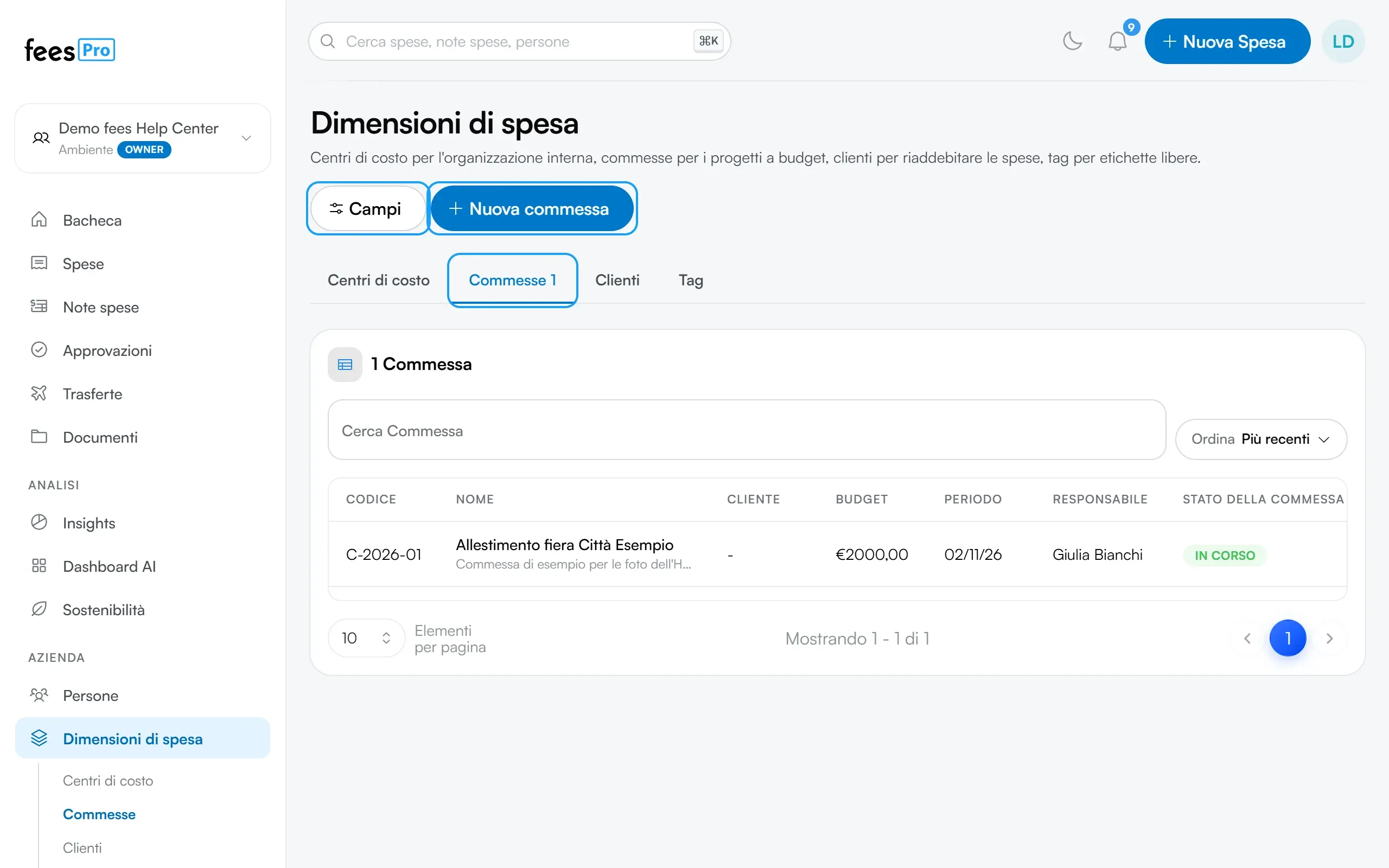
Sezione intitolata “Creare una commessa”- Apri “Commesse” e premi “Nuova commessa”.
- In “Stato della commessa” lascia “In corso”.
- Compila “Numero” e “Nome”: sono obbligatori. Il numero deve essere diverso da quello delle altre commesse dell’azienda.
- Se serve, compila “Cliente”, “Descrizione”, “Responsabile”, “Budget”, “Data Inizio”, “Data Fine” e “Note”. Se lasci vuota la data di inizio, fees usa la data di oggi.
- Premi “Salva”.
Come “Responsabile” puoi scegliere solo una persona dell’azienda.
Gli stati di una commessa
Sezione intitolata “Gli stati di una commessa”- “In corso”: la commessa si può scegliere sulle spese nuove.
- “Completato” e “Sospesa”: la commessa è chiusa e non compare più tra quelle da scegliere. Le spese già registrate su quella commessa la mantengono.
Per chiudere o riaprire una commessa, modificala e cambia “Stato della commessa”.
Il responsabile della commessa
Sezione intitolata “Il responsabile della commessa”Se il flusso di approvazione dell’azienda ha il passaggio “Responsabile di commessa”, ogni spesa con una commessa viene approvata dal responsabile di quella commessa. Le spese senza commessa saltano il passaggio. Se una commessa non ha un responsabile, le sue spese vanno a un Admin. I passaggi sono descritti in I tipi di passaggio di un flusso.
Scegliere i campi delle commesse
Sezione intitolata “Scegliere i campi delle commesse”Con il pulsante “Campi” apri la finestra “Campi delle commesse”:
- I campi facoltativi. “Cliente”, “Budget”, “Periodo” e “Note” si possono nascondere togliendo la spunta. Spariscono dalla finestra della commessa e dalle colonne dell’elenco. I valori già salvati restano e tornano visibili se riattivi il campo. Numero, stato, descrizione e responsabile ci sono sempre.
- “Descrizione e responsabile obbligatori”. Se lo attivi, ogni commessa che crei o modifichi deve avere una descrizione e un responsabile. Serve quando usi il passaggio “Responsabile di commessa”, perché le spese arrivino sempre a qualcuno.
Le scelte di questa finestra si salvano subito.
Clienti
Sezione intitolata “Clienti”Creare un cliente
Sezione intitolata “Creare un cliente”- Apri “Clienti” e premi “Nuovo cliente”.
- Compila “Codice” e “Nome”: sono obbligatori.
- In “Stato” lascia “Attivo” oppure scegli “Disattivo”.
- Se serve, aggiungi “Descrizione”, “Email”, “Telefono”, “Indirizzo”, “Codice Fiscale”, “Partita IVA”, “Referente” e “Nota Cliente”.
- Premi “Salva”.
Chi crea i clienti
Sezione intitolata “Chi crea i clienti”- L’Admin crea, modifica ed elimina tutti i clienti.
- Chi ha il ruolo Dipendente crea clienti da questa pagina o direttamente dalla spesa, e modifica o elimina solo quelli creati da lui.
La colonna “Creato da” mostra chi ha creato ogni cliente.
Modificare o eliminare
Sezione intitolata “Modificare o eliminare”- Nella riga del centro di costo, della commessa o del cliente apri il menu delle azioni.
- Scegli “Modifica” per cambiare i dati, oppure “Elimina”.
- Se elimini, conferma nella finestra che si apre.
Dopo l’eliminazione compare per qualche secondo un avviso con il pulsante “Annulla”: premilo se hai eliminato qualcosa per errore.
Cosa vedono gli altri ruoli
Sezione intitolata “Cosa vedono gli altri ruoli”- Dipendente, HR e Approvatore vedono “Dimensioni di spesa” e consultano gli elenchi dei moduli attivi. Non vedono i pulsanti per creare, modificare o eliminare centri di costo e commesse, né il pulsante “Campi”.
- Sui clienti chi ha il ruolo Dipendente può crearne di nuovi e gestire quelli creati da lui. Chi ha solo HR o Approvatore li consulta e basta.
- Il Responsabile ESG, se ha solo quel ruolo, non vede “Dimensioni di spesa”.
Se qualcosa non torna
Sezione intitolata “Se qualcosa non torna”- Non trovi una delle voci nel menu. Il modulo corrispondente è spento: attivalo in “Generali”. Se non vedi la voce, potrebbe essere stata nascosta dall’Admin della tua azienda.
- Compare “Esiste già una commessa con questo numero.” Un’altra commessa usa già quel numero, anche scritto con maiuscole e minuscole diverse. Scegline un altro.
- La commessa non si salva e compare “La descrizione è obbligatoria.” o “Il responsabile è obbligatorio.” È attivo “Descrizione e responsabile obbligatori”: compila i due campi o spegni l’opzione in “Campi”.
- Una commessa non compare sulle spese. Controlla lo stato: si possono scegliere solo le commesse “In corso”.
- Una persona non vede i centri di costo sulle sue spese. Non le hai ancora assegnato un centro di costo: fallo da “Persone”.
- Hai eliminato qualcosa per errore. Premi subito “Annulla” nell’avviso che compare dopo l’eliminazione.