

La pagina Privacy: consensi, esportazione e cancellazione
Chi può farlo
- Ruoli
- Admin
- Dipendente
- HR
- Approvatore
- Responsabile ESG
- Proprietario
- Account privato
- Dove
- Ambiente aziendale e profilo personale
- Piano
- Gratuito · Pro
Nella pagina “Privacy” dai o togli i tuoi consensi, scarichi una copia dei tuoi dati e chiedi la cancellazione dell’account.
Aprire la pagina
Sezione intitolata “Aprire la pagina”- Dal computer premi la tua foto o le tue iniziali in alto a destra. Dal telefono tocca “Menu” nella barra in basso.
- Scegli “Privacy”.
Si apre la pagina “Impostazioni Privacy”, con queste schede:
- “Consensi”: i consensi che hai dato e il loro storico. La vedono tutti.
- “Account”: la richiesta di cancellazione dell’account. La vedono tutti.
- “Esportazione Dati”: la copia dei tuoi dati. Nel profilo personale c’è sempre; in un ambiente aziendale la vede solo chi ha il ruolo Admin.
La pagina riporta anche alcune informazioni su come fees tratta i tuoi dati. Per saperne di più leggi l’“Informativa sulla privacy”: dal computer la trovi nello stesso menu, subito sotto “Privacy”, e si apre in una nuova scheda.
Dare o togliere un consenso
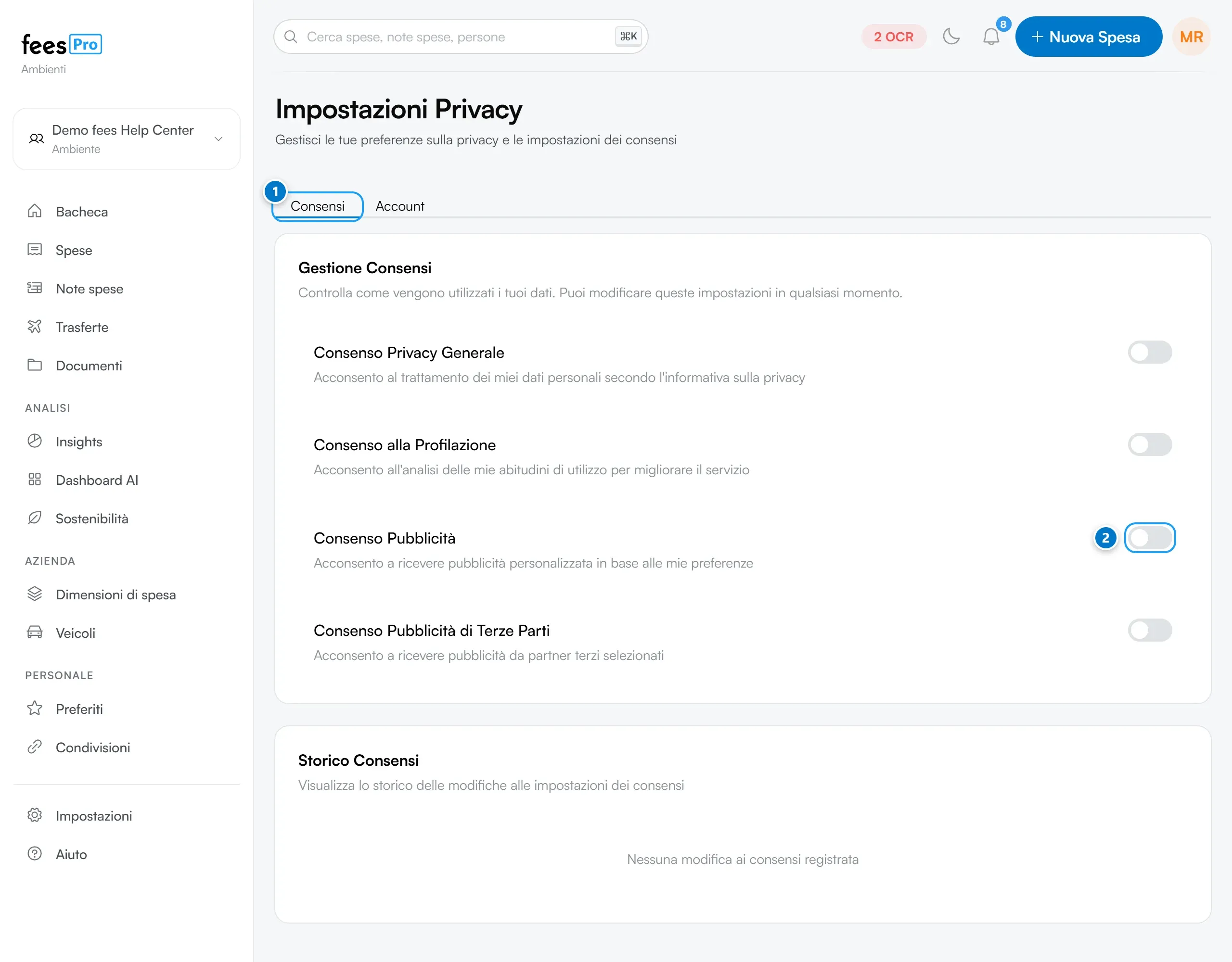
Sezione intitolata “Dare o togliere un consenso”Nella scheda “Consensi”, il riquadro “Gestione Consensi” elenca quattro consensi, ognuno con la sua descrizione e un interruttore:
- “Consenso Privacy Generale”
- “Consenso alla Profilazione”
- “Consenso Pubblicità”
- “Consenso Pubblicità di Terze Parti”
- Apri la scheda “Consensi”.
- Premi l’interruttore accanto al consenso: acceso lo dai, spento lo togli.
Compare “Consenso aggiornato con successo”. Sotto un consenso dato leggi “Concesso” con la data e l’ora. Puoi cambiare idea quando vuoi. Nell’app non cambia altro: le funzioni che usi restano le stesse. Cosa comporta ciascun consenso lo spiega l’“Informativa sulla privacy”.
Lo storico dei consensi
Sezione intitolata “Lo storico dei consensi”Il riquadro “Storico Consensi” elenca le tue modifiche, dalla più recente: per ognuna il nome del consenso, “Concesso” o “Revocato”, la data e l’ora. Ne vedi cinque alla volta: premi “Mostra altri” per vedere le precedenti. Se non hai mai cambiato un consenso leggi “Nessuna modifica ai consensi registrata”.
Scaricare una copia dei tuoi dati
Sezione intitolata “Scaricare una copia dei tuoi dati”- Se sei in un ambiente aziendale, scegli prima il profilo personale nel selettore in alto a sinistra. Dal telefono il selettore è dentro “Menu”.
- Apri la pagina “Privacy” e scegli la scheda “Esportazione Dati”.
- Premi “Richiedi Esportazione Dati”.
Compare “La tua richiesta di esportazione dati è stata creata”. Il riquadro “Stato Esportazione” mostra quando l’hai chiesta e lo stato: “In Attesa” o “In Elaborazione”. La preparazione può richiedere qualche minuto: puoi lasciare la pagina e tornare più tardi. Se resti sulla pagina, lo stato si aggiorna da solo.
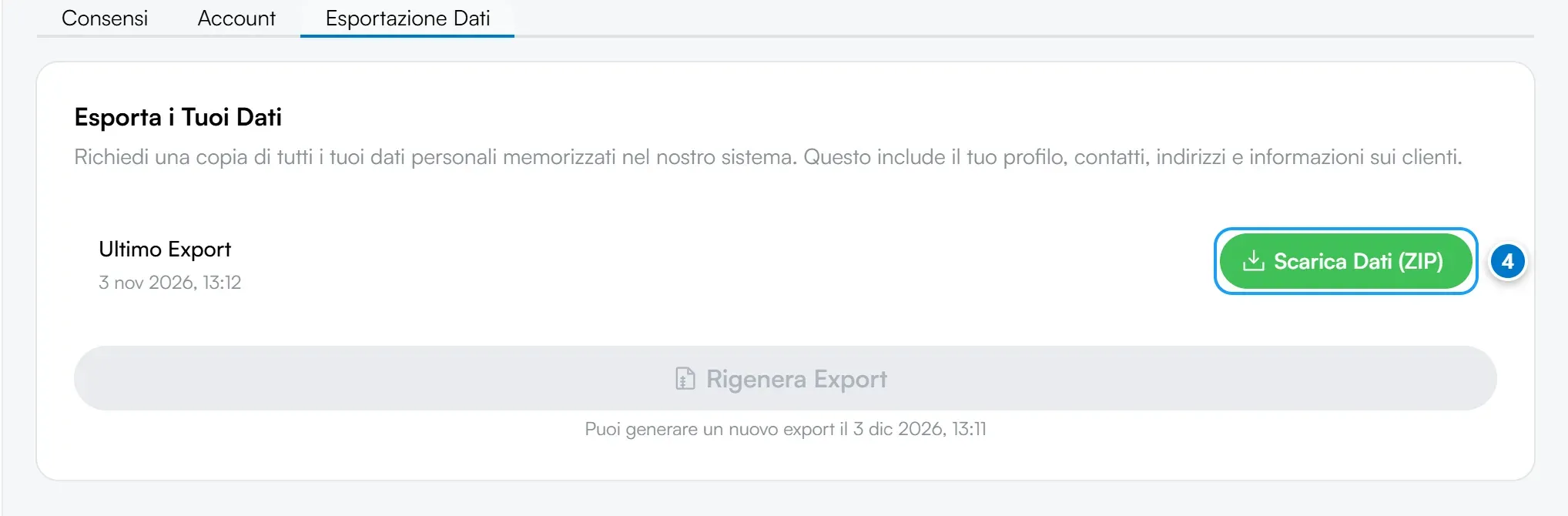
- Quando la copia è pronta, nel riquadro “Ultimo Export” premi “Scarica Dati (ZIP)”.
Ottieni un file compresso ZIP con la copia dei tuoi dati personali, che si scarica da una nuova scheda del browser. Cosa contiene lo descrive la pagina, sotto il titolo “Esporta i Tuoi Dati”.
Puoi chiedere una nuova copia solo 30 giorni dopo la richiesta precedente. Fino ad allora il pulsante, che diventa “Rigenera Export”, è grigio e sotto leggi “Puoi generare un nuovo export il” con la data. Nel frattempo l’ultima copia pronta resta nel riquadro “Ultimo Export”.
In un ambiente aziendale
Sezione intitolata “In un ambiente aziendale”Se hai il ruolo Admin, in un ambiente aziendale la scheda “Esportazione Dati” serve a esportare i dati dell’ambiente, non solo i tuoi. Per farlo ti serve anche il permesso Privacy Manager. Se non ce l’hai, la scheda mostra “Permesso Privacy Manager Richiesto” e il pulsante per l’esportazione non c’è. Nell’app non trovi un comando per assegnare questo permesso: se ti serve, scrivi all’assistenza, vedi Contattare l’assistenza.
Chiedere la cancellazione dell’account
Sezione intitolata “Chiedere la cancellazione dell’account”La scheda “Account” contiene la stessa richiesta di cancellazione che trovi nel “Profilo”, scheda “Avanzate”. È una sola richiesta: quella che fai qui la vedi anche nel profilo, e puoi annullarla da tutte e due le pagine. Cosa fare prima di chiederla, per esempio con l’abbonamento o se lavori in un’azienda, lo spiega Eliminare l’account o azzerare i dati.
- Apri la scheda “Account”.
- Nel riquadro “Cancellazione Account” leggi l’avviso.
- Premi “Richiedi Cancellazione Account”.
- Nella finestra “Conferma Cancellazione Account” premi “Conferma”.
Compare “Richiesta di cancellazione account inviata con successo”. Nella scheda leggi “Il tuo account è programmato per la cancellazione il” seguito dalla data. Fino a quella data l’account resta attivo e puoi annullare con “Annulla Richiesta di Cancellazione”: compare “Richiesta di cancellazione annullata con successo”.
Se nella scheda compare un avviso rosso con il nome di uno o più ambienti aziendali, la richiesta riguarda anche i dati di tutte le persone di quegli ambienti. Leggi l’avviso con attenzione e, se hai dubbi, scrivi all’assistenza prima di confermare.
La copia dei dati prima della cancellazione
Sezione intitolata “La copia dei dati prima della cancellazione”Quando chiedi la cancellazione, fees prepara anche una copia dei dati del tuo profilo personale, se negli ultimi 30 giorni non ne hai già chiesta una. Finché la cancellazione è in attesa, la scheda “Account” mostra il riquadro “Esportazione Dati”:
- con “I tuoi dati sono in preparazione…” mentre la copia viene preparata;
- con “I tuoi dati sono pronti per il download” e il pulsante “Scarica Dati (ZIP)” quando è pronta.
Scaricala prima della data della cancellazione: dopo non potrai più accedere all’account.
Se qualcosa non torna
Sezione intitolata “Se qualcosa non torna”- Non trovi la voce “Privacy” nel menu. Dal computer è nel menu che si apre premendo la tua foto o le tue iniziali, dal telefono in “Menu”. La cancellazione dell’account la chiedi anche dal “Profilo”, scheda “Avanzate”: vedi Eliminare l’account o azzerare i dati.
- Non vedi la scheda “Esportazione Dati”. In un ambiente aziendale la vede solo l’Admin. Per la copia dei tuoi dati scegli il profilo personale nel selettore in alto a sinistra. Se il profilo personale non compare tra le scelte, vedi Profilo personale e ambienti aziendali.
- Il pulsante dell’esportazione è grigio. Hai già chiesto una copia negli ultimi 30 giorni: sotto il pulsante c’è la data da cui puoi chiederne un’altra.
- L’esportazione è “Fallito”. Sotto lo stato può comparire “Errore” con la spiegazione. Se il pulsante per richiederla di nuovo è grigio, scrivi all’assistenza e copia nel messaggio il testo dell’errore.
- Compare “Impossibile aggiornare il consenso”. Il consenso non è cambiato. Ricarica la pagina e riprova; se l’errore resta, scrivi all’assistenza.
- Hai chiesto la cancellazione per errore. Prima della data indicata premi “Annulla Richiesta di Cancellazione” nella scheda “Account”, oppure annulla dal “Profilo”, scheda “Avanzate”.