

Caricare più scontrini insieme
Chi può farlo
- Ruoli
- Dipendente
- Account privato
- Dove
- Ambiente aziendale e profilo personale
- Piano
- Pro
Da computer puoi caricare molti scontrini in una volta, anche fotografati tutti insieme: fees li legge e li mette da parte, tu li controlli e li confermi quando vuoi.
Prima di iniziare
Sezione intitolata “Prima di iniziare”- In azienda ti serve il ruolo Dipendente. Nel profilo personale ti serve fees Pro, anche durante la prova gratuita. Vedi Piano gratuito e fees Pro.
- Si fa dal computer. Dal telefono registra gli scontrini uno alla volta, come spiegato in Registrare una spesa, oppure inoltrali via email: vedi Inoltrare le ricevute via email.
Caricare più file
Sezione intitolata “Caricare più file”- Apri “Spese”, oppure la “Bacheca”.
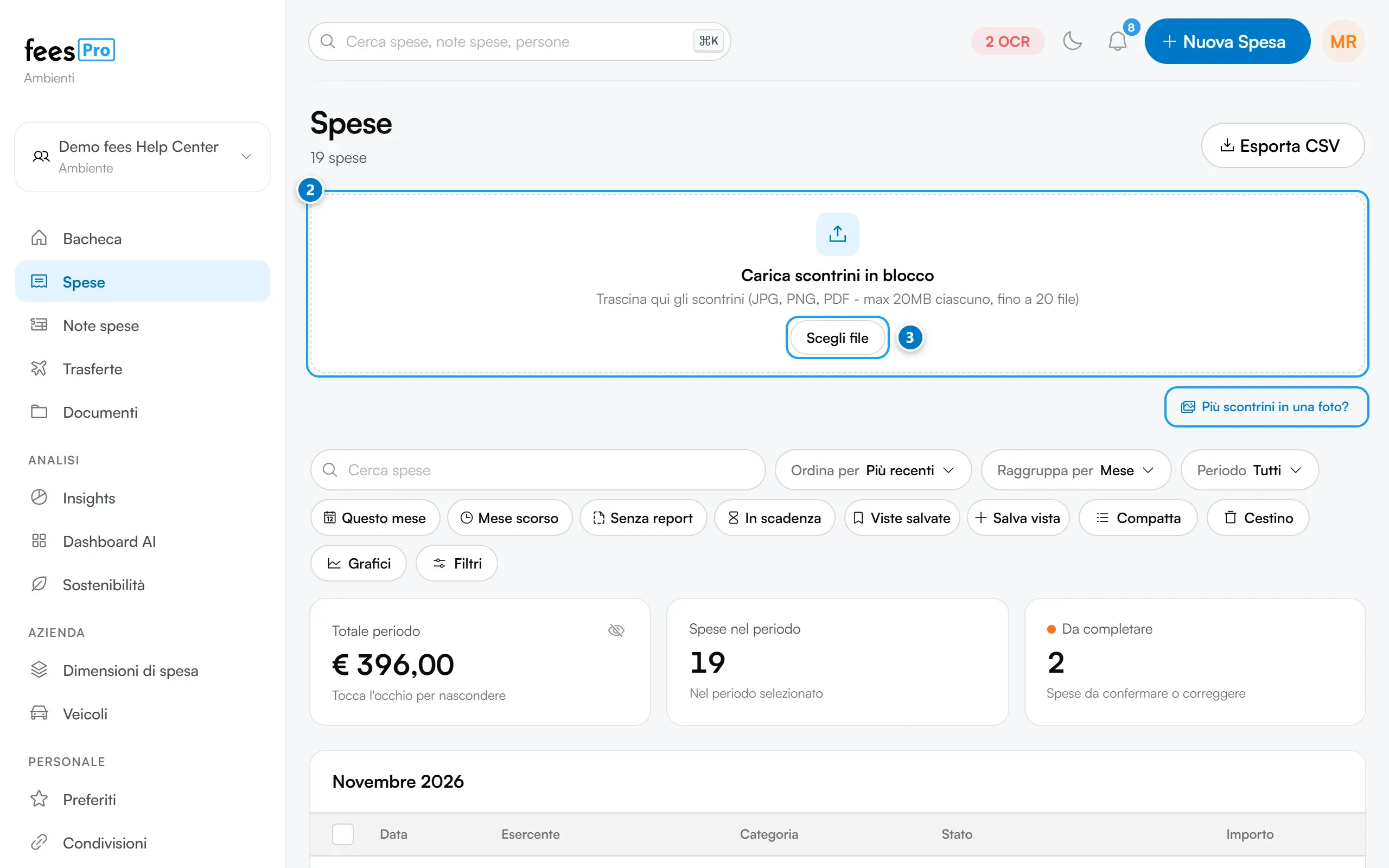
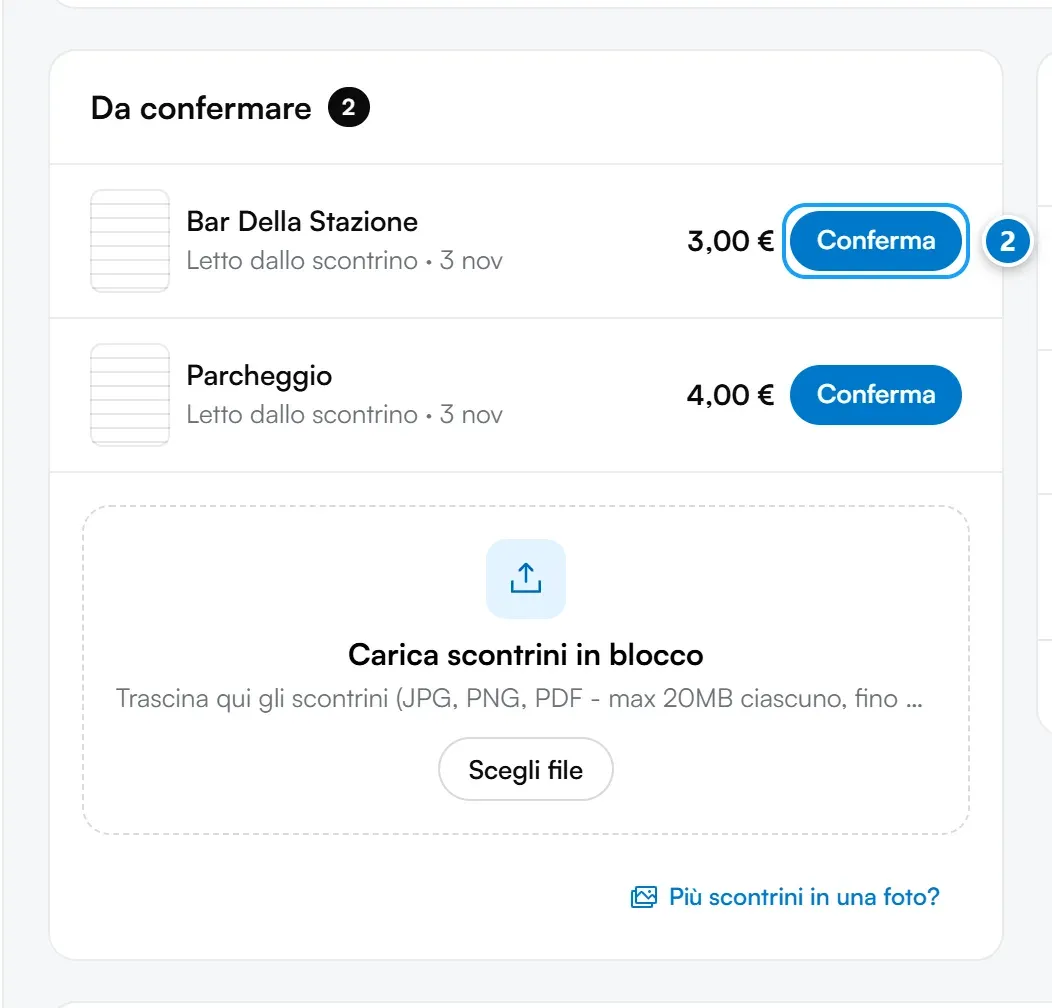
- Trova il riquadro “Carica scontrini in blocco”. In “Spese” è in cima alla pagina. Nella Bacheca da dipendente è dentro il riquadro “Da confermare”, che si chiama “Carica scontrini” quando non hai niente da confermare.
- Trascina i file nel riquadro, oppure premi “Scegli file” e selezionali. Puoi caricare immagini o PDF, fino a 20 file alla volta, di massimo 20 MB ciascuno.
- Aspetta che il caricamento finisca: nel riquadro vedi quanti file stai caricando.
Ogni file diventa una spesa da confermare. Come confermarle è spiegato più sotto.
Trascinare o incollare i file in qualsiasi pagina
Sezione intitolata “Trascinare o incollare i file in qualsiasi pagina”Non serve cercare il riquadro: puoi trascinare i file in un punto qualsiasi di fees.
- Seleziona gli scontrini sul computer e trascinali nella finestra di fees. Compare “Rilascia per creare una spesa”.
- Rilascia i file. Mentre li carica, fees ti dice quante ricevute sta caricando. Alla fine compare “Ricevute caricate”.
Puoi anche copiare le immagini e incollarle con Ctrl+V, oppure Cmd+V sul Mac. L’incolla non funziona mentre stai scrivendo in un campo.
Se trascini o incolli un solo file, fees apre la normale lettura dello scontrino, come con “Scansiona scontrino”. Trascinare e incollare non funzionano mentre è aperta un’altra finestra di fees.
Più scontrini in una sola foto
Sezione intitolata “Più scontrini in una sola foto”Se hai molti scontrini di carta, puoi fotografarli tutti insieme.
- Appoggia gli scontrini uno accanto all’altro, ben separati e leggibili, e scatta una sola foto.
- Nel riquadro “Carica scontrini in blocco” premi “Più scontrini in una foto?”.
- Scegli la foto. Va bene un’immagine JPG, PNG o WebP, non un PDF.
- Aspetta: mentre fees analizza la foto, il pulsante mostra “Analisi della foto…”.
fees riconosce i singoli scontrini, li ritaglia e prepara una spesa da confermare per ciascuno, fino a 20 per foto. Se trova un solo scontrino, o non riesce a dividere la foto, la foto intera diventa una sola spesa da confermare.
Confermare le spese lette
Sezione intitolata “Confermare le spese lette”Gli scontrini caricati insieme non sono ancora spese complete: finché non li confermi non puoi metterli in una nota spese. In “Spese” li vedi con lo stato “Da completare”.
Mentre fees legge uno scontrino lo vedi “In elaborazione…” o con “Estrazione dati…”. La pagina si aggiorna da sola. In azienda, se nel frattempo vai su un’altra pagina, in basso compare “Sto leggendo lo scontrino” e poi “Uno scontrino è pronto da confermare”: premilo per tornare alla pagina iniziale.
In azienda
Sezione intitolata “In azienda”- Apri “Bacheca”. In “Da confermare” trovi gli scontrini letti, con esercente, data e importo. Il numero accanto al titolo ti dice quanti sono pronti. Spesso è anche il “Prossimo passo” che fees ti propone.
- Premi “Conferma” su uno scontrino. Si apre “Aggiungi spesa” con i dati letti da fees.
- Controlla i dati e completa quello che manca, per esempio la tipologia di spesa.
- Premi “Salva e carica”. La spesa passa tra quelle “Non ancora in una nota spese”.
Se hai anche il ruolo Admin, trovi gli stessi scontrini nella “Bacheca Admin”, in “Scontrini da revisionare”: segui i passi del profilo personale qui sotto.
Nel profilo personale
Sezione intitolata “Nel profilo personale”- Dal computer apri “Bacheca”. In “Scontrini da revisionare” ogni scontrino ha il suo stato: “In elaborazione…”, “Pronto” oppure “Errore”.
- Premi “Revisiona” su uno scontrino “Pronto”. Si apre “Aggiungi spesa” con i dati letti da fees.
- Controlla i dati e completa quello che manca, per esempio la categoria.
- Premi “Salva e carica”.
Scartare uno scontrino
Sezione intitolata “Scartare uno scontrino”Se uno scontrino non ti serve, nella finestra “Aggiungi spesa” premi il pulsante rosso con il cestino accanto al titolo, “Rifiuta”. Lo scontrino esce dalla Bacheca. La spesa resta però in “Spese” con lo stato “Da completare”: se non ti serve, eliminala da lì come spiegato in Modificare, duplicare o eliminare una spesa.
Quando una lettura non riesce
Sezione intitolata “Quando una lettura non riesce”Se fees non riesce a leggere uno scontrino, al suo posto compare “Non siamo riusciti a leggere questo scontrino. Rimuovilo e prova a caricarlo di nuovo.”
- Premi “Rimuovi”. Nella Bacheca da dipendente fees ti chiede conferma con “Rimuovi scontrino”: premi “Rimuovi”.
- Carica di nuovo il file, magari con una foto più nitida. Se anche così non si legge, registra la spesa con “Nuova Spesa” e inserisci i dati a mano.
Se qualcosa non torna
Sezione intitolata “Se qualcosa non torna”- Non vedi “Carica scontrini in blocco”. Sei dal telefono, oppure non hai il ruolo Dipendente in azienda o fees Pro nel profilo personale. Se hai solo il ruolo Admin non registri spese tue. Chiedi il ruolo all’Admin o all’HR della tua azienda.
- Hai trascinato i file nel riquadro ma non succede niente. Hai scelto più di 20 file: in quel caso il riquadro non ne carica nessuno. Dividili in gruppi da 20 al massimo. Un file più grande di 20 MB viene scartato, mentre gli altri si caricano.
- Compare “Il caricamento multiplo non è incluso nel tuo piano. È stato usato solo il primo file.” Hai trascinato o incollato più file, ma non puoi caricare più scontrini insieme: fees ha usato solo il primo.
- Compare “Formato non supportato. Usa immagini o PDF.” Hai trascinato o incollato un file che non è un’immagine o un PDF.
- Uno scontrino resta a lungo “In elaborazione…”. Aspetta un paio di minuti e ricarica la pagina: fees riprova a leggerlo da solo.
- Lo scontrino confermato non compare in “Crea Report”. Controlla di averlo salvato con “Salva e carica”. Le spese “Da completare” non si possono mettere in una nota spese.
- Compare “Questa spesa risulta già caricata. Il tuo ambiente non permette di salvare spese duplicate.” La tua azienda blocca le spese duplicate e quello scontrino c’è già. Vedi Spese duplicate.