

Controllo delle spese con l'AI
Chi può farlo
- Ruoli
- Admin
- Dove
- Ambiente aziendale
- Piano
- Pro
Con la validazione AI, fees confronta lo scontrino di ogni spesa con i dati inseriti e segnala le spese non valide o che non corrispondono. Tu scegli quando far partire il controllo e se le segnalazioni più gravi bloccano l’invio della nota spese.
Prima di iniziare
Sezione intitolata “Prima di iniziare”- Ti serve il ruolo Admin.
- Il controllo lavora sul file dello scontrino: una spesa senza scontrino allegato non si può controllare.
Attivare il controllo
Sezione intitolata “Attivare il controllo”- Apri “Impostazioni” e, nel gruppo “Azienda”, scegli “Generali”.
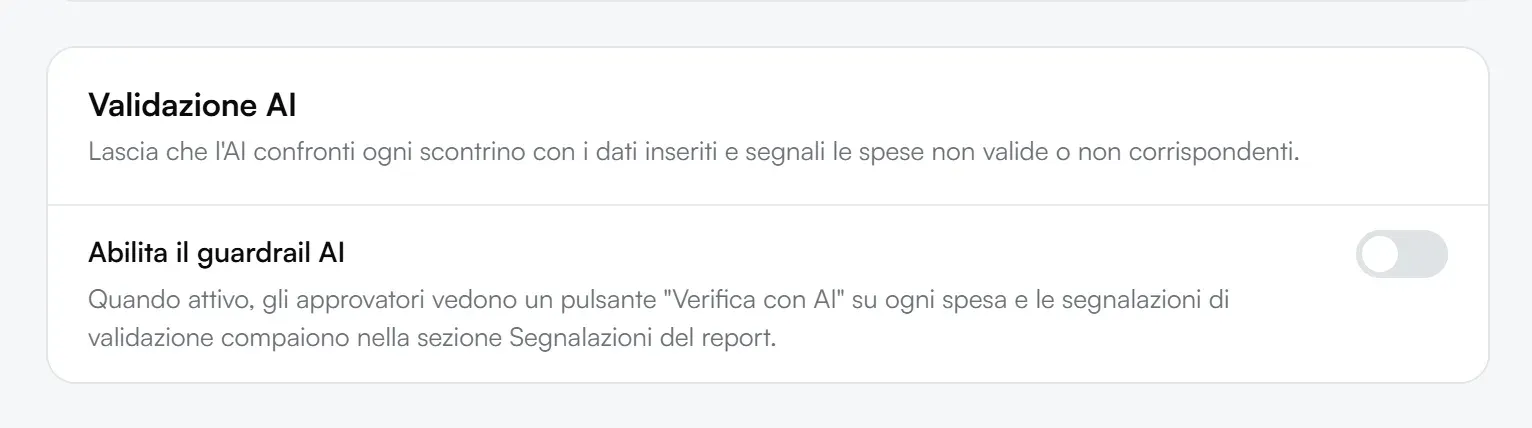
- Vai alla sezione “Validazione AI”. Puoi anche premere “AI” tra i collegamenti in alto.
- Accendi “Abilita il guardrail AI”. Sotto compaiono le altre due scelte.
- In “Quando eseguire” scegli “Manuale” oppure “Automatico”.
- In “Cosa fare con le segnalazioni critiche” scegli “Solo avviso” oppure “Blocca l’invio”.
Ogni scelta si salva subito.
Quando eseguire il controllo
Sezione intitolata “Quando eseguire il controllo”- “Manuale”: il controllo parte solo quando un Admin preme “Verifica con AI” nel dettaglio di una spesa.
- “Automatico”: oltre al pulsante, il controllo parte da solo quando una spesa viene salvata o letta dallo scontrino, e quando si invia una nota spese in bozza o si reinvia una nota rifiutata, per le spese non ancora controllate. Accanto all’opzione l’app avverte che ogni esecuzione è una chiamata AI a pagamento.
Ogni nuovo controllo sulla stessa spesa sostituisce le segnalazioni AI di prima.
Cosa può segnalare
Sezione intitolata “Cosa può segnalare”| Segnalazione | Quando compare | Gravità |
|---|---|---|
| “Scontrino illeggibile” | Lo scontrino è vuoto o non si legge. | “Critico” |
| “Scontrino non valido” | Il file non è uno scontrino né una fattura. | “Critico” |
| “Lo scontrino non corrisponde ai dati inseriti” | Esercente, data, ora, importo o valuta della spesa non coincidono con lo scontrino. | “Critico”, “Avviso” o “Informativo”, secondo quanto è sicura la lettura |
| “Possibile spesa duplicata” | Nell’azienda c’è già una spesa con lo stesso esercente e lo stesso importo, in una data vicina. | “Critico” |
“Solo avviso” o “Blocca l’invio”
Sezione intitolata ““Solo avviso” o “Blocca l’invio””- “Solo avviso”: le segnalazioni critiche si vedono nella nota spese, ma non fermano niente.
- “Blocca l’invio”: una nota spese con segnalazioni critiche non risolte non si può inviare finché chi approva non le risolve. Il blocco vale quando si invia una nota in bozza, come quelle delle trasferte, e quando si reinvia una nota rifiutata.
Cosa vede chi approva
Sezione intitolata “Cosa vede chi approva”- Le segnalazioni nella nota spese. Nella pagina della nota compare la sezione “Segnalazioni”, con il numero di segnalazioni per gravità. Oltre a quelle dell’AI ci trovi anche i controlli automatici di fees, per esempio “Massimale di spesa applicato” o “Fuori dalla finestra della trasferta”.
- “Risolvi”. Dopo aver controllato una segnalazione, chi approva preme “Risolvi”, aggiunge se vuole una nota e preme “Conferma”. La segnalazione risulta “Risolto”. Con “Riapri” torna aperta. Possono risolvere Admin, HR, Approvatore e chi decide sulla nota, come il responsabile di chi l’ha inviata. Chi ha inviato la nota non può risolvere le proprie segnalazioni, a meno che abbia il ruolo Admin, HR o Approvatore.
- “Verifica con AI”. Nel dettaglio di una spesa, l’Admin trova la sezione “Validazione AI” con il pulsante “Verifica con AI” e l’esito dell’ultimo controllo, per esempio “Nessun problema rilevato.”
Cosa vede il dipendente
Sezione intitolata “Cosa vede il dipendente”- Nella pagina della sua nota spese vede la sezione “Segnalazioni”, ma senza “Risolvi”.
- In una nota in bozza o rifiutata, il riquadro “Prima di inviare” gli indica le segnalazioni critiche aperte: “Vanno risolte prima dell’invio” con “Blocca l’invio”, “Da rivedere prima dell’invio” con “Solo avviso”.
- Con “Blocca l’invio”, il pulsante per inviare o reinviare è disattivato e, passandoci sopra, legge “Per inviare il report risolvi prima le segnalazioni critiche.”
- Se corregge la spesa e il controllo è “Automatico”, al salvataggio il controllo riparte e sostituisce le segnalazioni AI di prima.
Il lato del dipendente è in Nota spese rifiutata: correggere e reinviare.
Se qualcosa non torna
Sezione intitolata “Se qualcosa non torna”- Non vedi “Generali”. La pagina è riservata a chi ha il ruolo Admin, o al proprietario dell’ambiente.
- Non trovi “Verifica con AI”. Il pulsante compare solo all’Admin e solo con “Abilita il guardrail AI” acceso.
- Compare “Nessuno scontrino allegato a questa spesa.” Il controllo ha bisogno del file dello scontrino. Chiedi al dipendente di allegarlo.
- Compare “Questo tipo di file non può essere validato.” o “Lo scontrino è troppo grande per essere validato.” Il file allegato non si può controllare: verifica tu lo scontrino.
- Un dipendente non riesce a inviare la nota. È attivo “Blocca l’invio” e ci sono segnalazioni critiche aperte. Controllale nella sezione “Segnalazioni” della nota e risolvile.