

Abbonamento acquistato da App Store o Google Play
Chi può farlo
- Ruoli
- Account privato
- Dove
- Profilo personale
- Piano
- Pro
Nell’app fees per iPhone e Android, fees Pro personale si compra con App Store o Google Play: qui vedi come si compra, dove lo gestisci o lo disdici e cosa fare se dopo l’acquisto il Pro non risulta attivo.
Prima di iniziare
Sezione intitolata “Prima di iniziare”- Ti serve l’app fees sul telefono, con l’accesso fatto con il tuo account fees. Come si usa l’app lo spiega Usare fees dal computer e dal telefono.
- L’acquisto viene collegato all’account fees con cui hai fatto l’accesso in quel momento.
- Nell’app il prezzo è quello dello store, che lo mostra prima di confermare. I prezzi aggiornati sono su fees.world/fees-pricing.
- Se paghi fees Pro con carta, dal sito, vedi invece Abbonamento e metodo di pagamento.
Comprare fees Pro dall’app
Sezione intitolata “Comprare fees Pro dall’app”- Apri la pagina “Passa a Pro”. Per esempio tocca “Menu” nella barra in basso, poi “Profilo”, e in “Abbonamento personale” tocca “Gestisci abbonamento”.
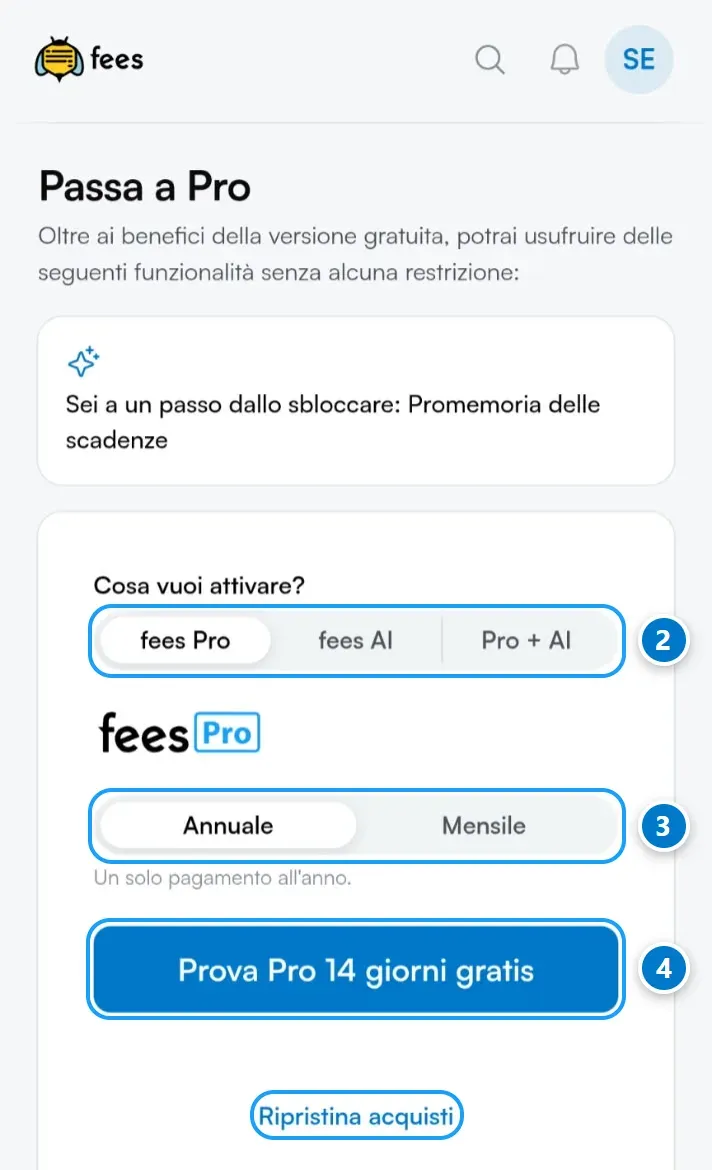
- Se compare “Cosa vuoi attivare?”, scegli “fees Pro”. “fees AI” è la sola chat fees AI, “Pro + AI” comprende tutti e due.
- Se compare la scelta, scegli “Annuale” o “Mensile”.
- Tocca “Passa a Pro”. Se lo store ti offre la prova gratuita, il pulsante si chiama “Prova Pro 14 giorni gratis”.
- Si apre la finestra dello store: controlla il prezzo e conferma l’acquisto con il tuo account Apple o Google.
- fees verifica l’acquisto con lo store. Quando è confermato compare un messaggio di benvenuto nel piano Pro: tocca “Continua ora”, oppure aspetta qualche secondo.
La prova gratuita di 14 giorni nell’app
Sezione intitolata “La prova gratuita di 14 giorni nell’app”Nell’app la prova gratuita è quella dello store. Il pulsante diventa “Prova Pro 14 giorni gratis” solo se lo store ti offre la prova. Sotto il pulsante l’app ti dice quanto pagherai alla fine dei 14 giorni e che puoi disdire dallo store quando vuoi.
La prova senza carta si avvia solo dal sito: vedi Provare fees Pro gratis per 14 giorni. Se stai già facendo quella prova e compri fees Pro dall’app, l’acquisto prende il posto della prova.
Mensile o annuale
Sezione intitolata “Mensile o annuale”Puoi scegliere tra “Annuale” (“Un solo pagamento all’anno.”) e “Mensile” (“Addebito ogni mese, disdici quando vuoi.”). La scelta compare solo nelle versioni dell’app che vendono il piano mensile: nelle altre compri l’annuale.
Quando fees Pro è già attivo, la pagina “Passa a Pro” non ti propone un secondo abbonamento Pro. Le opzioni per cambiare durata, se lo store le offre, sono nelle impostazioni degli abbonamenti dello store.
Vedere e gestire l’abbonamento
Sezione intitolata “Vedere e gestire l’abbonamento”- Apri “Fatturazione”: dal telefono tocca “Menu” nella barra in basso, dal computer premi la tua foto o le tue iniziali in alto a destra.
- In “Piano attuale” trovi il piano e la data del “Prossimo rinnovo”, con la nota “Lo rinnova e lo addebita lo store, in automatico.”
- Sotto trovi “Il tuo piano è gestito dall’App Store” oppure “Il tuo piano è gestito da Google Play”, con la nota “Metodo di pagamento, rinnovo e disdetta sono nelle impostazioni degli abbonamenti dello store.”
- Tocca “Gestisci abbonamento”: si aprono le impostazioni degli abbonamenti dello store, dove cambi il metodo di pagamento o disdici.
Vale anche quando apri fees dal browser del computer: in fees non trovi la carta né il pulsante “Annulla Abbonamento”, perché pagamento e disdetta sono nello store.
Disdire
Sezione intitolata “Disdire”- Apri “Fatturazione” e tocca “Gestisci abbonamento”, oppure apri direttamente le impostazioni degli abbonamenti del tuo account Apple o Google.
- Disdici l’abbonamento fees dallo store.
fees Pro resta attivo fino alla fine del periodo già pagato. Poi torni al piano gratuito, con le tue spese ancora nell’account: vedi Piano gratuito e fees Pro. fees aggiorna lo stato da solo e può volerci un po’ di tempo.
Se hai comprato “Pro + AI”, è un solo abbonamento dello store: disdicendolo finiscono sia fees Pro sia la chat fees AI. La chat fees AI comprata da sola si gestisce in Componenti aggiuntivi.
Ripristina acquisti
Sezione intitolata “Ripristina acquisti”“Ripristina acquisti” collega al tuo account fees un abbonamento che hai già sul tuo account Apple o Google. Non fa un nuovo acquisto.
Ti serve quando hai un abbonamento fees attivo sullo store ma fees non ti mostra il Pro, per esempio perché l’hai comprato con una versione precedente dell’app.
- Apri “Passa a Pro” nell’app.
- Sotto il pulsante di acquisto tocca “Ripristina acquisti”. Lo store può chiederti la password del tuo account.
- Leggi il messaggio che compare:
- “Abbonamento ripristinato: il Pro è di nuovo attivo.”: fatto, il Pro è attivo sul tuo account fees.
- “Nessun abbonamento attivo su questo account Apple o Google.”: sul telefono stai usando un account dello store che non ha un abbonamento fees attivo.
- “Questo abbonamento è collegato a un altro account fees. Scrivici a support@fees.world e lo spostiamo noi.”: l’abbonamento risulta su un altro account fees. Scrivi all’assistenza come indicato.
- “Non è stato possibile ripristinare l’abbonamento. Riprova tra poco.”: riprova più tardi.
“Ripristina acquisti” compare solo nelle versioni dell’app che lo prevedono, e solo quando la pagina ti propone qualcosa da attivare.
Se dopo l’acquisto fees Pro non risulta attivo
Sezione intitolata “Se dopo l’acquisto fees Pro non risulta attivo”- Controlla di aver fatto l’accesso a fees con lo stesso account fees che usavi quando hai comprato.
- Chiudi e riapri l’app: finché fees non ha confermato l’acquisto, l’app lo ripresenta.
- Apri “Passa a Pro” e tocca “Ripristina acquisti”.
- Se l’app ti dice che il tuo Apple ID ha già un abbonamento fees da una versione precedente dell’app, tocca “Ripristina acquisti” nella stessa pagina: l’abbonamento viene collegato al tuo account.
- Se compare “Non siamo riusciti a confermare l’acquisto con lo store. Se ti è stato addebitato, scrivici a support@fees.world e sistemiamo noi.”, scrivi all’assistenza: vedi Contattare l’assistenza.
Se qualcosa non torna
Sezione intitolata “Se qualcosa non torna”- Non vedi “Ripristina acquisti”. La tua versione dell’app non lo prevede: aggiorna l’app dallo store. Il pulsante non compare neanche quando la pagina non ha niente da proporti.
- Non vedi la scelta tra “Annuale” e “Mensile”. La tua versione dell’app compra solo l’annuale, oppure lo store non vende ancora il piano mensile: aggiorna l’app e riprova.
- In fees non trovi “Annulla Abbonamento”. Hai comprato dallo store: disdici dalle impostazioni degli abbonamenti dello store, con “Gestisci abbonamento” in “Fatturazione”.
- Cerchi la ricevuta del pagamento. fees non mostra le ricevute degli acquisti fatti con lo store: le trovi nel tuo account Apple o Google.
- Il pulsante dice “Passa a Pro” e non “Prova Pro 14 giorni gratis”. Lo store non ti offre la prova, oppure la tua versione dell’app non lo indica sul pulsante. Le condizioni dell’acquisto, prova compresa, le vedi comunque nella finestra dello store prima di confermare.