

Creare un nuovo ambiente aziendale
Chi può farlo
- Ruoli
- Proprietario
- Dove
- Ambiente aziendale
- Piano
- Pro
Un ambiente aziendale è lo spazio della tua azienda in fees: qui vedi come crearne uno, registrando una nuova azienda o aggiungendo un altro ambiente al tuo abbonamento, e cosa trovi quando è pronto.
Prima di iniziare
Sezione intitolata “Prima di iniziare”Le strade sono due:
- Non hai ancora un account fees. Registri l’azienda dalla pagina di registrazione e l’ambiente parte con una prova gratuita.
- Sei già il proprietario di un’azienda in fees, con l’abbonamento Pro Team attivo o in prova. Crei gli altri ambienti dalla pagina “Ambienti”, con le licenze che hai già. Senza un abbonamento Pro Team a tuo nome, da questa pagina non puoi creare un ambiente.
Prima di creare un ambiente, controlla se ti serve davvero:
- se la tua azienda usa già fees, chiedi all’Admin di invitarti: vedi Accettare l’invito della tua azienda;
- se vuoi solo distinguere più società che lavorano con le stesse regole, ti basta un ambiente con il modulo “Multi-azienda”: vedi Aziende e sedi.
Registrare una nuova azienda
Sezione intitolata “Registrare una nuova azienda”Primo passo: i tuoi dati
Sezione intitolata “Primo passo: i tuoi dati”- Apri app.fees.world nel browser e, in fondo alla pagina di accesso, premi “Registrati”.
- Controlla di essere nel modulo per le aziende: sopra i campi c’è la domanda “Vuoi un profilo personale?” e trovi “15 giorni di prova gratuita”. Se invece leggi “Sei un’azienda?”, premi “Cambia piano” accanto alla domanda.
- In “Email aziendale” scrivi il tuo indirizzo di lavoro.
- In “Nome e cognome” scrivi il tuo nome.
- In “Password” scegli una password. I requisiti sono quelli spiegati in Creare un account.
- Premi “Avanti”.
Al posto dei campi puoi premere “Registrati con Google”: dopo l’accesso con Google torni direttamente al secondo passo, dove vedi “Connesso come” e il tuo indirizzo.
Se l’indirizzo email è già registrato in fees, dopo “Avanti” compare “Hai già un account” e non passi al secondo passo. In quel caso accedi con il tuo account e, se sei già proprietario di un’azienda, crea l’ambiente dalla pagina “Ambienti”, come spiegato più sotto.
Secondo passo: l’azienda
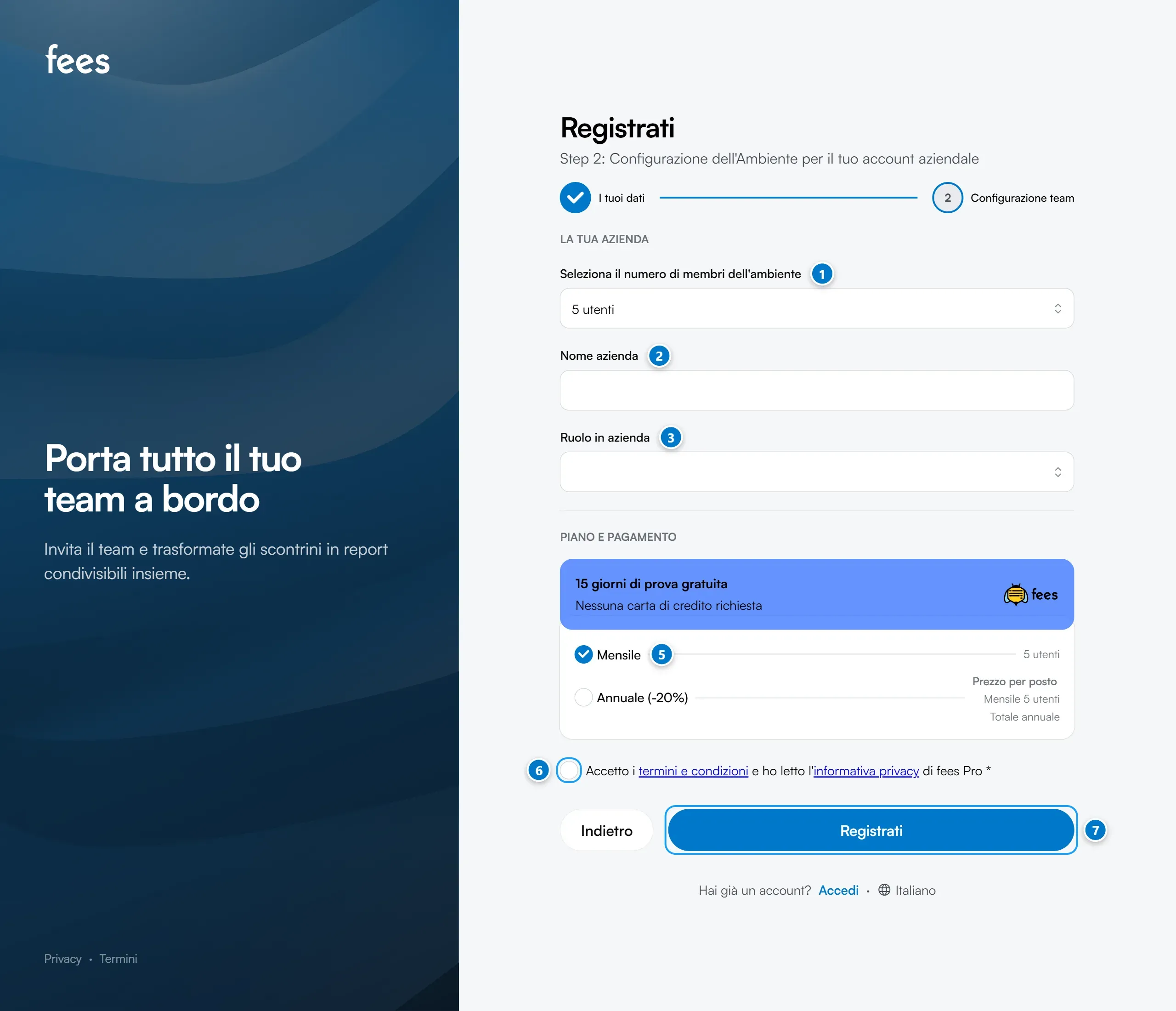
Sezione intitolata “Secondo passo: l’azienda”- In “Seleziona il numero di membri dell’ambiente” scegli 5, 10 o 15 utenti, oppure “Più di 15”.
- In “Nome azienda” scrivi il nome della tua azienda: diventa il nome dell’ambiente.
- In “Ruolo in azienda” scegli il tuo ruolo.
- Se la pagina lo chiede, scrivi anche il numero di telefono.
- In “Piano e pagamento” scegli se pagare ogni mese o ogni anno, alla fine della prova. Se la pagina mostra anche i campi della carta, sopra trovi “L’addebito avverrà solo al termine della trial”. I prezzi aggiornati sono su fees.world/fees-pricing.
- Spunta la casella con cui accetti i termini e condizioni e confermi di aver letto l’informativa privacy di fees Pro.
- Premi “Registrati”. Se ti sei registrato con email, per tornare al primo passo premi “Indietro”.
Se ti sei registrato con email e password, si apre la pagina “Conferma il tuo indirizzo email”: apri il link che ti ha mandato fees, come spiega Creare un account. Dopo la conferma entri nell’ambiente della tua azienda. Se ti sei registrato con Google, entri subito.
Cosa trovi dopo la registrazione
Sezione intitolata “Cosa trovi dopo la registrazione”- Sei il proprietario dell’ambiente e hai il ruolo Admin. Puoi configurare tutto e solo tu gestisci l’abbonamento e i dati dell’azienda.
- Non hai il ruolo Dipendente. Se registri spese anche tu, aggiungilo da “Persone”: vedi Assegnare e cambiare i ruoli di una persona.
- L’azienda è in prova. In “Passa a Pro Team” lo stato del piano è “In prova”. Per continuare dopo la prova conferma il piano, come spiega L’abbonamento Pro Team dell’azienda.
- Hai le licenze del piano scelto, cioè il numero di persone che possono usare l’ambiente. Con “Più di 15” l’ambiente parte con il piano da 15 utenti. Tu, come proprietario, non consumi una licenza. Vedi Licenze: quante persone puoi aggiungere.
- Il profilo personale non compare durante la prova dell’azienda che hai registrato: vedi Profilo personale e ambienti aziendali.
- La descrizione dell’ambiente la scrive fees. La cambi nei dati dell’azienda: vedi Dati dell’azienda, valuta e 2FA obbligatoria.
Da qui conviene seguire Primi passi per configurare l’azienda.
Creare un altro ambiente dalla pagina “Ambienti”
Sezione intitolata “Creare un altro ambiente dalla pagina “Ambienti””Serve quando, con lo stesso account, gestisci aziende che devono restare separate, con persone, regole e flussi diversi.
- Apri il selettore dell’ambiente, in alto a sinistra, e premi “Ambienti” in fondo all’elenco.
- In “Ambienti aziendali” guarda il riquadro “Licenze disponibili”: sono le licenze del tuo abbonamento che non hai ancora dato ai tuoi ambienti.
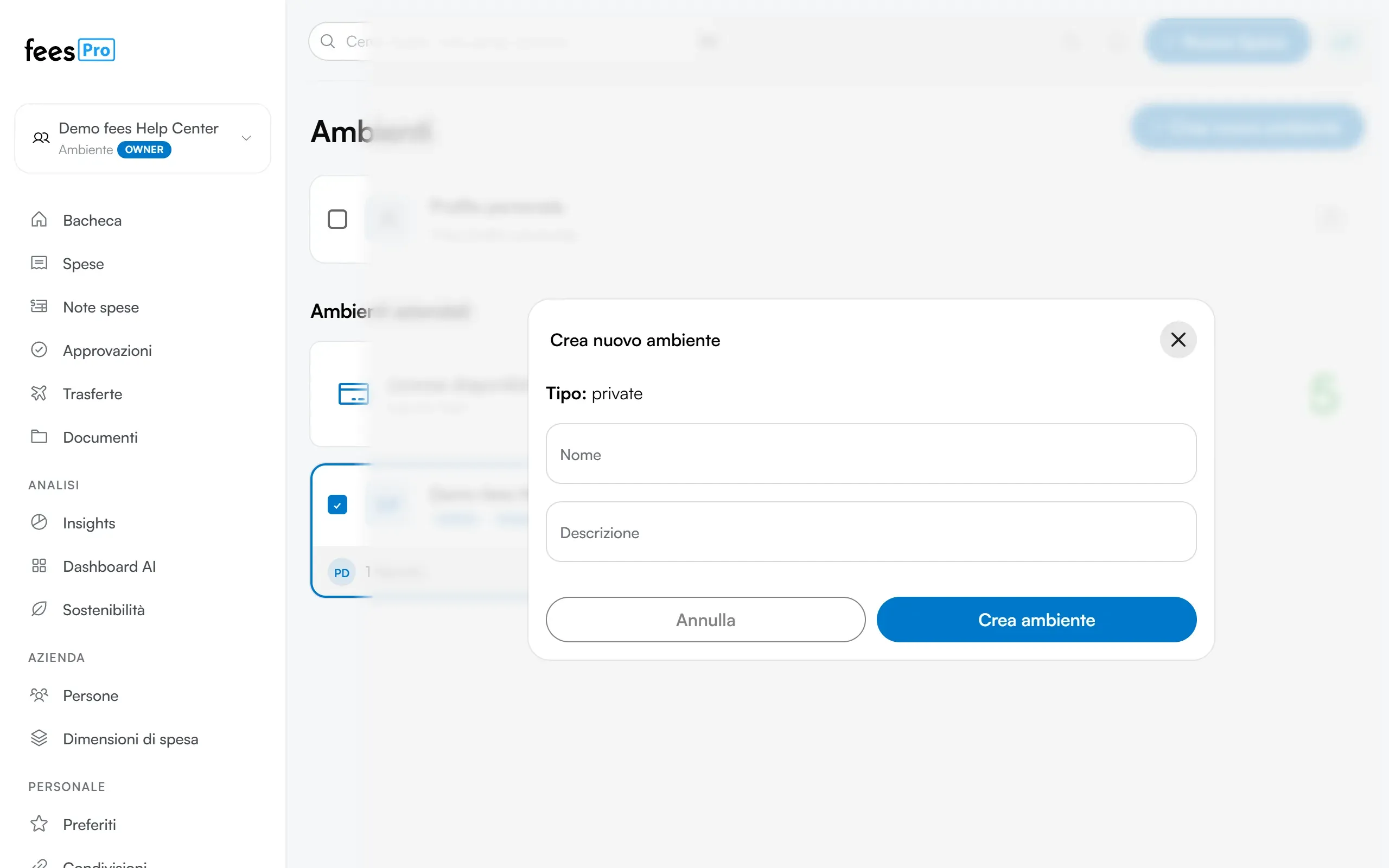
- Premi “Crea nuovo ambiente” in alto.
- In “Nome” scrivi il nome dell’ambiente.
- In “Descrizione” scrivi una riga che lo descrive. Nome e descrizione sono obbligatori.
- In “Numero di licenze assegnate” scrivi quante licenze dare al nuovo ambiente, prese da quelle disponibili.
- Premi “Crea ambiente”. Compare “Ambiente creato con successo”: premi “Chiudi”.
Il nuovo ambiente compare in “Ambienti aziendali” e nel selettore. Resti nell’ambiente in cui eri: per entrare nel nuovo, premi la sua scheda e poi “Conferma”.
Cosa trovi nel nuovo ambiente
Sezione intitolata “Cosa trovi nel nuovo ambiente”- Sei il proprietario e hai il ruolo Admin, come nel primo ambiente. Anche qui, per registrare spese, aggiungiti il ruolo Dipendente.
- Ci sei solo tu. Persone, impostazioni e flussi di approvazione non si copiano dagli altri ambienti: invita i colleghi e configura l’ambiente da capo. Vedi Primi passi per configurare l’azienda.
- Usa il tuo abbonamento Pro Team. Non ne crea uno nuovo e non fa partire un’altra prova. Le licenze che gli dai si tolgono da “Licenze disponibili”: per cambiarle dopo usa il pulsante + in “Persone”, come spiega Licenze: quante persone puoi aggiungere.
Per passare da un ambiente all’altro usa il selettore: vedi Profilo personale e ambienti aziendali.
Se qualcosa non torna
Sezione intitolata “Se qualcosa non torna”- Il campo si chiama “Email” e non c’è “Avanti”. Sei nel modulo per il profilo personale. Premi “Cambia piano” accanto a “Sei un’azienda?”.
- Compare “Il nome azienda è obbligatorio” o “Il ruolo in azienda è obbligatorio”. Compila il campo indicato e premi di nuovo “Registrati”.
- Dopo “Crea ambiente” il nuovo ambiente non compare in “Ambienti aziendali”. L’ambiente non è stato creato: succede se il tuo account non ha un abbonamento Pro Team attivo o in prova. Se sei sicuro di averlo, scrivi all’assistenza: vedi Contattare l’assistenza.
- Nella pagina “Ambienti” non vedi il riquadro “Licenze disponibili”. Compare solo al proprietario che ha acquistato l’abbonamento.
- Ti mancano licenze per il nuovo ambiente. Comprane altre dal pulsante + nel riquadro “Licenze disponibili”. Vedi Licenze: quante persone puoi aggiungere.