

Le segnalazioni di una nota spese
Chi può farlo
- Ruoli
- Admin
- HR
- Approvatore
- Dipendente
- Dove
- Ambiente aziendale
- Piano
- Pro
Le segnalazioni sono i controlli automatici che fees fa sulle spese di una nota. Ti dicono cosa guardare prima di decidere: le verifichi e le chiudi con “Risolvi”.
Dove le trovi
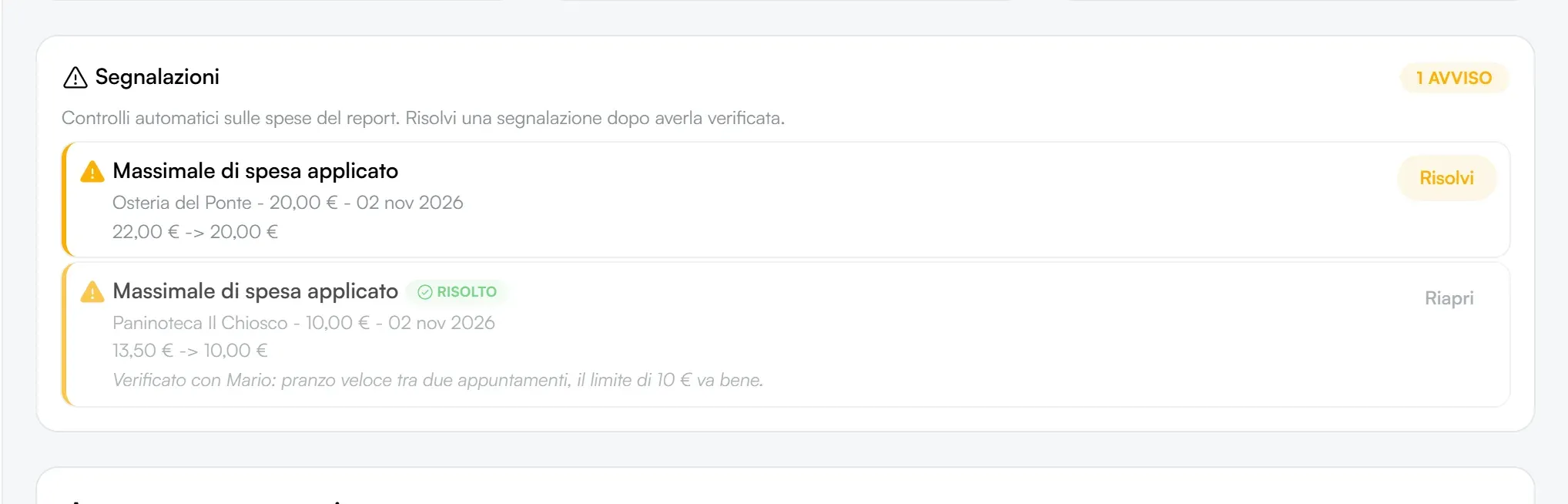
Sezione intitolata “Dove le trovi”- Nella pagina della nota spese, nella sezione “Segnalazioni”. In alto vedi quante segnalazioni aperte ci sono per gravità. La sezione compare solo se la nota ha almeno una segnalazione.
- In “Approvazioni”, nella colonna “Controlli”: per ogni nota vedi la segnalazione aperta più grave e, accanto, quante altre ce ne sono. Se non ci sono segnalazioni aperte leggi “Tutto in regola”, oppure quante segnalazioni sono già state risolte.
Ogni segnalazione indica la spesa a cui si riferisce, con esercente, importo e data, e i dettagli del controllo. In cima trovi quelle aperte, dalla più grave.
Se approvi solo alcune spese della nota, per esempio come responsabile di una commessa, vedi solo le segnalazioni di quelle spese.
I tipi di segnalazione
Sezione intitolata “I tipi di segnalazione”| Segnalazione | Quando compare | Gravità |
|---|---|---|
| “Massimale di spesa applicato” | fees ha ridotto l’importo della spesa per una policy esercenti. Vedi l’importo dichiarato e quello che resta. | “Avviso” |
| “Voce in blacklist” | Lo scontrino contiene voci con una parola della blacklist, non ancora revisionate. Apri la segnalazione per vedere le voci. | “Avviso” |
| “Fuori dalla finestra della trasferta” | La data della spesa cade fuori dalle date della trasferta collegata alla nota. Vedi la data e il periodo della trasferta. | “Avviso” |
| “Fuori dalla finestra oraria del pasto” | L’ora della spesa è fuori dalla finestra oraria della sua tipologia di spesa. Vedi l’ora e la finestra. | “Avviso” |
| “Molto sopra la media dell’azienda” | L’importo è almeno il doppio della mediana delle spese dello stesso tipo nell’azienda negli ultimi sei mesi. Vale solo per le spese in euro, quando ci sono abbastanza spese da confrontare e la differenza è di almeno 30 euro. | “Avviso” |
| “Giorno insolito per questa persona” | La spesa è di sabato o di domenica, fuori da una trasferta, e chi l’ha registrata negli ultimi sei mesi non ha quasi mai speso nel fine settimana. | “Informativo” |
Le prime due dipendono dalle policy esercenti e dalla blacklist che imposta l’Admin: vedi Policy esercenti e blacklist. La finestra oraria si imposta sulle tipologie di spesa.
Se l’azienda usa il controllo AI degli scontrini compaiono anche “Scontrino illeggibile”, “Scontrino non valido”, “Lo scontrino non corrisponde ai dati inseriti” e “Possibile spesa duplicata”. Quando compaiono e quanto sono gravi è spiegato in Controllo delle spese con l’AI.
Quando chi approva corregge l’importo di una spesa, non compare “Massimale di spesa applicato”: quella segnalazione nasce solo dalle policy esercenti.
Le gravità
Sezione intitolata “Le gravità”- “Critico”: un problema serio sullo scontrino. Lo segnala solo il controllo AI. Se l’Admin ha scelto “Blocca l’invio”, chi ha inviato la nota non può inviarla o reinviarla finché le segnalazioni critiche restano aperte.
- “Avviso”: qualcosa da controllare prima di decidere.
- “Informativo”: un’informazione, nessun problema certo.
Le segnalazioni non ti impediscono di approvare o rifiutare la nota: decidi tu.
Risolvere una segnalazione
Sezione intitolata “Risolvere una segnalazione”- Apri la nota spese.
- Nella sezione “Segnalazioni”, controlla la segnalazione e, se serve, apri la spesa dall’elenco delle spese.
- Premi “Risolvi” sulla segnalazione.
- Se vuoi, scrivi una nota nel campo “Nota opzionale”, per esempio cosa hai verificato.
- Premi “Conferma”. Compare “Segnalazione risolta”.
La segnalazione resta nell’elenco con “Risolto” e, sotto, la tua nota. La nota la vede chiunque apra la nota spese, anche chi l’ha inviata.
Per riaprire una segnalazione risolta premi “Riapri”. Compare “Segnalazione riaperta”.
Quando una segnalazione cambia da sola
Sezione intitolata “Quando una segnalazione cambia da sola”fees ripete i suoi controlli ogni volta che qualcuno apre la nota e ogni volta che una spesa viene modificata:
- se il problema non c’è più, la segnalazione sparisce, anche se era già risolta. Per esempio “Voce in blacklist” sparisce quando tutte le voci segnalate sono state revisionate;
- se il problema resta, una segnalazione già risolta resta risolta.
Le segnalazioni del controllo AI cambiano solo quando il controllo riparte sulla spesa: il nuovo esito sostituisce quello di prima.
Chi può risolvere
Sezione intitolata “Chi può risolvere”- Chi ha il ruolo Admin, HR o Approvatore.
- Chi decide sulla nota: il responsabile diretto e i responsabili dei centri di costo di chi l’ha inviata, e chi ha un passaggio del flusso di approvazione su quella nota. Vale anche con il solo ruolo Dipendente.
Chi ha inviato la nota non può risolvere le segnalazioni delle sue spese, salvo che abbia anche il ruolo Admin, HR o Approvatore.
Cosa vede chi ha inviato la nota
Sezione intitolata “Cosa vede chi ha inviato la nota”- Nella pagina della sua nota vede la stessa sezione “Segnalazioni”, senza “Risolvi” e “Riapri”, con le note di chi le ha risolte.
- Se la nota è in bozza o è stata rifiutata, il riquadro “Prima di inviare” gli dice se ci sono segnalazioni critiche aperte. Accanto legge “Vanno risolte prima dell’invio” se l’Admin ha scelto “Blocca l’invio”, altrimenti “Da rivedere prima dell’invio”. Con “Rivedi” arriva alla sezione “Segnalazioni”.
- Se non ci sono segnalazioni critiche aperte legge “Nessuna segnalazione critica aperta” e, se ci sono avvisi aperti, quanti sono.
Per correggere la nota vedi Nota spese rifiutata: correggere e reinviare.
Se qualcosa non torna
Sezione intitolata “Se qualcosa non torna”- Non vedi la sezione “Segnalazioni”. La nota non ha segnalazioni: la sezione compare solo quando ce n’è almeno una.
- Non trovi “Risolvi”. Non sei tra chi decide sulla nota, oppure la nota è tua.
- Una segnalazione è sparita. Il problema non c’è più, per esempio perché la spesa è stata corretta o le voci in blacklist sono state revisionate.
- Compare “Impossibile aggiornare la segnalazione”. La modifica non è stata salvata. Ricarica la pagina e riprova: se il messaggio torna, potresti non avere i permessi per risolvere quella segnalazione.
- Un dipendente non riesce a inviare la nota. L’Admin ha scelto “Blocca l’invio” e ci sono segnalazioni critiche aperte. Controllale e risolvile.
- Non vedi la voce “Approvazioni”. Se non vedi la voce, potrebbe essere stata nascosta dall’Admin della tua azienda.