

Attivare i moduli
Chi può farlo
- Ruoli
- Admin
- Dove
- Ambiente aziendale
- Piano
- Pro
I moduli decidono quali strumenti usa la tua azienda: commesse, clienti, centri di costo, veicoli, più aziende, documenti obbligatori. Quando accendi un modulo compaiono le sue voci di menu e i suoi campi; quando lo spegni spariscono.
Prima di iniziare
Sezione intitolata “Prima di iniziare”- Ti serve il ruolo Admin.
- Un modulo vale per tutto l’ambiente: non si accende per una sola persona.
Accendere o spegnere un modulo
Sezione intitolata “Accendere o spegnere un modulo”- Apri “Impostazioni” e, nel gruppo “Azienda”, scegli “Generali”.
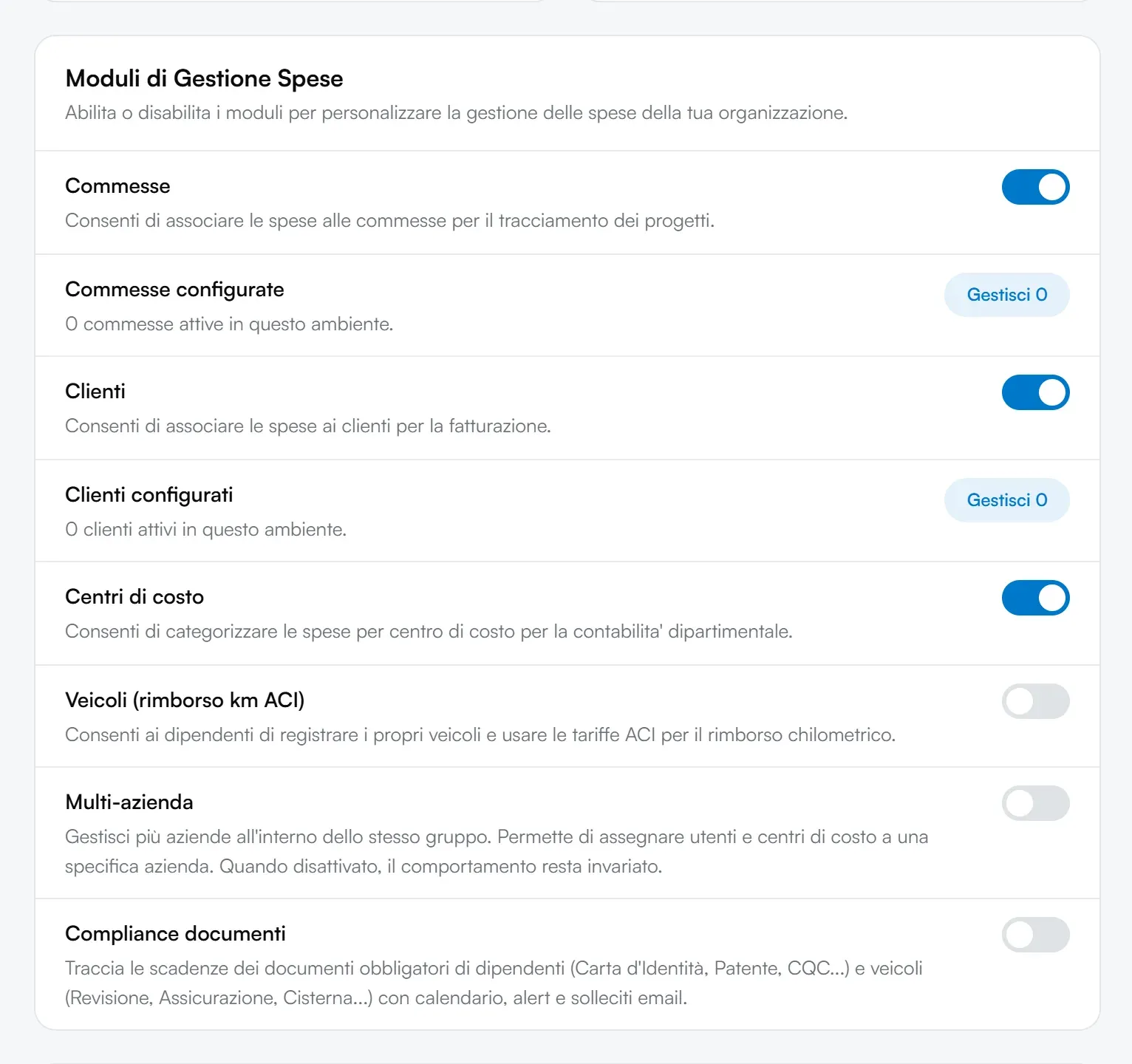
- Vai alla sezione “Moduli di Gestione Spese”. Puoi anche premere “Moduli” tra i collegamenti in alto.
- Usa l’interruttore accanto al modulo. La modifica si salva subito e compare il messaggio “Fatto. Tutto a posto.”
Accesi di default trovi “Commesse”, “Clienti” e “Centri di costo”. Spenti di default: “Veicoli (rimborso km ACI)”, “Multi-azienda” e “Compliance documenti”.
Cosa cambia con ogni modulo
Sezione intitolata “Cosa cambia con ogni modulo”“Commesse”
Sezione intitolata ““Commesse””- Sotto “Dimensioni di spesa” compare la voce “Commesse”, per tutte le persone dell’azienda.
- Nella spesa, al passaggio “Extra”, compare il campo “Commesse”.
- In “Generali”, sotto l’interruttore, la riga “Commesse configurate” ti porta all’elenco delle commesse.
“Clienti”
Sezione intitolata ““Clienti””- Sotto “Dimensioni di spesa” compare la voce “Clienti”.
- Nella spesa compare il campo “Clienti”, con il pulsante + per creare un cliente al volo.
- In “Generali” compare la riga “Clienti configurati”.
“Centri di costo”
Sezione intitolata ““Centri di costo””- Sotto “Dimensioni di spesa” compare la voce “Centri di costo”.
- Nella spesa compare il campo “Centri di costo”, ma solo a chi ha almeno un centro di costo assegnato.
Come creare commesse, clienti e centri di costo lo spiega Commesse, clienti e centri di costo. Il lato del dipendente è in Commessa, cliente e centro di costo su una spesa.
“Veicoli (rimborso km ACI)”
Sezione intitolata ““Veicoli (rimborso km ACI)””- Compare la voce “Veicoli”, per tutte le persone dell’azienda.
- Nelle spese con una tipologia a rimborso “Chilometrico”, il dipendente sceglie il veicolo e il rimborso usa la tariffa per km del veicolo, salvo una tariffa personalizzata della persona.
- Sotto l’interruttore compare “Sezioni mostrate in Veicoli”:
- “Entrambe”: nella pagina “Veicoli” ci sono le sezioni “Personali” e “Flotta”;
- “Solo flotta”: solo i veicoli aziendali;
- “Solo personali”: solo i veicoli delle persone.
- Se le sezioni includono la flotta, in “Generali” compare anche la riga “Veicoli in flotta”.
Senza il modulo, nelle spese a rimborso chilometrico non si sceglie il veicolo: vale la tariffa per km impostata sulla tipologia di spesa, o quella personalizzata della persona se l’hai indicata. Vedi Veicoli aziendali e personali.
“Multi-azienda”
Sezione intitolata ““Multi-azienda””Serve quando nello stesso ambiente gestisci più aziende.
- Compare la voce “Aziende”, solo per l’Admin: qui crei le aziende e le loro sedi.
- In “Persone” compaiono la colonna “Azienda” e le azioni “Assegna azienda” e “Assegna sedi”.
- Nei centri di costo compare il campo “Azienda”.
- Nei PDF generati da “Esportazioni” compare la colonna “Azienda”. Con il modulo spento, la pagina “Esportazioni” lo ricorda con l’avviso “Il modulo multi-azienda è disattivato: la colonna Azienda non sarà inclusa nei PDF generati.”
“Compliance documenti”
Sezione intitolata ““Compliance documenti””Serve a raccogliere e tenere sotto controllo le scadenze dei documenti obbligatori di dipendenti e veicoli, e dei documenti amministrativi.
- I dipendenti trovano “I miei documenti” sotto “Documenti”.
- Admin e HR trovano “Compliance”, con “Scadenziario” e “Documenti amministrativi”, e in “Persone” il riquadro “Conformità documenti dipendenti”. I documenti amministrativi però li gestisce solo l’Admin: all’HR la pagina non mostra i file.
- L’Admin trova in “Impostazioni” › “Moduli” la voce “Compliance”, che apre “Configurazione compliance”.
Accendere il modulo non crea nessun tipo di documento: li aggiungi tu in “Configurazione compliance”, per dipendenti, veicoli e documenti amministrativi. Il lato del dipendente è in I documenti richiesti dall’azienda.
Quando spegni un modulo
Sezione intitolata “Quando spegni un modulo”- La voce di menu sparisce e la pagina non si apre più, neanche dal link diretto: fees riporta alla “Bacheca”.
- Il campo sparisce dalle nuove spese.
- Commesse, clienti e centri di costo già indicati sulle spese restano: il dipendente li vede ancora sulla spesa, ma il campo non si può più cambiare.
- Con il modulo “Commesse” spento, l’opzione “Commessa Obbligatoria” delle tipologie di spesa non viene più chiesta.
Se riaccendi il modulo, voci e campi tornano.
Se qualcosa non torna
Sezione intitolata “Se qualcosa non torna”- Non vedi “Generali”. La pagina è riservata a chi ha il ruolo Admin, o al proprietario dell’ambiente.
- Non trovi un interruttore. Scrivi una parola nella ricerca in alto nella pagina “Configurazione”, per esempio il nome del modulo.
- Un dipendente non vede il campo “Centri di costo”. Non ha centri di costo assegnati. Vedi Responsabile diretto, centri di costo e sedi di una persona.
- Un HR non vede “Aziende”. La voce compare solo all’Admin.
- Una persona non vede una voce anche con il modulo acceso. La voce potrebbe essere nascosta per il suo ruolo in “Menu di navigazione”. Vedi Nascondere voci di menu e scegliere la pagina iniziale.