

Creare una policy di viaggio
Chi può farlo
- Ruoli
- Admin
- Dove
- Ambiente aziendale
- Piano
- Pro
Una policy di viaggio fissa le regole delle trasferte per un gruppo di persone: per quali destinazioni vale, come si rimborsa, quali indennità spettano e quali tipologie di spesa si possono usare.
Prima di iniziare
Sezione intitolata “Prima di iniziare”- Ti serve il ruolo Admin. Il proprietario dell’ambiente ce l’ha sempre.
- Destinazione, tipo di rimborso, indennità e durata minima ci sono solo se in “Generali” è acceso “Usa il nuovo flusso travel policy”. Senza il nuovo flusso, una policy ha solo le informazioni, le persone assegnate e le tipologie di spesa. Vedi Configurare le trasferte.
- Le tipologie di spesa da collegare alla policy devono già esistere. Vedi Tipologie di spesa.
Creare una policy
Sezione intitolata “Creare una policy”- Apri “Impostazioni” e, nel gruppo “Spese”, scegli “Policy di Viaggio”. Si apre la pagina “Travel Policy” con l’elenco delle policy.
- Premi “Aggiungi Policy”. Si apre “Nuova Travel Policy”.
- In “Informazioni” compila “Codice Policy” e “Nome Policy”, che sono obbligatori, e se vuoi la “Descrizione”.
- Lascia spuntata “Attiva” per applicare la policy appena la salvi.
- Compila le altre sezioni, descritte qui sotto.
- Premi “Salva”.
Partire da un template
Sezione intitolata “Partire da un template”Con il nuovo flusso puoi partire da un modello già compilato.
- Nella pagina “Travel Policy” premi “Da template”. Si apre “Scegli un template di partenza”.
- Scegli tra i modelli proposti: trasferte in Italia dentro o fuori provincia, trasferte nell’Unione Europea, trasferte a lungo raggio e rappresentanza clienti. Per ognuno vedi destinazione, rimborso, indennità giornaliera e durata minima.
- Premi “Usa questo template”. fees crea subito la policy e la apre in modifica.
Il template compila destinazione, tipo di rimborso e indennità. Le persone assegnate e le tipologie di spesa le aggiungi tu. Controlla tutte le sezioni prima di premere “Salva”: gli importi del template sono solo un punto di partenza.
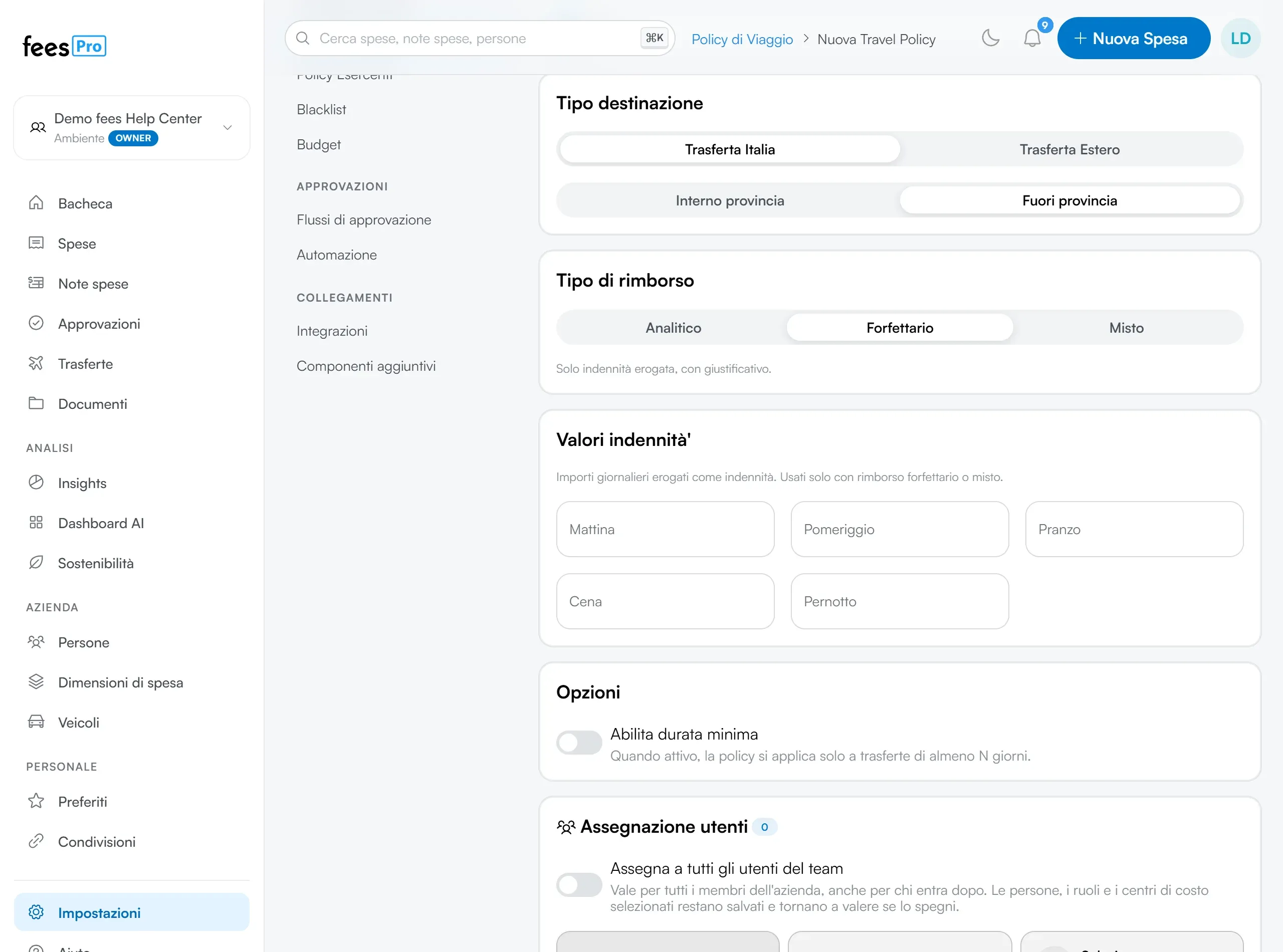
Tipo destinazione
Sezione intitolata “Tipo destinazione”In “Tipo destinazione” scegli dove vale la policy:
- “Trasferta Italia”, poi “Interno provincia” oppure “Fuori provincia”;
- “Trasferta Estero”. In “Stati esteri” scegli “Tutti gli stati”, “Solo questi” o “Tutti tranne questi”. Con le ultime due scelte compare l’elenco degli stati: in “Stati inclusi” o in “Stati esclusi” aggiungi i paesi.
Tipo di rimborso
Sezione intitolata “Tipo di rimborso”In “Tipo di rimborso” scegli tra tre modalità. Sotto la scelta, l’app ne riporta la definizione:
- “Analitico”: “Tutto rimborsato analiticamente in relazione allo scontrino.”
- “Forfettario”: “Solo indennità erogata, con giustificativo.”
- “Misto”: un forfettario con spese analitiche, in cui l’indennità viene ridotta per ogni voce coperta da scontrino.
Quale modalità usare, e con quali importi, dipende dalle regole fiscali e dai contratti della tua azienda: decidilo con il commercialista o con il consulente del lavoro.
I valori dell’indennità
Sezione intitolata “I valori dell’indennità”Con “Forfettario” o “Misto” compare la sezione dei valori dell’indennità: “Importi giornalieri erogati come indennità. Usati solo con rimborso forfettario o misto.”
Puoi indicare un importo per ognuna di queste fasce: “Mattina”, “Pomeriggio”, “Pranzo”, “Cena”, “Pernotto”. Con “Analitico” la sezione non c’è e gli importi non vengono salvati.
Durante il viaggio, chi ha una policy con indennità vede in Bacheca una stima della “Diaria maturata”. Vedi Spese e nota spese di una trasferta.
Durata minima
Sezione intitolata “Durata minima”Nella sezione “Opzioni” accendi “Abilita durata minima” e scrivi i “Giorni”: la policy vale solo per le trasferte che durano almeno quel numero di giorni.
Assegnazione utenti
Sezione intitolata “Assegnazione utenti”In “Assegnazione utenti” scegli a chi si applica la policy.
- Tutti. Accendi “Assegna a tutti gli utenti del team”: la policy vale per tutti i membri dell’azienda, anche per chi entra dopo. Le persone, i centri di costo e gli inquadramenti che avevi scelto restano salvati e tornano a valere se lo spegni.
- Solo alcuni. Lascia spento l’interruttore e scegli dalle schede:
- “Dipendenti”: spunta le singole persone;
- “Centri di costo”: la policy vale per tutte le persone dei centri di costo scelti;
- “Inquadramento”: la policy vale per tutte le persone con quell’inquadramento, cioè il valore “Inquadramento” della scheda della persona.
Una persona può rientrare in più policy, per esempio una per l’Italia e una per l’estero.
Tipologie di Spesa
Sezione intitolata “Tipologie di Spesa”Nella sezione “Tipologie di Spesa” colleghi le tipologie che le persone possono usare nelle trasferte coperte dalla policy.
- Premi “Aggiungi Tipologia”.
- Scegli la categoria e poi la tipologia.
- Premi “Aggiungi”. La tipologia compare con “Salva per applicare” finché non salvi la policy.
Dopo aver salvato puoi adattare una tipologia solo per questa policy. Premi “Modifica”, apri il menu della tipologia e premi “Override in questa policy”: si apre la stessa procedura delle tipologie di spesa, e le modifiche valgono solo dentro questa policy. La tipologia mostra “Override di policy”. Dallo stesso menu usi “Modifica override”, “Resetta override” per tornare alla tipologia originale, oppure “Rimuovi” per toglierla dalla policy.
Cosa cambia per le persone
Sezione intitolata “Cosa cambia per le persone”- Chi è assegnato ad almeno una policy, in ogni spesa che registra, non solo in quelle delle trasferte, può scegliere solo le tipologie di spesa collegate alle sue policy. Se assegni una policy a tutti, collega tutte le tipologie che le persone usano, anche quelle che non riguardano le trasferte.
- Nella creazione della trasferta, “Auto personale” compare solo se una policy che le riguarda vale per quella destinazione e quella durata.
Vedi Creare una trasferta.
Modificare, disattivare o eliminare una policy
Sezione intitolata “Modificare, disattivare o eliminare una policy”- Modificare. Apri la policy dall’elenco, premi “Modifica”, cambia quello che serve e premi “Salva”. Con “Annulla” lasci la policy com’era.
- Disattivare. In modifica togli la spunta da “Attiva” e salva. La policy non vale più per nessuno, ma resta nell’elenco come “Disattivata”.
- Eliminare. Nell’elenco premi i tre puntini sulla riga della policy, scegli “Elimina” e conferma.
Se qualcosa non torna
Sezione intitolata “Se qualcosa non torna”- Non vedi “Tipo destinazione”, “Tipo di rimborso” o “Opzioni”. In “Generali” non è acceso “Usa il nuovo flusso travel policy”. Con il flusso precedente anche “Da template” è grigio.
- La policy non vale per una persona. Controlla che sia “Attiva” e che la persona sia assegnata: direttamente, tramite un centro di costo o un inquadramento, oppure con “Assegna a tutti gli utenti del team”. Controlla anche la destinazione e la durata minima.
- La policy non si salva. “Codice Policy” e “Nome Policy” sono obbligatori. Se hai acceso la durata minima, i “Giorni” devono essere più di zero.
- Una persona non trova una tipologia quando registra una spesa. La persona è assegnata a una policy che non ha quella tipologia: aggiungila in “Tipologie di Spesa” e salva la policy.
- Non trovi “Override in questa policy”. Salva prima la policy con la tipologia appena aggiunta.
- Non vedi “Policy di Viaggio” in “Impostazioni”. La pagina è riservata a chi ha il ruolo Admin o è proprietario dell’ambiente.