

Categorie e tag personali
Chi può farlo
- Ruoli
- Account privato
- Dove
- Profilo personale
- Piano
- Gratuito · Pro
Nel profilo personale le categorie dicono che tipo di spesa o di entrata hai registrato, i tag ti aiutano a raggrupparle come preferisci. Qui vedi dove trovarli, come crearne di tuoi e cosa puoi fare con il piano gratuito.
Prima di iniziare
Sezione intitolata “Prima di iniziare”- Le categorie e i tag che trovi qui valgono solo nel tuo profilo personale. In un’azienda categorie e tag li decide l’Admin: vedi Categorie dell’azienda e Tag dell’azienda.
- Con il piano gratuito usi le categorie e i tag predefiniti di fees. Per creare, modificare ed eliminare categorie e tag tuoi serve fees Pro.
- Modificare ed eliminare si fa dal computer o da uno schermo largo: da telefono le righe non hanno il menu delle azioni.
Le categorie
Sezione intitolata “Le categorie”- Controlla in alto a sinistra di essere nel profilo personale.
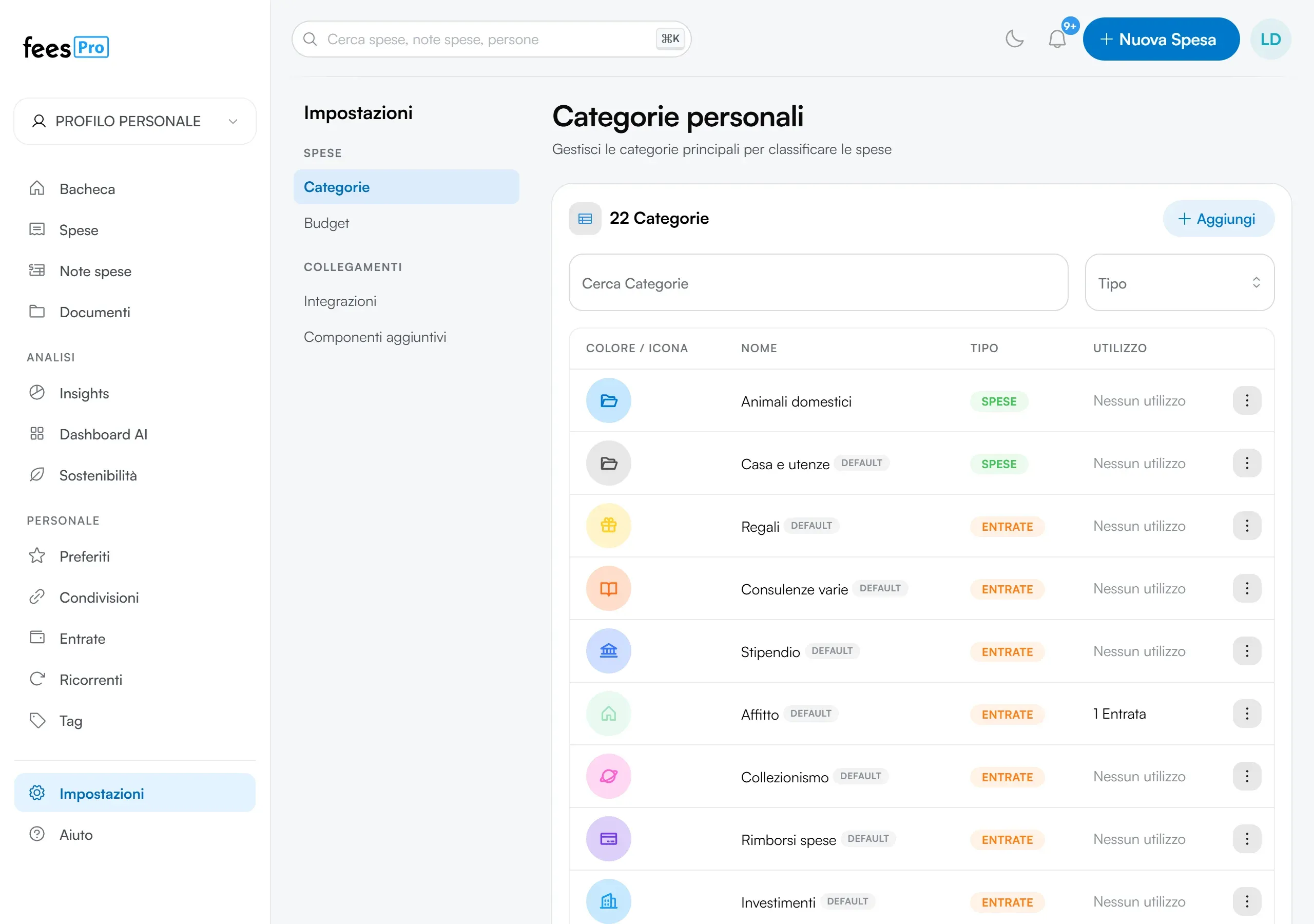
- Apri “Impostazioni” e, nel gruppo “Spese”, scegli “Categorie”. Si apre “Categorie personali”.
Nell’elenco trovi insieme le categorie predefinite di fees, segnate da un’etichetta grigia accanto al nome, e le categorie che hai creato tu. Per ogni categoria vedi il “Tipo”, “Spese” o “Entrate”, e in “Utilizzo” quante spese o entrate la usano. Con il filtro “Tipo” mostri solo le categorie delle spese o solo quelle delle entrate.
Dal menu della riga, “Visualizza spese” o “Visualizza entrate” apre le spese o le entrate di quella categoria. Da telefono basta toccare la riga.
Le categorie predefinite non si modificano, non si eliminano e non si nascondono. Lo stesso vale per le categorie delle entrate già pronte, come “Stipendio” o “Affitto”.
Creare una categoria
Sezione intitolata “Creare una categoria”Ti serve fees Pro.
- Nella pagina “Categorie personali” premi “Aggiungi”. Si apre “Nuova categoria”.
- In “Tipo” scegli “Spesa” o “Entrata”. Il tipo non si cambia più dopo.
- Scrivi il “Nome”, che è obbligatorio, e se vuoi una “Descrizione”.
- Per una categoria di spesa puoi accendere “Massimale di spesa” e scrivere l’importo massimo.
- Scegli “Colore” e “Icona”.
- In “Tag” scegli, se vuoi, i tag da proporre sulle spese o sulle entrate di questa categoria.
- Premi “Salva”.
La nuova categoria compare subito nel campo “Categoria” quando registri una spesa o un’entrata del tipo giusto.
- Il massimale. Una spesa di questa categoria con un importo più alto del massimale non si salva: il campo dell’importo ti avvisa che supera il massimo di questa categoria.
- I tag della categoria. Quando scegli la categoria su una spesa o un’entrata, i suoi tag si aggiungono da soli. Li puoi togliere.
Modificare o eliminare una categoria tua
Sezione intitolata “Modificare o eliminare una categoria tua”- Modificare: dal menu della riga premi “Modifica”. Si apre “Modifica categoria”: cambi tutto tranne il tipo. Premi “Salva”.
- Eliminare: dal menu della riga premi “Elimina” e conferma con “Elimina” nella finestra “Elimina categoria”.
Attenzione prima di eliminare: le spese e le entrate che usavano quella categoria restano senza categoria. Per qualche secondo compare un messaggio con “Annulla”: se lo premi la categoria torna, ma le spese e le entrate restano senza categoria e devi riassegnarla a mano. Se vuoi solo cambiare nome a una categoria, usa “Modifica”.
- Controlla in alto a sinistra di essere nel profilo personale.
- Nel menu, nella sezione “Personale”, apri “Tag”. Si apre “Tag personali”.
Nell’elenco trovi i tag predefiniti di fees, segnati da un’etichetta grigia accanto al nome, e quelli creati da te. Per ogni tag vedi il “Tipo”, cioè se vale per spese, entrate o documenti, e in “Utilizzo” quante volte lo hai usato. Accanto al tipo, “Scadenza” indica i tag per le cose che scadono.
Un tag si sceglie nel campo “Tag” quando registri una spesa, un’entrata o un documento del tipo giusto.
Creare un tag
Sezione intitolata “Creare un tag”Ti serve fees Pro.
- Nella pagina “Tag personali” premi “Aggiungi”. Si apre la finestra del tag, intitolata “Modifica Tag” anche quando lo crei.
- In “Tipo” scegli “Spesa”, “Entrata” o “Documento”. Il tipo non si cambia più dopo.
- Scrivi il “Nome”, che è obbligatorio, e se vuoi una “Descrizione”.
- Scegli il “Colore”.
- Se il tag riguarda qualcosa che scade, per esempio una garanzia, spunta “Scadenza”. Non c’è per i tag delle entrate.
- Premi “Salva”.
Quando scegli su una spesa un tag con “Scadenza”, nel modulo compare il campo della data di fine garanzia. Come funzionano garanzie, scadenze e promemoria lo spiega Garanzie e scadenze con promemoria.
Modificare o eliminare un tag tuo
Sezione intitolata “Modificare o eliminare un tag tuo”- Dal menu della riga premi “Modifica” per cambiare nome, descrizione, colore e “Scadenza”, poi “Salva”.
- Oppure premi “Elimina” e conferma. Per qualche secondo compare un messaggio con “Annulla”, se l’hai eliminato per errore.
Un tag che hai già usato non si modifica e non si elimina: fees ti mostra l’elenco delle spese che lo usano. Toglilo prima da quelle spese, poi riprova. I tag predefiniti non hanno “Modifica” ed “Elimina”.
Con il piano gratuito
Sezione intitolata “Con il piano gratuito”- Usi le categorie e i tag predefiniti. Al posto del pulsante “Aggiungi” trovi il pulsante per passare a fees Pro, e sulle righe non ci sono “Modifica” ed “Elimina”.
- Vedi il conteggio rispetto al piano. In “Categorie personali” leggi quante categorie personalizzate hai rispetto al limite del piano gratuito, in “Tag personali” quanti tag hai. Nel conteggio dei tag entrano anche quelli predefiniti.
- Se avevi fees Pro. Le categorie e i tag che hai creato restano nell’elenco e sulle spese già registrate, ma non li puoi scegliere su spese ed entrate nuove. Nel modulo delle entrate le tue categorie non compaiono proprio.
Cosa include ogni piano lo spiega Piano gratuito e fees Pro.
Se qualcosa non torna
Sezione intitolata “Se qualcosa non torna”- Non vedi “Aggiungi”. Con il piano gratuito non puoi creare categorie e tag. Se hai fees Pro, controlla di essere nel profilo personale.
- Non trovi “Modifica” o “Elimina”. È una categoria o un tag predefinito, oppure sei sul telefono: apri la pagina dal computer.
- Non riesci a modificare o eliminare un tag. Lo stai usando su qualche spesa: fees ti mostra quali. Toglilo da quelle spese e riprova.
- Quando crei una categoria compare “Esiste già una categoria con questo nome”. Hai già una categoria tua con lo stesso nome, anche scritto con maiuscole diverse. Scegli un altro nome o usa quella che c’è.
- Una spesa non si salva per l’importo. La sua categoria ha un “Massimale di spesa” più basso. Cambia il massimale con “Modifica” o scegli un’altra categoria.
- Dopo aver eliminato una categoria alcune spese non hanno più la categoria. È l’effetto dell’eliminazione. Apri le spese e scegli una nuova categoria.
- In azienda non vedi le tue categorie personali. È normale: in azienda valgono le categorie e i tag decisi dall’Admin.