

Cambiare email
Chi può farlo
- Ruoli
- Admin
- Dipendente
- HR
- Approvatore
- Responsabile ESG
- Proprietario
- Account privato
- Dove
- Ambiente aziendale e profilo personale
- Piano
- Gratuito · Pro
Puoi cambiare da solo l’indirizzo email con cui accedi a fees. Per sicurezza il cambio vale solo dopo che lo hai confermato da tutte e due le caselle, quella nuova e quella attuale.
Prima di iniziare
Sezione intitolata “Prima di iniziare”- Ti serve l’accesso sia alla casella attuale sia a quella nuova: a tutte e due arriva un link da aprire.
- Se accedi con email e password, tieni a portata di mano la password attuale.
- Se hai un invito di un’azienda ancora da accettare, accettalo prima di cambiare email: l’invito si accetta solo con l’indirizzo a cui è arrivato. Vedi Accettare l’invito della tua azienda.
Chiedere il cambio
Sezione intitolata “Chiedere il cambio”- Premi la tua foto o le tue iniziali in alto a destra e scegli “Profilo”. Dal telefono tocca “Menu” nella barra in basso e scegli “Profilo”.
- Nella scheda “Profilo”, nel riquadro “Email”, premi “Cambia email”.
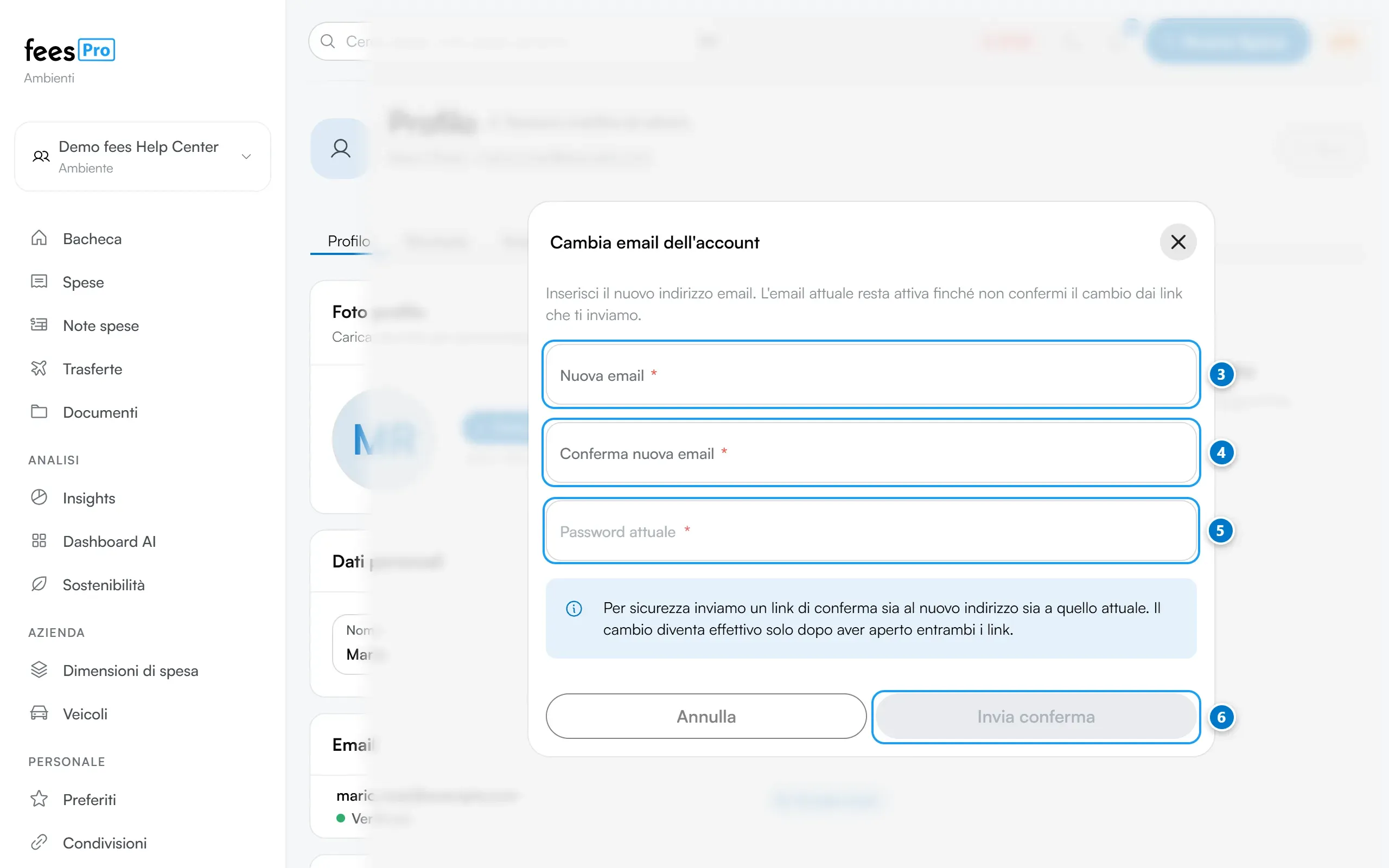
- Nella finestra “Cambia email dell’account” scrivi il nuovo indirizzo in “Nuova email”.
- Scrivilo di nuovo in “Conferma nuova email”.
- Scrivi la tua “Password attuale”. Se accedi con Google o Apple questo campo non c’è.
- Premi “Invia conferma”.
Compare “Email di conferma inviate”. Nel riquadro “Email”, sotto il tuo indirizzo, al posto di “Verificata” leggi che il cambio verso il nuovo indirizzo è in corso.
“Invia conferma” si attiva solo quando i due indirizzi coincidono, sono diversi da quello attuale e, se serve, hai scritto la password. Il cambio non passa da “Salva modifiche”.
Confermare il cambio
Sezione intitolata “Confermare il cambio”- Apri l’email arrivata al nuovo indirizzo e premi il link di conferma.
- Apri l’email arrivata all’indirizzo attuale e premi il link di conferma. L’ordine non conta.
Dopo il primo link compare “Manca ancora una conferma”: manca ancora l’altro link. Dopo il secondo compare “Email aggiornata”: da quel momento accedi con il nuovo indirizzo.
Finché non apri tutti e due i link resta valido l’indirizzo attuale e continui ad accedere con quello. Se apri i link da un altro dispositivo, il nuovo indirizzo compare nel “Profilo” la prossima volta che lo apri.
Se accedi con Google o Apple
Sezione intitolata “Se accedi con Google o Apple”- Nella finestra non c’è il campo della password e compare un avviso: dopo il cambio continui ad accedere con lo stesso account Google o Apple, con “Continua con Google” o “Continua con Apple”.
- Anche per te arrivano i due link, al nuovo indirizzo e a quello attuale: aprili tutti e due.
- Se dopo il cambio vuoi accedere con il nuovo indirizzo e una password, scegli prima una password con “Password dimenticata?” nella pagina di accesso. Vedi Password dimenticata o link non più valido.
Se lavori in un’azienda
Sezione intitolata “Se lavori in un’azienda”- Il cambio riguarda il tuo account: resti negli stessi ambienti aziendali, con gli stessi ruoli.
- Un invito non ancora accettato resta legato al vecchio indirizzo: accettalo prima del cambio, oppure chiedi a chi ti ha invitato di mandarne uno nuovo al nuovo indirizzo.
Se qualcosa non torna
Sezione intitolata “Se qualcosa non torna”- Compare “Password non corretta.”. Scrivi la password con cui accedi oggi. Se non la ricordi, reimpostala: vedi Password dimenticata o link non più valido.
- Compare “Questo indirizzo email è già associato a un altro account.”. Il nuovo indirizzo è già usato da un altro account fees. Scegline un altro. Se quell’account è tuo, accedi con quell’indirizzo oppure contatta l’assistenza: vedi Contattare l’assistenza.
- Compare “I due indirizzi email non coincidono.”. Riscrivi il nuovo indirizzo uguale nei due campi.
- Compare “Troppi tentativi. Riprova tra qualche minuto.”. Hai fatto troppe richieste di seguito: aspetta e riprova.
- Hai sbagliato il nuovo indirizzo. Non aprire i link e fai una nuova richiesta con l’indirizzo giusto: sostituisce la precedente.
- Non arriva l’email. Controlla tutte e due le caselle, anche nella posta indesiderata.
- Non hai più accesso alla casella attuale. Il cambio si completa solo aprendo anche il link inviato lì: contatta l’assistenza, vedi Contattare l’assistenza.