

Rinominare o eliminare una nota spese
Chi può farlo
- Ruoli
- Dipendente
- Admin
- Dove
- Ambiente aziendale
- Piano
- Pro
Dalla pagina di una nota spese puoi cambiarle il nome o eliminarla. Cosa puoi fare dipende dal tuo ruolo e dallo stato della nota.
Prima di iniziare
Sezione intitolata “Prima di iniziare”- Rinominare una nota lo può fare chi l’ha inviata, in qualunque stato. Può farlo anche chi ha il ruolo Admin, HR o Approvatore, sulle note che riesce ad aprire: vedi Quali note vede chi approva.
- Eliminare una nota lo può fare:
- chi l’ha inviata, quando la nota è “Bozza”, “In attesa”, “In revisione” o “Rifiutato”;
- chi ha il ruolo Admin, anche quando la nota è “Accettato”. Il proprietario dell’ambiente ha sempre il ruolo Admin.
- Una nota che fa parte di un lotto di conservazione a norma già depositato non si può né rinominare né eliminare. Vedi Conservazione a norma.
Rinominare una nota spese
Sezione intitolata “Rinominare una nota spese”- Apri la nota da “Note spese”. Se la devi approvare, puoi aprirla anche da “Approvazioni”.
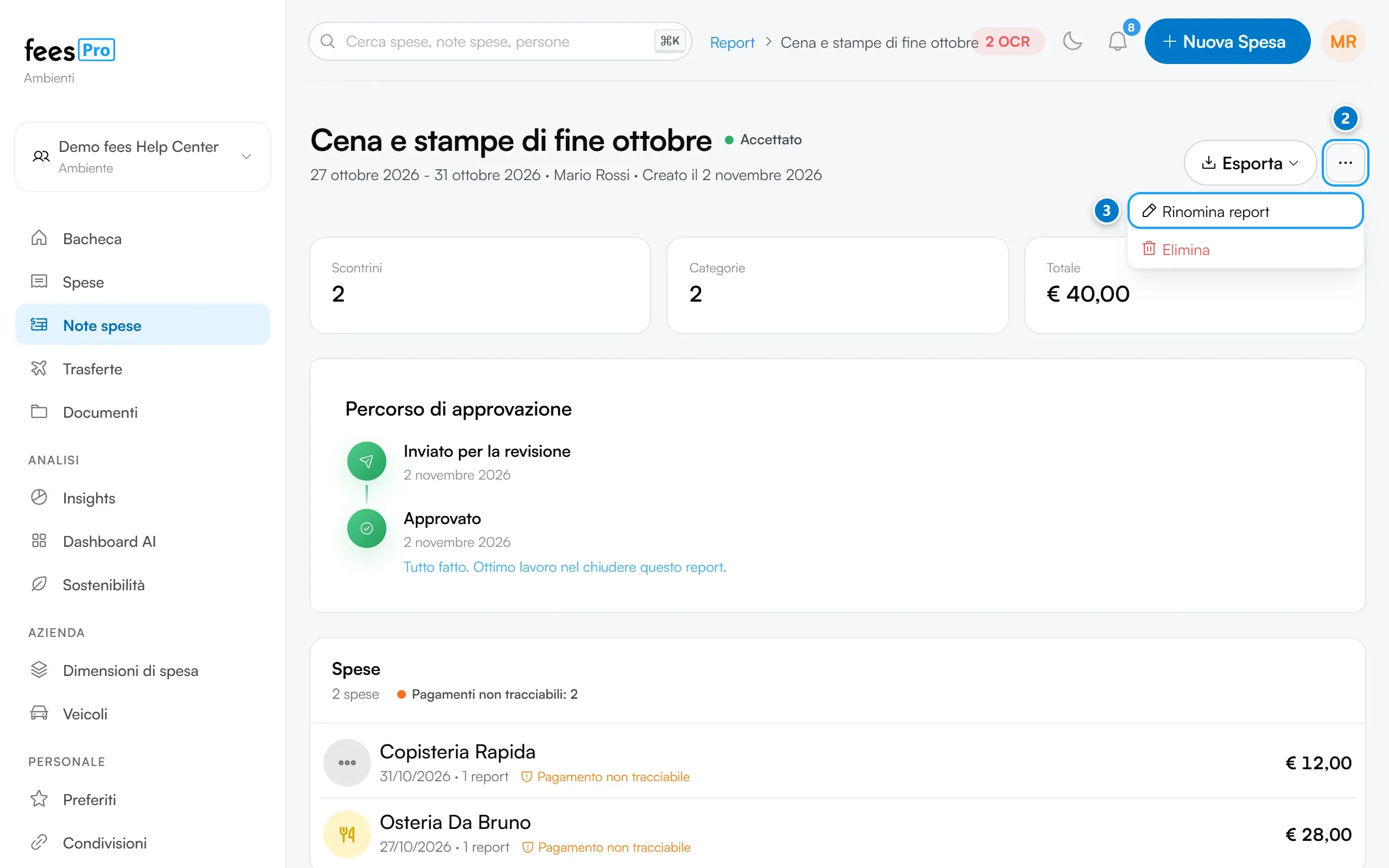
- In alto, accanto a “Esporta”, premi il pulsante con i tre puntini.
- Scegli “Rinomina report”.
- In “Nome Report” scrivi il nuovo nome.
- Premi “Conferma”. Compare “Fatto. Tutto a posto.”.
Il nuovo nome si vede subito nella pagina della nota e nell’elenco “Note spese”. Cambiare il nome non cambia lo stato della nota e non la rimanda in approvazione.
Se per la nota c’è già un PDF salvato, il PDF tiene il nome di prima finché non viene aggiornato. Vedi Scaricare il PDF di una nota spese.
Eliminare una nota spese
Sezione intitolata “Eliminare una nota spese”- Apri la nota.
- In alto, accanto a “Esporta”, premi il pulsante con i tre puntini.
- Scegli “Elimina”.
- Nella finestra “Elimina Report” controlla il nome e la data della nota.
- Premi “Elimina”. Torni all’elenco delle note spese, oppure alle approvazioni se eri partito da lì.
“Questa operazione non può essere annullata”: la nota non passa dal Cestino e non si può recuperare.
Se la nota è in approvazione, sparisce anche per chi la stava approvando. Se ti serve solo correggere una spesa, puoi anche chiedere a chi approva di rifiutare la nota: dopo il rifiuto la correggi e la reinvii, senza crearne una nuova. Vedi Nota spese rifiutata: correggere e reinviare.
Cosa succede alle spese della nota
Sezione intitolata “Cosa succede alle spese della nota”- Le spese non vengono eliminate: restano tra le spese di chi le ha registrate, in “Spese”.
- Escono dalla nota, quindi tornano modificabili e si possono mettere in un’altra nota spese. Vedi Creare e inviare una nota spese.
- Con la nota spariscono anche la sua cronologia e i link con cui era stata condivisa, che smettono di funzionare.
- Se l’azienda usa il recupero IVA, le fatture di quelle spese non si scaricano più da fees. Se la nota era approvata, le spese restano non eliminabili e il loro scontrino non si sostituisce. Vedi Recupero IVA con Recivu.
Togliere o aggiungere spese senza eliminare la nota
Sezione intitolata “Togliere o aggiungere spese senza eliminare la nota”Per togliere una spesa sbagliata non serve eliminare tutta la nota, se la nota è ancora in “Bozza” oppure è “Rifiutato”.
Nota in bozza. Capita con le note spese delle trasferte. Le può cambiare solo chi deve inviarle.
- Nella pagina della nota premi il cestino accanto alla spesa e scegli “Rimuovi dal report”: la spesa esce dalla nota e resta tra le tue spese. Con “Elimina spesa” invece la spesa viene eliminata del tutto.
- Per aggiungere spese, premi i tre puntini in alto e scegli “Modifica”. Si apre “Modifica Report”.
- In “Seleziona gli scontrini” spunta le spese da aggiungere o togli la spunta a quelle da levare. Qui puoi cambiare anche “Nome Report” e “Intestazione Report”.
- Premi “Modifica Report”. Compare “Report aggiornato con successo.” e torni alla pagina della nota.
Nota rifiutata. Le spese si correggono, si aggiungono e si tolgono dalla pagina della nota, poi si reinvia: vedi Nota spese rifiutata: correggere e reinviare.
Mentre la nota è “In attesa” o “In revisione” le spese non si possono cambiare. Vedi Gli stati di una nota spese.
Se qualcosa non torna
Sezione intitolata “Se qualcosa non torna”- Non vedi “Rinomina report”. Compare solo a chi ha inviato la nota e a chi ha il ruolo Admin, HR o Approvatore.
- Premi “Elimina” e compare “Qualcosa è andato storto. Riprova.”. La voce “Elimina” c’è per tutti quelli che aprono la nota, ma funziona solo per chi può eliminarla. Se hai inviato tu la nota ed è “Accettato”, oppure hai il ruolo HR o Approvatore, chiedi a un Admin. Lo stesso messaggio compare se la nota è in un lotto di conservazione a norma già depositato.
- Non riesci a rinominare una nota conservata a norma. Le note di un lotto depositato non si modificano più.
- In “Modifica Report” compare “Non sono stati apportati cambiamenti al report”. Non hai cambiato niente: modifica il nome, l’intestazione o le spese scelte, poi premi di nuovo “Modifica Report”.
- Hai eliminato una nota per sbaglio. La nota non si recupera, ma le spese ci sono ancora: creane una nuova con le stesse spese.
- Non vedi la voce “Note spese”. Se non vedi la voce, potrebbe essere stata nascosta dall’Admin della tua azienda.