

Dati dell'azienda, valuta e 2FA obbligatoria
Chi può farlo
- Ruoli
- Proprietario
- Dove
- Ambiente aziendale
- Piano
- Pro
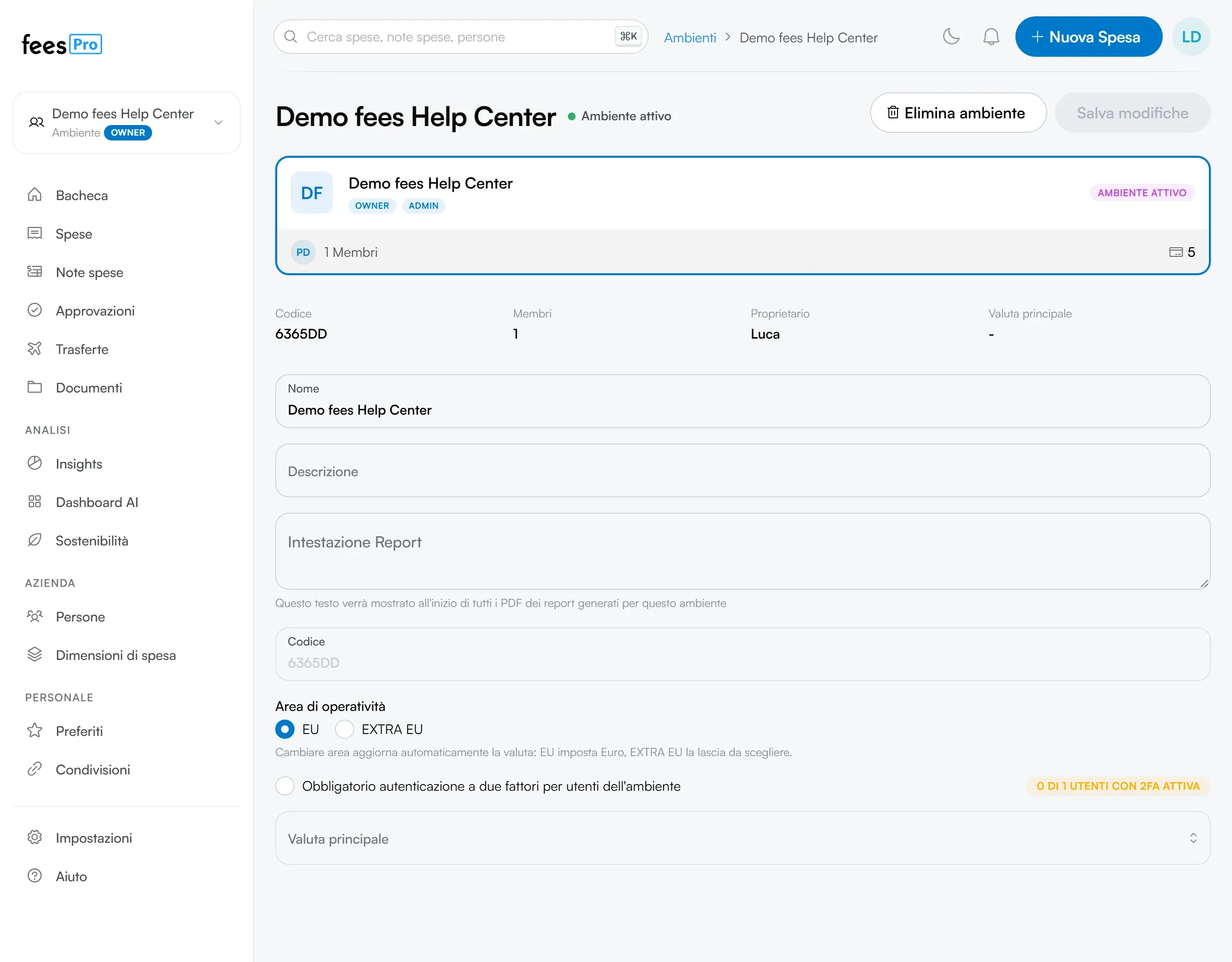
Nella pagina di dettaglio dell’ambiente il proprietario modifica i dati dell’azienda, sceglie area e valuta, rende obbligatoria l’autenticazione a due fattori e, se serve, elimina l’ambiente.
Prima di iniziare
Sezione intitolata “Prima di iniziare”- Questi dati li modifica solo il proprietario, cioè chi ha creato l’ambiente. Gli altri, Admin compresi, vedono la pagina con i campi bloccati e il riquadro “Alcuni campi sono bloccati”, che indica chi è il proprietario da contattare.
- Chi è il proprietario e cosa può fare lo spiega Ruoli e permessi.
Aprire la pagina
Sezione intitolata “Aprire la pagina”- Apri il selettore dell’ambiente in alto a sinistra e premi “Ambienti” in fondo all’elenco.
- Nella scheda dell’ambiente premi il pulsante con la freccia, “Dettagli”.
In alto trovi un riepilogo con “Codice”, “Membri”, “Proprietario” e “Valuta principale”.
Modificare i dati dell’azienda
Sezione intitolata “Modificare i dati dell’azienda”- Modifica i campi che ti servono:
- “Nome”: il nome dell’ambiente, obbligatorio.
- “Descrizione”: una riga che compare sotto il nome nella pagina “Ambienti”.
- “Intestazione Report”: il testo che compare all’inizio dei PDF delle note spese di questo ambiente. Quando una persona crea una nota spese, il campo “Intestazione Report” è già compilato con questo testo e lo può cambiare per quella nota.
- “Area di operatività” e “Valuta principale”: li trovi spiegati nella sezione qui sotto.
- Premi “Salva modifiche” in alto. Per tornare ai valori di prima premi “Annulla”.
Il “Codice” dell’ambiente non si modifica.
Area di operatività e valuta
Sezione intitolata “Area di operatività e valuta”In “Area di operatività” scegli EU oppure EXTRA EU:
- EU: la valuta diventa l’euro e il campo “Valuta principale” si blocca. Compare l’avviso “Area EU: la valuta è stata impostata su Euro.”
- EXTRA EU: scegli la valuta in “Valuta principale”. Se prima era l’euro, il campo si svuota e l’euro non è più tra le scelte.
La “Valuta principale” dell’ambiente vale per tutte le persone che lavorano nell’ambiente, al posto della valuta che ciascuno ha scelto nel proprio profilo.
Ricordati di premere “Salva modifiche”.
Rendere obbligatoria l’autenticazione a due fattori
Sezione intitolata “Rendere obbligatoria l’autenticazione a due fattori”- Spunta “Obbligatorio autenticazione a due fattori per utenti dell’ambiente”. Accanto alla casella vedi quante persone dell’ambiente hanno già attivato la 2FA.
- Premi “Salva modifiche”.
Cosa succede alle persone dell’ambiente:
- quando entrano nell’ambiente si apre la finestra “Autenticazione a Due Fattori”, che non si può chiudere finché la verifica non è fatta;
- chi non ha ancora la 2FA la configura lì: scansiona il codice QR con un’app di autenticazione sul telefono, oppure inserisce a mano il codice mostrato, preme “Avanti”, scrive il codice di 6 cifre generato dall’app e preme “Verifica”;
- chi ha già la 2FA scrive il codice dell’app e preme “Verifica”;
- quando la verifica precedente è scaduta, fees chiede di nuovo il codice;
- il profilo personale non cambia: la regola vale solo dentro questo ambiente.
Prima di attivarla avvisa le persone che serve un’app di autenticazione sul telefono.
Il riquadro “Servizio recupero IVA”
Sezione intitolata “Il riquadro “Servizio recupero IVA””Se la tua azienda usa il recupero IVA, in fondo alla pagina trovi anche il riquadro “Servizio recupero IVA”. A differenza degli altri dati, questo riquadro lo modificano il proprietario e gli Admin. Vedi Recupero IVA con Recivu.
Eliminare l’ambiente
Sezione intitolata “Eliminare l’ambiente”- Premi “Elimina ambiente” in alto.
- Nella finestra di conferma controlla il nome dell’ambiente.
- Premi “Elimina”.
Compare un messaggio di conferma e torni alla pagina “Ambienti”. Nell’app non trovi un comando per ripristinare un ambiente eliminato: prima di procedere scarica quello che ti serve, per esempio i PDF delle note spese. Se l’azienda usa il recupero IVA, eliminando l’ambiente si annulla anche il servizio.
Se qualcosa non torna
Sezione intitolata “Se qualcosa non torna”- I campi sono grigi e vedi “Alcuni campi sono bloccati”. Non sei il proprietario dell’ambiente: chiedi la modifica alla persona indicata nel riquadro.
- Non riesci a scegliere una valuta diversa dall’euro. L’area è EU: scegli EXTRA EU per sbloccare il campo.
- Il salvataggio non riesce e compare “Il nome dell’ambiente non può essere nullo”. Il campo “Nome” è vuoto: scrivi un nome.
- “Salva modifiche” è grigio. Non hai ancora cambiato nessun campo.
- Una persona non riesce a entrare nell’ambiente dopo l’attivazione della 2FA. Deve completare la finestra “Autenticazione a Due Fattori” con un’app di autenticazione. Se il codice viene rifiutato, deve scrivere quello mostrato in quel momento dall’app.
- Non vedi “Elimina ambiente”. Il pulsante compare solo al proprietario.