

Spostare o copiare spese tra profilo e azienda
Chi può farlo
- Ruoli
- Account privato
- Dipendente
- Dove
- Ambiente aziendale e profilo personale
- Piano
- Gratuito · Pro
Se hai registrato delle spese nel posto sbagliato, per esempio spese di lavoro nel profilo personale, puoi copiarle o spostarle tutte insieme in un’altra azienda o nel profilo personale.
Prima di iniziare
Sezione intitolata “Prima di iniziare”- Copi o sposti solo le tue spese, quelle che hai registrato tu.
- La destinazione deve essere un’azienda di cui fai parte, oppure il tuo profilo personale.
- Le spese partono dal profilo o dall’azienda in cui ti trovi. Per spostarle da un’azienda al profilo personale, prima apri quell’azienda dal selettore in alto a sinistra. Vedi Profilo personale e ambienti aziendali.
- Se scegli di spostarle, le spese spariscono da dove erano e l’operazione non si può annullare. Se hai dubbi, copiale.
Copiare o spostare le spese
Sezione intitolata “Copiare o spostare le spese”- Nel selettore in alto a sinistra scegli il profilo o l’azienda da cui partono le spese.
- Apri il menu del tuo profilo, con la tua foto o le tue iniziali, e scegli “Profilo”.
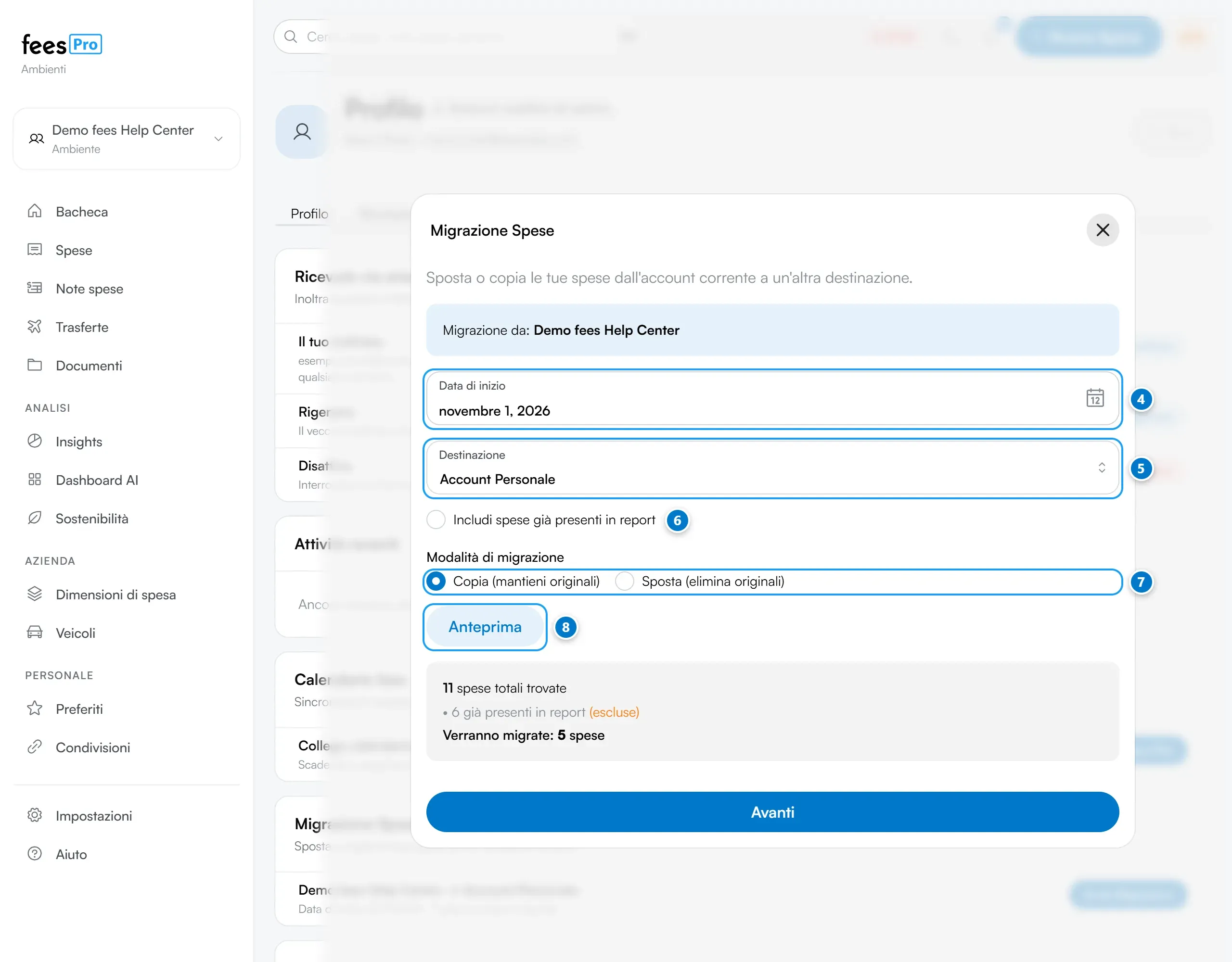
- Apri la scheda “Avanzate”. Nel riquadro “Migrazione Spese” premi “Avvia Migrazione”. Si apre la finestra “Migrazione Spese”: in alto, “Migrazione da” ti dice da dove partono le spese.
- In “Data di inizio” scegli il giorno da cui partire: fees prende le spese con data da quel giorno in poi. Non puoi scegliere un giorno futuro.
- In “Destinazione” scegli dove portarle: una delle tue aziende oppure “Account Personale”. “Account Personale” c’è solo se parti da un’azienda.
- Se vuoi includere anche le spese che fanno già parte di una nota spese, spunta “Includi spese già presenti in report”. Senza la spunta restano dove sono.
- In “Modalità di migrazione” scegli “Copia (mantieni originali)” per lasciare le spese anche dove sono, oppure “Sposta (elimina originali)” per toglierle da lì.
- Premi “Anteprima” per vedere quante spese hai trovato, quante sono già in una nota spese e quante verranno migrate.
- Premi “Avanti”.
- Nella finestra “Conferma Migrazione” controlla origine, destinazione e modalità, poi premi “Conferma”.
Mentre fees lavora
Sezione intitolata “Mentre fees lavora”- Compare il messaggio “Migrazione avviata”: l’operazione continua da sola e puoi lasciare la pagina.
- Nel riquadro “Migrazione Spese” il pulsante diventa “Migrazione in corso…” e non puoi avviarne un’altra finché non finisce.
- Quando la migrazione finisce, nella pagina del profilo compare un messaggio con il numero di spese migrate. Le trovi nella destinazione: aprila dal selettore in alto a sinistra.
Copiare o spostare: quale scegliere
Sezione intitolata “Copiare o spostare: quale scegliere”- “Copia (mantieni originali)”: le spese restano dove sono e ne trovi una copia nella destinazione. Utile se non sei sicuro: puoi sempre eliminare le spese che non ti servono.
- “Sposta (elimina originali)”: le spese passano nella destinazione e spariscono dall’origine. Prima di confermare compare l’avviso “Questo eliminerà le spese originali.”
Dopo una copia, le stesse spese esistono in due posti: se le metti in una nota spese in azienda, controlla di non contarle due volte.
Se qualcosa non torna
Sezione intitolata “Se qualcosa non torna”- “Avanti” non è attivo. Mancano la “Data di inizio” o la “Destinazione”, oppure c’è già una migrazione in corso.
- In “Destinazione” non trovi “Account Personale”. Stai partendo dal profilo personale. Per portare spese nel profilo personale, apri prima l’azienda da cui partono.
- In “Destinazione” non trovi un’azienda. Non ne fai ancora parte: accetta l’invito, come spiega Accettare l’invito della tua azienda.
- L’anteprima trova meno spese del previsto. Conta solo le tue spese con data dalla “Data di inizio” in poi, nel profilo o nell’azienda in cui ti trovi. Senza la spunta su “Includi spese già presenti in report” quelle già in una nota spese restano fuori.
- Hai spostato spese nel profilo personale e non le vedi. Il profilo personale deve comparire nel selettore: le condizioni le trovi in Profilo personale e ambienti aziendali.
- Compare “Migrazione fallita”. Le spese non sono state migrate. Riprova più tardi e, se il problema resta, vedi Contattare l’assistenza.