

Gli avvisi a chi deve approvare
Chi può farlo
- Ruoli
- Admin
- HR
- Approvatore
- Dipendente
- Dove
- Ambiente aziendale
- Piano
- Pro
Quando una nota spese aspetta la tua decisione, fees ti avvisa nella campanella, sul telefono e per email. Qui trovi chi riceve gli avvisi e come scegliere quali ricevere.
Gli avvisi che ricevi
Sezione intitolata “Gli avvisi che ricevi”Se l’azienda usa un flusso di approvazione, ricevi un avviso ogni volta che si apre un passaggio che tocca a te: quando la nota viene inviata, se il primo passaggio è tuo, e quando un passaggio precedente viene approvato e la nota arriva al tuo.
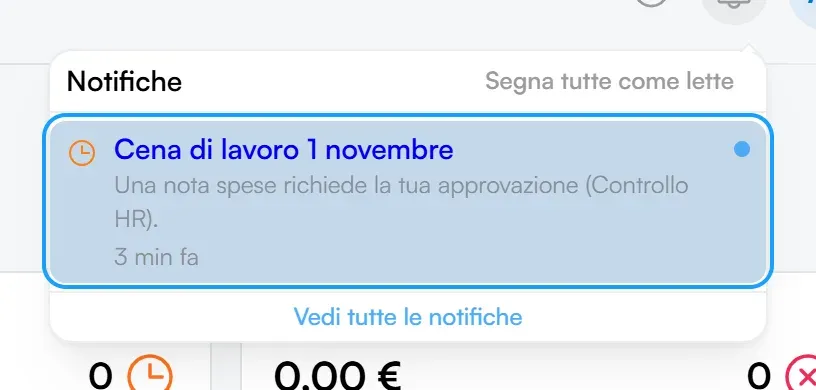
- Nella campanella: una notifica con il nome della nota spese, che ti dice che la nota richiede la tua approvazione e in quale passaggio. Toccala per aprire la nota.
- Sul telefono: la stessa notifica come notifica push, se usi l’app di fees sul telefono e hai attive le “Notifiche push”. Toccandola si apre la nota.
- Per email: se hai attive le “Notifiche via email”. L’email dice chi ha inviato la nota, come si chiama, in quale azienda e quale passaggio devi approvare, per esempio il secondo di tre. Il pulsante nell’email apre la nota.
Nei flussi con passaggi per singola spesa, se nello stesso passaggio ti toccano più parti della nota, per esempio le spese di più commesse, quando il passaggio si apre ricevi un solo avviso.
Nel menu, accanto ad “Approvazioni”, un numero conta i passaggi di approvazione che aspettano una tua decisione.
Chi riceve l’avviso
Sezione intitolata “Chi riceve l’avviso”Dipende dal tipo di passaggio del flusso:
| Passaggio | Chi riceve l’avviso |
|---|---|
| “Utente Specifico”, “Responsabile Diretto”, “Responsabile di commessa”, “Per categoria” | La persona a cui va il passaggio. |
| “Ruolo” con “Tutti possono approvare” | Tutte le persone attive dell’azienda con quel ruolo. |
| “Amministratore Gruppo” con “Tutti possono approvare” | Tutti gli Admin dell’azienda, compreso il proprietario dell’ambiente. |
| “Ruolo” o “Amministratore Gruppo” con “Assegna a rotazione (round robin)” | Solo la persona scelta dalla rotazione. |
Altri casi:
- Delega: se chi deve approvare ha una delega attiva quando il passaggio si apre, l’avviso va alla persona delegata. Vedi Deleghe di approvazione.
- Nessuna persona trovata: se fees non trova chi è previsto dal passaggio, lo affida a un Admin dell’azienda, che riceve l’avviso.
- Chi può approvare senza essere previsto, per esempio un Admin, un HR o il responsabile di un centro di costo su un passaggio “Responsabile Diretto”, non riceve l’avviso. Trova comunque la nota in “Approvazioni”.
Come funziona ogni passaggio è spiegato in I tipi di passaggio di un flusso.
Note senza flusso di approvazione
Sezione intitolata “Note senza flusso di approvazione”Se l’azienda non usa un flusso, quando una nota spese viene creata e inviata gli Admin dell’azienda ricevono un avviso nella campanella e sul telefono. Per queste note non parte l’email.
HR, Approvatori e responsabili non ricevono questo avviso: trovano la nota in “Approvazioni”. Anche quando una nota senza flusso viene rifiutata e poi reinviata non parte un nuovo avviso.
Altri avvisi per chi approva
Sezione intitolata “Altri avvisi per chi approva”Se hai chiesto la ricevuta di una spesa, ricevi un avviso quando chi ha inviato la nota la allega. Vedi Chiedere la ricevuta di una singola spesa.
Attivare o spegnere email e push
Sezione intitolata “Attivare o spegnere email e push”- Apri il menu del tuo profilo e scegli “Profilo”.
- Nel riquadro “Preferenze”, sotto “Notifiche”, accendi o spegni “Notifiche push” e “Notifiche via email”.
- Premi “Salva modifiche”.
Le due opzioni sono accese finché non le spegni. Valgono per tutte le notifiche di fees, non solo per le approvazioni. Le email di servizio, come il reset della password e gli inviti, arrivano comunque. La campanella non si spegne.
Per ricevere le notifiche push ti serve l’app di fees sul telefono, con le notifiche permesse nelle impostazioni del telefono. Vedi Usare fees dal computer e dal telefono.
La pagina delle notifiche
Sezione intitolata “La pagina delle notifiche”Dalla campanella, con “Vedi tutte le notifiche”, apri la pagina “Notifiche”. Qui scegli tra “Tutte” e “Da leggere”, segni le notifiche con “Segna come letta” o “Segna tutte come lette” e cancelli quelle già lette con “Elimina lette”.
In un ambiente aziendale vedi solo le notifiche di quell’ambiente. Nel profilo personale le vedi tutte, di tutti gli ambienti.
Se qualcosa non torna
Sezione intitolata “Se qualcosa non torna”- Non ricevi le email. Controlla nel “Profilo” che le “Notifiche via email” siano attive e guarda anche nella posta indesiderata. Per le note senza flusso di approvazione l’email non parte.
- Non arrivano le notifiche sul telefono. Controlla le “Notifiche push” nel “Profilo” e che il telefono permetta le notifiche dell’app di fees.
- Non trovi l’avviso nella campanella. Potresti essere in un altro ambiente aziendale: lì vedi solo le notifiche di quell’ambiente. Cambia ambiente dal selettore.
- Più persone hanno ricevuto l’avviso per la stessa nota. Succede con i passaggi “Ruolo” e “Amministratore Gruppo” su “Tutti possono approvare”. Per mandarlo a una persona sola, l’Admin può usare la rotazione: vedi Approvazione a rotazione.
- Una nota da decidere non ti è stata segnalata. Puoi approvarla anche senza essere previsto dal passaggio, oppure è una nota senza flusso. La trovi comunque in “Approvazioni”.
- Non vedi la voce “Approvazioni”. Se non vedi la voce, potrebbe essere stata nascosta dall’Admin della tua azienda.