

Chiedere la ricevuta di una singola spesa
Chi può farlo
- Ruoli
- Admin
- HR
- Approvatore
- Dipendente
- Dove
- Ambiente aziendale
- Piano
- Pro
Se a una spesa manca il giustificativo, puoi chiedere la ricevuta di quella sola spesa invece di rifiutare tutta la nota spese. Chi l’ha inviata allega la ricevuta e ti rimanda la spesa.
Prima di iniziare
Sezione intitolata “Prima di iniziare”- La nota spese deve essere “In attesa” o “In revisione”.
- Puoi chiedere la ricevuta se:
- hai il ruolo Admin, HR o Approvatore;
- tocca a te approvare la nota adesso: il passaggio aperto del flusso di approvazione è assegnato a te e comprende quella spesa. Vale anche se hai solo il ruolo Dipendente, per esempio come responsabile diretto o come responsabile di una commessa;
- la nota non segue un flusso di approvazione e sei il responsabile diretto, o il responsabile di un centro di costo, di chi l’ha inviata.
- Su ogni spesa può esserci una sola richiesta aperta alla volta.
Chiedere la ricevuta
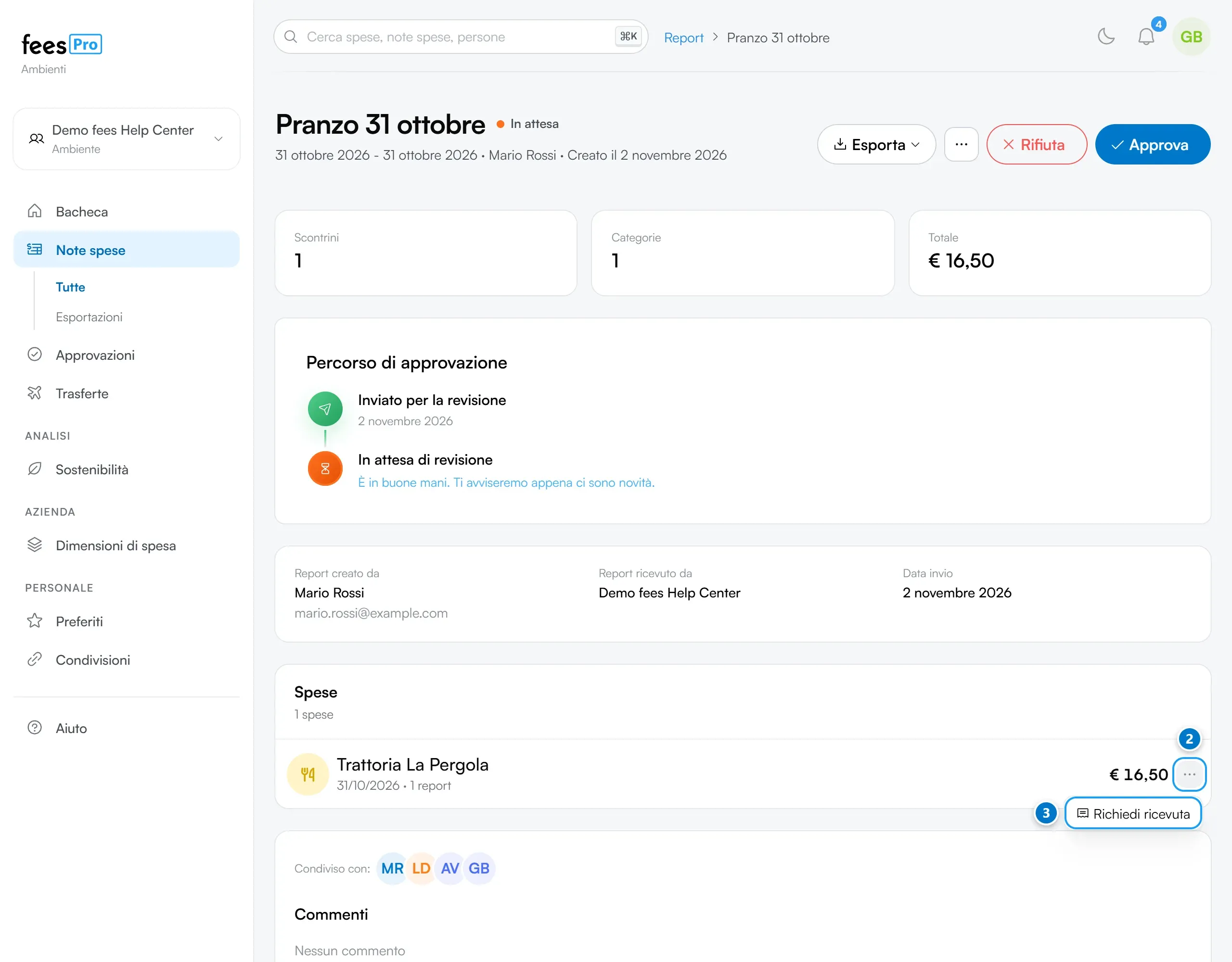
Sezione intitolata “Chiedere la ricevuta”- Apri la nota spese, da “Approvazioni” oppure da “Note spese”.
- Nell’elenco delle spese, premi i tre puntini a destra della spesa.
- Scegli “Richiedi ricevuta”.
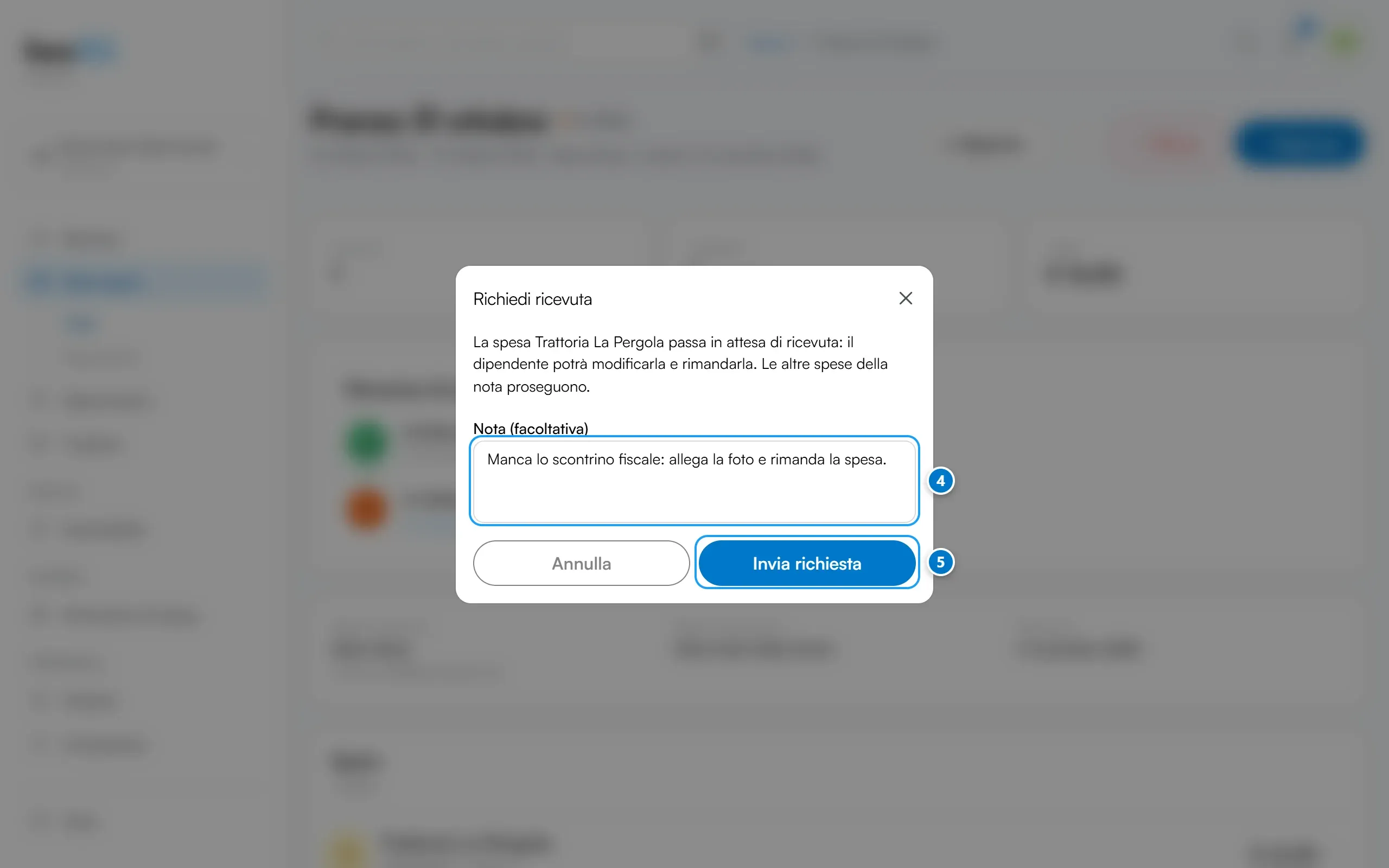
- Se vuoi, spiega cosa manca in “Nota (facoltativa)”, per esempio manca lo scontrino fiscale. La nota può essere lunga fino a 1.000 caratteri.
- Premi “Invia richiesta”. Compare la conferma “Ricevuta richiesta al dipendente”.
La spesa mostra l’etichetta “In attesa di ricevuta”. Passando sopra l’etichetta vedi chi ha chiesto la ricevuta e la nota.
Cosa riceve chi ha inviato la nota
Sezione intitolata “Cosa riceve chi ha inviato la nota”Chi ha inviato la nota riceve subito una notifica nella campanella e sul telefono, con il tuo nome, la spesa e la tua nota. Se nel suo “Profilo” sono attive le “Notifiche via email”, riceve anche un’email.
Nella pagina della nota vede la richiesta sotto la spesa. Può modificare quella spesa, tutta e non solo la ricevuta, e poi rimandartela. Cosa deve fare è spiegato in Quando ti chiedono la ricevuta di una spesa.
Cosa succede alla nota intanto
Sezione intitolata “Cosa succede alla nota intanto”La nota resta in approvazione. Cosa puoi fare dipende da come la tua azienda approva le note:
- Flusso con passaggi per singola spesa, per esempio “Responsabile di commessa” o “Per categoria”: puoi approvare il passaggio come sempre. Le altre spese proseguono, mentre quella in attesa di ricevuta resta nello stesso passaggio, assegnata alla stessa persona. Quando la spesa torna, la approvi da lì. Se tutte le spese del passaggio aspettano la ricevuta, per ora non c’è niente da approvare.
- Flusso che approva la nota intera: non puoi approvare il passaggio finché non sono tornate tutte le spese per cui hai chiesto la ricevuta.
- Nota senza flusso di approvazione: come sopra, non puoi approvare la nota finché le spese non tornano.
Quando l’approvazione è bloccata compare “Alcune spese sono in attesa di ricevuta: potrai approvarle quando il dipendente le rimanda”.
Puoi sempre rifiutare la nota. Il rifiuto annulla le richieste di ricevuta ancora aperte.
Quando la ricevuta arriva
Sezione intitolata “Quando la ricevuta arriva”Chi ha inviato la nota allega un nuovo file alla spesa e la rimanda in approvazione: senza un file nuovo, fees non accetta il rimando. A quel punto:
- arriva una notifica, nella campanella e sul telefono, che dice che la ricevuta è stata allegata. La riceve chi ha chiesto la ricevuta e, se è un’altra persona, anche chi approva il passaggio da cui è partita la richiesta;
- dalla spesa sparisce l’etichetta “In attesa di ricevuta”;
- puoi approvare la spesa, o la nota, come prima.
Prima di approvare apri la spesa e controlla il file allegato: chi l’ha inviata può aver corretto anche altri dati.
Annullare la richiesta
Sezione intitolata “Annullare la richiesta”Se hai chiesto la ricevuta per sbaglio, o l’hai già avuta in un altro modo:
- Apri la nota spese.
- Premi i tre puntini a destra della spesa con “In attesa di ricevuta”.
- Scegli “Annulla richiesta”. Compare “Richiesta annullata”.
Può annullare la richiesta chi l’ha fatta, oppure chi ha il ruolo Admin, HR o Approvatore. Chi ha inviato la nota non riceve un avviso: vede sparire l’etichetta dalla spesa. Dopo l’annullamento la spesa si approva come le altre.
Se qualcosa non torna
Sezione intitolata “Se qualcosa non torna”- Non trovi “Richiedi ricevuta”. La nota non è “In attesa” o “In revisione”, oppure non sei tra chi può decidere la nota. Se per quella spesa c’è già una richiesta aperta, nel menu trovi “Annulla richiesta”.
- Un messaggio ti dice che per la spesa c’è già una richiesta aperta. Qualcun altro ha chiesto la ricevuta prima di te: aspetta che la spesa torni oppure annulla la richiesta.
- Compare “Qualcosa è andato storto. Riprova.” quando chiedi o annulli. Il passaggio aperto della nota potrebbe non essere il tuo, oppure la richiesta l’ha fatta un’altra persona e non hai il ruolo Admin, HR o Approvatore. Rivolgiti a chi deve approvare la nota in questo momento.
- Non riesci ad approvare la nota. Una o più spese aspettano ancora la ricevuta. Aspetta che tornino, annulla la richiesta oppure rifiuta la nota.
- Non vedi la voce “Approvazioni” o “Note spese”. Se non vedi la voce, potrebbe essere stata nascosta dall’Admin della tua azienda.