

Sostenibilità: le emissioni delle spese
Chi può farlo
- Ruoli
- Responsabile ESG
- Admin
- Dipendente
- Account privato
- Dove
- Ambiente aziendale e profilo personale
- Piano
- Pro
La pagina “Sostenibilità” mostra una stima delle emissioni di CO₂ legate alle spese registrate in fees: il totale, come si distribuisce per categoria e mese, e quali spese pesano di più. Da qui scarichi anche il report ESG in PDF.
Prima di iniziare
Sezione intitolata “Prima di iniziare”- In un’azienda tutti vedono la pagina, ma ognuno vede le emissioni delle spese che ha registrato lui. La vista di tutta l’azienda è per chi ha il ruolo Admin o Responsabile ESG. Il proprietario dell’ambiente ha sempre il ruolo Admin.
- Chi ha solo il ruolo Responsabile ESG vede nel menu solo “Sostenibilità”. Vedi Ruoli e permessi.
- Nel profilo personale la pagina mostra le spese del profilo personale e serve fees Pro: senza, al posto dei dati compare la presentazione della funzione.
Aprire la pagina e scegliere cosa vedere
Sezione intitolata “Aprire la pagina e scegliere cosa vedere”- Nel menu, nel gruppo “Analisi”, apri “Sostenibilità”.
- In “Periodo” scegli l’intervallo. All’apertura è scelto “Anno”.
- Se hai il ruolo Admin o Responsabile ESG, scegli “Team” per vedere le spese di tutta l’azienda oppure “Le mie” per vedere solo le tue.
I periodi contano la data delle spese:
- “Mese”: dal primo giorno del mese in corso a oggi;
- “Trimestre”: il mese in corso e i due mesi prima;
- “Anno”: dal 1° gennaio a oggi;
- “Tutto il periodo”: tutte le spese.
Contano tutte le spese registrate nel periodo, anche quelle che non sono in una nota spese. Le spese con importo zero non contano.
Cosa mostra la pagina
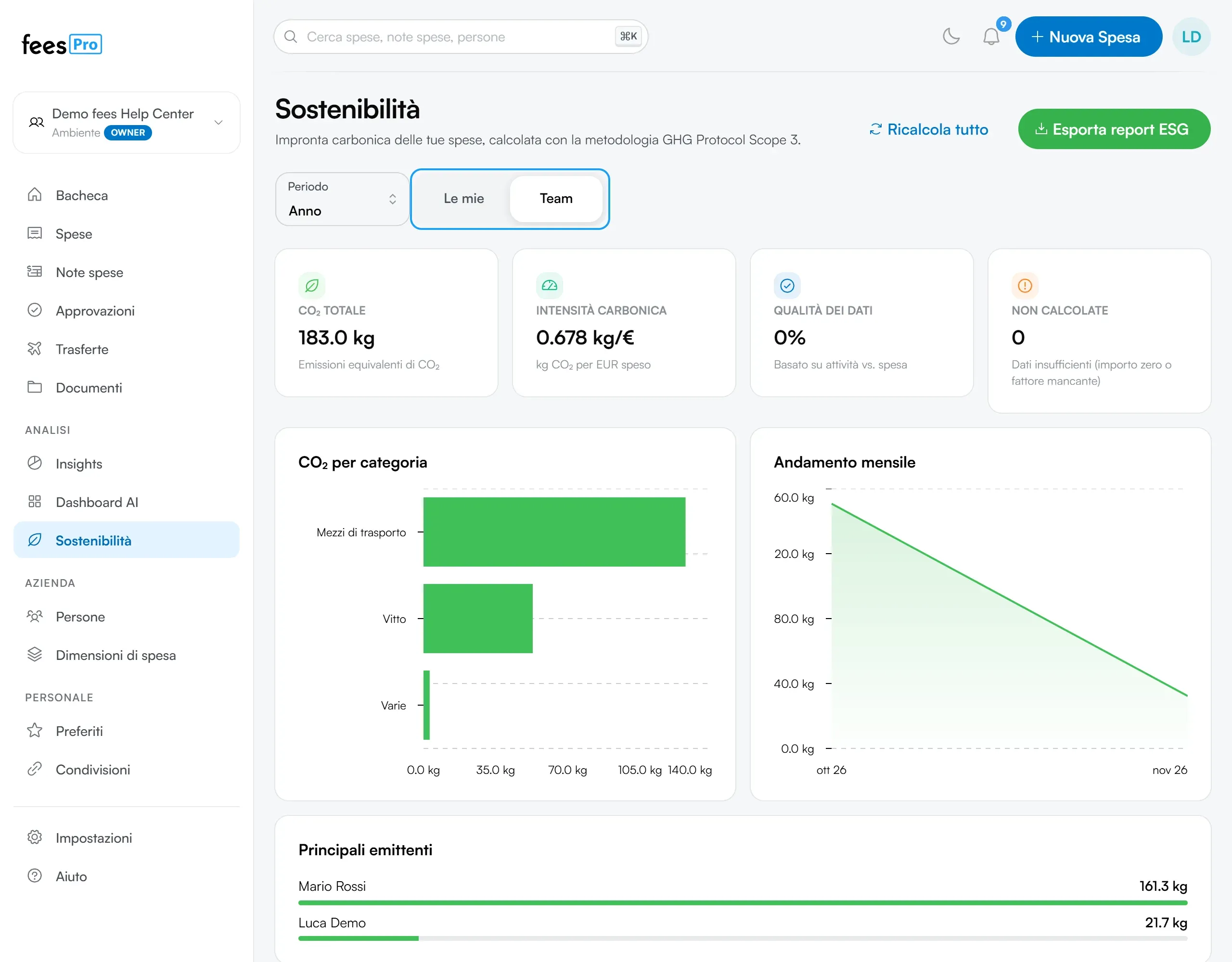
Sezione intitolata “Cosa mostra la pagina”In alto quattro riquadri:
- “CO₂ totale”: le emissioni stimate delle spese del periodo, in kg o in tonnellate;
- “Intensità carbonica”: i kg di CO₂ per ogni euro speso;
- “Qualità dei dati”: la quota di spese calcolate in base all’attività, cioè ai chilometri, invece che all’importo;
- “Non calcolate”: quante spese non hanno un valore di CO₂.
Sotto trovi le principali fonti di emissione:
- “CO₂ per categoria”: un grafico con le emissioni di ogni categoria di spesa;
- “Andamento mensile”: le emissioni mese per mese;
- “Principali emittenti”: solo nella vista “Team”, le persone dell’azienda con più emissioni nel periodo, fino a 10;
- “Spese con maggiori emissioni”: le spese che pesano di più, con “Data”, “Esercente”, “Categoria”, “Importo”, “CO₂ (kg)” e “Metodo”. Il metodo è “attività” oppure “spesa”.
Come viene stimata la CO₂
Sezione intitolata “Come viene stimata la CO₂”In fondo alla pagina fees lo spiega così: “I calcoli utilizzano i fattori di emissione ADEME Base Carbone 2024 con metodologia ibrida GHG Protocol Scope 3. Basato su attività per il chilometraggio; basato su spesa negli altri casi.”
La colonna “Metodo” della tabella ti dice quale dei due metodi vale per ogni spesa. Il report ESG riporta una spiegazione più estesa nella sezione “Disclosure metodologica”. Per interpretare questi valori e usarli nei documenti dell’azienda, rivolgiti al consulente della tua azienda.
Spese non ancora calcolate
Sezione intitolata “Spese non ancora calcolate”In genere fees calcola la CO₂ quando una spesa viene salvata o modificata. Se nel periodo ci sono spese non ancora elaborate, compare un avviso con il loro numero e, in alto, il pulsante “Calcola mancanti”.
- Premi “Calcola mancanti”.
- Al termine un messaggio ti dice per quante spese è stata calcolata la CO₂.
Alcune spese possono restare senza valore anche dopo il calcolo: fees lo segnala con un avviso, perché manca un dato o un fattore di emissione per quella categoria. Queste spese restano tra le “Non calcolate”.
Quando non ci sono spese da elaborare, al posto di “Calcola mancanti” c’è “Ricalcola tutto”. Ricalcola la CO₂ delle spese del periodo e della vista scelti e chiede prima conferma: i valori possono cambiare anche per spese già comprese in un report ESG esportato in precedenza.
Nella vista “Team” il calcolo riguarda le spese di tutta l’azienda.
Esportare il report ESG
Sezione intitolata “Esportare il report ESG”- Scegli il periodo e, se puoi, la vista “Team” o “Le mie”.
- Premi “Esporta report ESG”. Il PDF si scarica sul computer.
Il PDF contiene i dati che vedi nella pagina in quel momento:
- la copertina con “Report sull’Impronta Carbonica”, il nome dell’azienda, il “Periodo di rendicontazione” e la data accanto a “Generato il”;
- la “Disclosure metodologica”, cioè come sono calcolate le emissioni;
- la “Sintesi esecutiva”, con “CO₂ totale”, “Intensità carbonica”, “Qualità dei dati” e “Spesa totale”;
- le “Emissioni per categoria” e l’“Andamento mensile”, con CO₂ e importi;
- i “Principali emittenti”, se li stai vedendo nella vista “Team”;
- “Qualità dei dati e limitazioni”, con quante spese sono calcolate in base all’attività, quante in base all’importo e quante non sono calcolate.
In fondo il PDF ricorda di verificarlo con i registri contabili prima di pubblicarlo. Per decidere se e come usarlo nei documenti di sostenibilità dell’azienda, rivolgiti al consulente della tua azienda.
Se qualcosa non torna
Sezione intitolata “Se qualcosa non torna”- Non vedi “Team” e “Le mie”. La vista di tutta l’azienda è per chi ha il ruolo Admin o Responsabile ESG. Gli altri vedono solo le proprie spese.
- “Le mie” è vuota. Contano solo le spese registrate da te in questa azienda nel periodo scelto. Prova un periodo più lungo. Se non hai il ruolo Dipendente, non registri spese e questa vista resta vuota.
- “Esporta report ESG” è grigio. Compare “Nessuna spesa nel periodo selezionato.”: scegli un altro periodo.
- Alcune spese restano tra le “Non calcolate”. Manca un dato o un fattore di emissione per la loro categoria: “Calcola mancanti” non basta.
- I valori sono diversi da un report ESG esportato prima. Le spese sono state modificate, oppure qualcuno ha usato “Ricalcola tutto”.
- Nel profilo personale vedi solo la presentazione della funzione. Serve fees Pro.
- Non trovi “Sostenibilità” nel menu. Se non vedi la voce, potrebbe essere stata nascosta dall’Admin della tua azienda.