

Componenti aggiuntivi
Chi può farlo
- Ruoli
- Admin
- Account privato
- Dove
- Ambiente aziendale e profilo personale
- Piano
- Pro
I componenti aggiuntivi sono funzioni in più che si attivano con un abbonamento a parte, per l’azienda o per il tuo profilo personale.
Prima di iniziare
Sezione intitolata “Prima di iniziare”- In azienda li gestisce solo chi ha il ruolo Admin. Gli altri non vedono la voce e, se aprono la pagina, leggono “Solo gli amministratori dell’ambiente possono gestire i componenti aggiuntivi.”
- Nel profilo personale li gestisci tu, per il tuo account.
- La pagina mostra i componenti dell’ambiente in cui ti trovi: controlla in alto a sinistra di essere nell’azienda o nel profilo personale giusto.
- I prezzi li vedi nella pagina, su ogni componente. Per i piani di fees vedi fees.world/fees-pricing.
Aprire la pagina
Sezione intitolata “Aprire la pagina”Apri “Impostazioni” e, nel gruppo “Collegamenti”, scegli “Componenti aggiuntivi”. La trovi anche nel menu che si apre premendo la tua foto o le tue iniziali in alto a destra.
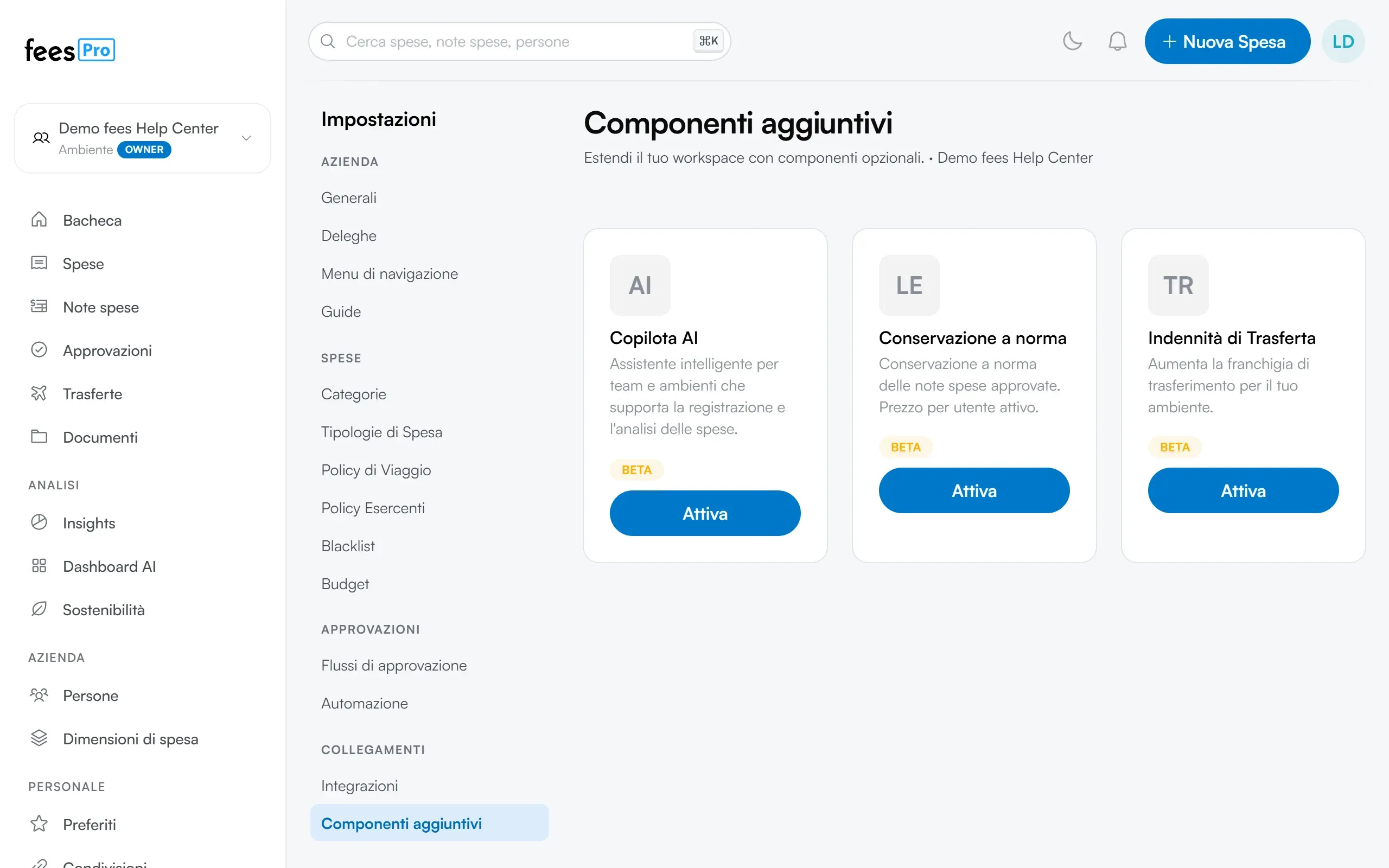
Ogni componente è una scheda con nome, descrizione e prezzo. Un componente già attivo ha l’etichetta “Attivo” e il pulsante “Gestisci”, uno da attivare ha il pulsante “Attiva”.
I componenti disponibili
Sezione intitolata “I componenti disponibili”In azienda:
- “Copilota AI”: la chat fees AI per le persone dell’azienda, una postazione per ogni persona che la usa. Si gestisce nella pagina “fees AI”, descritta più sotto.
- “Indennità di Trasferta”: aggiunge la voce “Diaria” sotto “Trasferte”, per calcolare l’indennità di trasferta. La voce la vede solo l’Admin e non compare se in “Generali” è attivo “Usa il nuovo flusso travel policy”.
- “Conservazione a norma”: conserva a norma le note spese approvate. Copre tutte le persone attive dell’ambiente, quindi non scegli quanti posti acquistare.
Il recupero IVA non è un componente aggiuntivo: si attiva dalla Bacheca dell’Admin oppure tramite fees. Vedi Recupero IVA con Recivu.
Nel profilo personale:
- “Copilota AI (Personale)”: la chat fees AI per il tuo account.
Attivare un componente in azienda
Sezione intitolata “Attivare un componente in azienda”- Nella scheda del componente premi “Attiva”.
- Nella finestra controlla descrizione e prezzo.
- Premi “Avvia abbonamento”.
- Se serve un metodo di pagamento, nella stessa finestra compare il pagamento: scegli la carta in “Seleziona metodo di pagamento” oppure aggiungine una con “Aggiungi nuova carta”, poi premi “Conferma e abbonati”.
Quando l’attivazione è riuscita compare “Componente aggiuntivo attivato correttamente”. L’addebito del componente è separato da quello dell’abbonamento principale.
Per “Conservazione a norma” l’azienda deve prima completare alcuni dati, per esempio l’identità fiscale e il responsabile della conservazione. Se mancano, fees ti porta alla pagina “Conservazione a norma”, dove trovi “Cosa manca per attivare”. Vedi Conservazione a norma.
La chat fees AI dell’azienda
Sezione intitolata “La chat fees AI dell’azienda”Su “Copilota AI” i pulsanti “Attiva” e “Gestisci” aprono la pagina “fees AI”, che trovi anche nel menu della tua foto o delle tue iniziali. Da lì:
- provi la chat prima di attivarla;
- in “Postazioni dell’azienda” premi “Attiva fees AI” per acquistare le postazioni. Quando sono attive vedi quante sono le “Postazioni”, quante “Assegnate” e quante “Libere”;
- scegli chi ha la chat spuntando le persone nell’elenco e premendo “Salva assegnazioni”. Con “Modifica postazioni” cambi il numero di postazioni: quelle nuove si pagano da subito, in proporzione ai giorni che restano nel periodo;
- in “Richieste dei colleghi” trovi le persone che hanno provato la chat e ti chiedono di attivarla. Selezionale e attivale, oppure premi “Non ora”. Per ogni richiesta ricevi una notifica e, se hai attive le “Notifiche via email”, anche un’email.
Chi non ha una postazione può fare alcune domande di prova. Finita la prova, può chiedere la chat agli Admin con “Chiedi all’admin di attivarla”.
Tutti i dettagli sono in fees AI in azienda: postazioni e richieste. Come si usa la chat lo spiega fees AI: la chat sulle tue spese.
Attivare un componente nel profilo personale
Sezione intitolata “Attivare un componente nel profilo personale”- Scegli il tuo profilo personale in alto a sinistra.
- Nella scheda “Copilota AI (Personale)” premi “Attiva”.
- Si apre la pagina per attivare fees AI, da sola o insieme a fees Pro: scegli e completa l’acquisto.
Gestire o annullare un abbonamento
Sezione intitolata “Gestire o annullare un abbonamento”- Nella scheda del componente attivo premi “Gestisci”.
- Premi “Annulla abbonamento”.
Il componente resta attivo fino alla fine del periodo già pagato. Nella scheda compare l’etichetta “In cancellazione” con la data di “Scade il”. Fino a quella data puoi tornare indietro: apri “Gestisci” e premi “Riattiva abbonamento”.
Per la chat dell’azienda trovi “Annulla abbonamento” e “Riattiva abbonamento” nella pagina “fees AI”, in “Postazioni dell’azienda”.
Abbonamenti acquistati da App Store o Google Play
Sezione intitolata “Abbonamenti acquistati da App Store o Google Play”Se hai acquistato il componente dall’app, con App Store o Google Play, in “Gestisci” non trovi “Annulla abbonamento” ma “Gestisci abbonamento”: si aprono le impostazioni degli abbonamenti dello store, dove lo modifichi o lo annulli.
Se qualcosa non torna
Sezione intitolata “Se qualcosa non torna”- Non vedi “Componenti aggiuntivi” in “Impostazioni”. In azienda la voce è riservata a chi ha il ruolo Admin. Se sei Admin e non vedi la voce, potrebbe essere stata nascosta dall’Admin della tua azienda.
- Vedi componenti diversi da quelli che ti aspetti. Controlla in alto a sinistra se sei nell’azienda o nel profilo personale: ognuno ha i suoi.
- Hai annullato per errore. Finché il componente è “In cancellazione”, apri “Gestisci” e premi “Riattiva abbonamento”.
- Non trovi “Annulla abbonamento”. Il componente è stato acquistato da App Store o Google Play: usa “Gestisci abbonamento”.
- “Conservazione a norma” non si attiva e si apre un’altra pagina. Mancano dei dati dell’azienda: completali in “Cosa manca per attivare” e riprova.
- Non vedi la voce “Diaria” dopo aver attivato “Indennità di Trasferta”. È attivo “Usa il nuovo flusso travel policy” in “Generali”, oppure non hai il ruolo Admin.