

Archiviare documenti e cartelle
Chi può farlo
- Ruoli
- Dipendente
- Account privato
- Dove
- Ambiente aziendale e profilo personale
- Piano
- Gratuito · Pro
In “Documenti” archivi i tuoi documenti, per esempio carta d’identità, bollette o contratti: li fotografi o li carichi, li ordini in cartelle e li ritrovi quando ti servono.
Prima di iniziare
Sezione intitolata “Prima di iniziare”- Nel menu apri “Documenti” e poi “Archivio”: la pagina si chiama “I tuoi documenti”. Da telefono tocca “Documenti” nella barra in basso.
- In “Archivio” vedi solo i tuoi documenti, quelli del profilo personale o dell’azienda selezionati in alto a sinistra.
- In un’azienda l’archivio lo vede chi ha il ruolo Dipendente. I documenti che l’azienda ti chiede, per esempio la patente, si caricano invece in “I miei documenti”: vedi I documenti richiesti dall’azienda.
Scansionare un documento
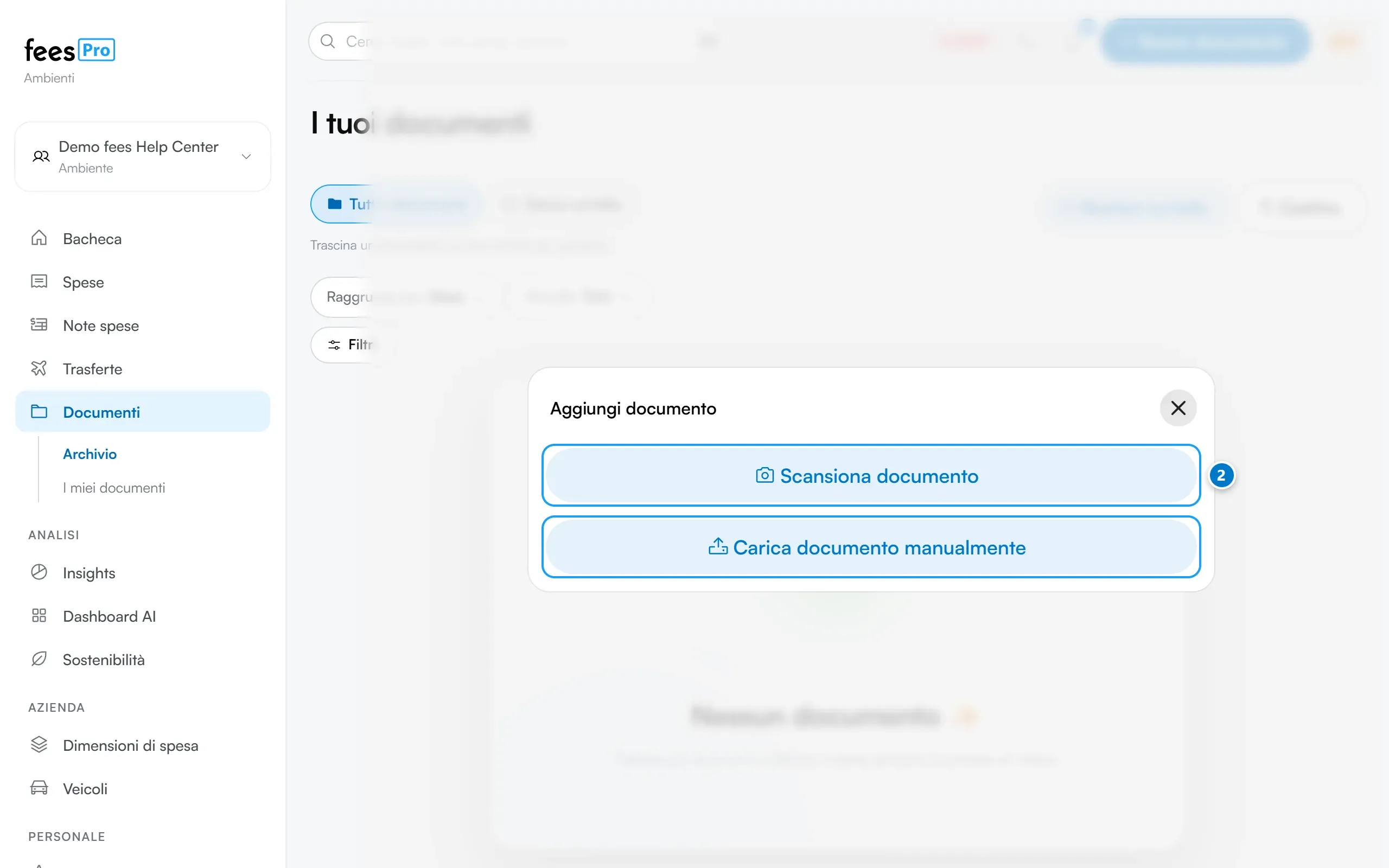
Sezione intitolata “Scansionare un documento”- Premi “Nuovo documento” in alto a destra. Da telefono tocca il pulsante tondo con il segno +.
- Scegli “Scansiona documento”.
- In “Tipo documento” scegli che documento è, per esempio “Carta d’identità”, “Bolletta” o “Generico”. Dal tipo dipendono i campi da compilare.
- Premi “Scansiona documento” e fotografa il documento, oppure scegli il file: un’immagine o un PDF.
- Si apre “Aggiungi documento” con il file già allegato. Scrivi il “Nome documento” e controlla la “Data”: sono obbligatori.
- Compila i campi del tipo che hai scelto e, se vuoi, aggiungi dei tag in “Tag”.
- Premi “Salva e carica”.
Se chiudi la finestra senza salvare, oppure premi “Annulla ed elimina”, il documento scansionato non viene tenuto.
Caricare un documento di più pagine
Sezione intitolata “Caricare un documento di più pagine”Per un documento con più pagine, per esempio un contratto fotografato pagina per pagina, caricalo manualmente.
- Premi “Nuovo documento” e scegli “Carica documento manualmente”.
- In “Tipo documento” scegli che documento è e premi “Avanti”.
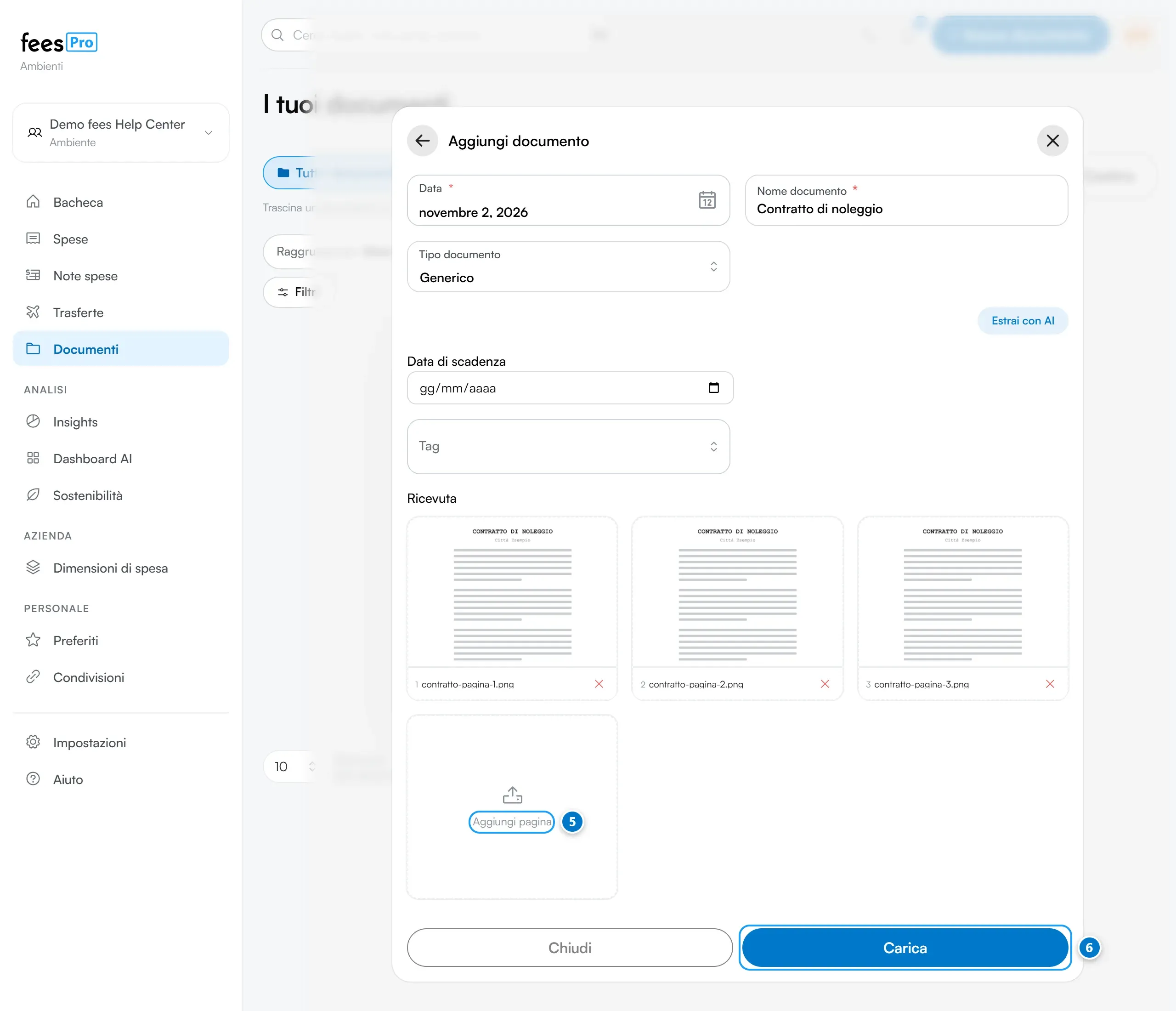
- In “Aggiungi documento” compila “Nome documento”, “Data” e i campi del tipo.
- Nel riquadro dei file, che si chiama “Ricevuta”, trascina i file oppure fai clic e sceglili. Vanno bene immagini e PDF, fino a 20 MB ciascuno.
- Per aggiungere altre pagine premi “Aggiungi pagina”. Un documento può avere fino a 20 file.
- Premi “Carica”.
Se carichi due o più foto, fees le unisce in un unico PDF, una pagina dopo l’altra, nell’ordine in cui le vedi nel riquadro. I file PDF restano separati.
Scadenza e tag
Sezione intitolata “Scadenza e tag”- Scadenza. Se il tipo di documento ha una data di scadenza, compilala. Quando mancano 90 giorni o meno, sulla riga del documento compare un’etichetta con i giorni che restano.
- Tag. Scegli uno o più tag in “Tag”. Se scegli un tag con la scadenza compare anche “Data fine garanzia”, da compilare con una data futura.
- Promemoria. Nel profilo personale, con fees Pro, fees ti avvisa prima che un documento scada: lo spiega Garanzie e scadenze con promemoria. In un’azienda la scadenza si vede sulla riga, ma i promemoria non arrivano.
Le cartelle
Sezione intitolata “Le cartelle”Creare, rinominare ed eliminare una cartella
Sezione intitolata “Creare, rinominare ed eliminare una cartella”- In “Documenti” premi “Gestisci cartelle”.
- Scrivi il nome in “Nuova cartella” e premi “Aggiungi”. La cartella compare in “Le tue cartelle”.
- Per rinominarla premi la matita sotto il nome, scrivi il nome nuovo e premi “Salva”.
- Per eliminarla premi il cestino sotto il nome e conferma con “Elimina”.
Eliminare una cartella non elimina i documenti: tornano in “Senza cartella”. Se avevi condiviso la cartella, chi apre il link non vede più i documenti.
Sotto ogni cartella c’è anche l’icona “Condividi cartella”, per mandarla con un link: vedi Preferiti e condivisioni.
Spostare un documento in una cartella
Sezione intitolata “Spostare un documento in una cartella”- Sulla riga del documento premi l’icona della cartella.
- In “Sposta in cartella” scegli la cartella. Compare “Documenti spostati” e sulla riga vedi il nome della cartella.
Da computer puoi anche trascinare il documento su una cartella, nella fila in alto. Per togliere un documento da una cartella premi la X accanto al nome della cartella sulla riga, oppure trascinalo su “Senza cartella”.
Vedere i documenti di una cartella
Sezione intitolata “Vedere i documenti di una cartella”In alto, sopra l’elenco, premi il nome della cartella. “Tutti i documenti” mostra l’archivio completo, “Senza cartella” i documenti che non sono in nessuna cartella.
Trovare un documento
Sezione intitolata “Trovare un documento”- Periodo. Scegli il periodo in alto: conta la “Data” del documento.
- Filtri. Premi “Filtri” e scegli una o più categorie, dei tag o un “Nome documento”, poi premi “Salva e filtra”.
- Cartelle. Premi una cartella nella fila in alto.
La pagina dei documenti non ha un campo di ricerca, e la ricerca di fees non trova i documenti: usa filtri e cartelle.
Aprire, modificare ed eliminare un documento
Sezione intitolata “Aprire, modificare ed eliminare un documento”- Premi la riga del documento: si apre “Dettagli documento”. Con le icone accanto al file lo scarichi o lo stampi. Dall’app per telefono c’è un solo pulsante, “Salva o stampa”.
- Per correggerlo premi “Modifica documento”, cambia quello che serve e premi “Salva e aggiorna”. Per sostituire un file premi la matita sul file; con la X lo togli.
- Per eliminarlo premi “Elimina documento” e conferma con “Elimina”.
Da telefono, in “Dettagli documento”, premi prima il pulsante con i tre puntini. Da computer trovi “Modifica documento” ed “Elimina documento” anche nel menu della riga.
Subito dopo l’eliminazione compare un messaggio con il pulsante “Annulla”: premilo entro qualche secondo e il documento torna al suo posto.
Recuperare un documento dal Cestino
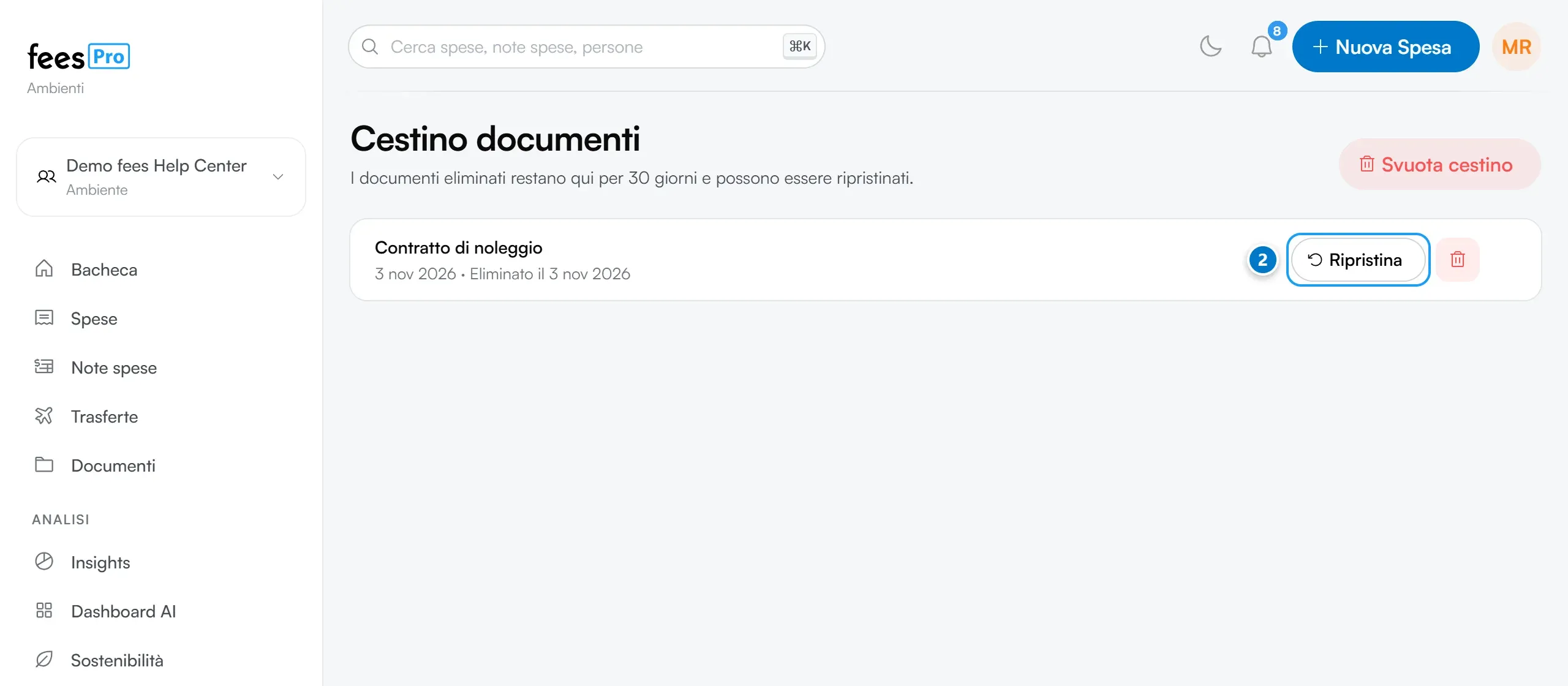
Sezione intitolata “Recuperare un documento dal Cestino”I documenti eliminati restano nel Cestino per 30 giorni e si possono ripristinare.
- In “Documenti” premi “Cestino”. Si apre “Cestino documenti”.
- Trova il documento e premi “Ripristina”.
Per cancellare un documento per sempre premi l’icona “Elimina definitivamente” accanto al documento e conferma. “Svuota cestino” cancella per sempre tutti i documenti del Cestino. Queste operazioni non si possono annullare.
Cosa cambia in un’azienda
Sezione intitolata “Cosa cambia in un’azienda”- I documenti restano nell’azienda. Un documento caricato con l’azienda selezionata lo trovi solo quando selezioni quell’azienda. Quelli del profilo personale stanno nel profilo.
- L’Admin può nascondere l’archivio. Se l’Admin ha attivato “Nascondi la sezione documenti ai non-amministratori” in “Generali”, “Archivio” lo vede solo chi ha anche il ruolo Admin. Gli altri, se aprono la pagina, tornano alla Bacheca. “I miei documenti” resta visibile.
- Niente promemoria. In un’azienda le scadenze si vedono sulla riga, ma i promemoria arrivano solo nel profilo personale con fees Pro.
Se qualcosa non torna
Sezione intitolata “Se qualcosa non torna”- Non vedi “Archivio” nel menu. In un’azienda serve il ruolo Dipendente. Se ce l’hai, l’Admin potrebbe aver attivato “Nascondi la sezione documenti ai non-amministratori”. Se non vedi la voce, potrebbe essere stata nascosta dall’Admin della tua azienda.
- Aprendo “Documenti” torni alla Bacheca. In quell’azienda l’archivio è riservato a chi ha il ruolo Admin.
- Sotto “Nome documento” leggi “Inserisci l’esercente”. Manca il nome del documento: scrivilo e salva di nuovo.
- Non vedi l’icona della cartella sulla riga. Non hai ancora nessuna cartella: creala con “Gestisci cartelle”.
- Compare “Puoi spostare in cartella solo documenti con allegati”. Il documento non ha file allegati. Aprilo con “Modifica documento”, allega il file e riprova.
- In una cartella mancano dei documenti. Aprendo una cartella, fees cerca i suoi documenti tra quelli della prima pagina dell’elenco. In fondo alla pagina scegli 50 in “Elementi per pagina” per vederne di più.
- Un tag non si può scegliere. Nel profilo personale con il piano gratuito, sui documenti non puoi usare i tag che hai creato tu: serve fees Pro. Vedi Piano gratuito e fees Pro.
- La conferma dice che l’eliminazione non si può annullare. Il documento va comunque nel Cestino, dove resta per 30 giorni.
- Un documento eliminato non è in “Cestino documenti”. I documenti caricati con “Scansiona documento” possono finire nel Cestino delle spese: apri “Spese” e premi “Cestino”. Controlla anche di aver selezionato il profilo o l’azienda in cui l’hai eliminato.