

La guida PDF per i dipendenti
Chi può farlo
- Ruoli
- Admin
- Dove
- Ambiente aziendale
- Piano
- Pro
In “Guide” scarichi una guida in PDF da dare ai dipendenti: spiega come usare fees nella tua azienda e parla solo delle funzioni che hai attivato.
Prima di iniziare
Sezione intitolata “Prima di iniziare”- Ti serve il ruolo Admin.
- Se vuoi il logo dell’azienda in testa alla guida, caricalo prima in “Generali”. Vedi Logo e intestazione dei PDF.
- Configura prima l’azienda: moduli, regole delle spese, flussi di approvazione. La guida descrive la configurazione del momento in cui la scarichi.
Cosa contiene la guida
Sezione intitolata “Cosa contiene la guida”In testa trovi il logo, se l’hai caricato, il nome dell’azienda, il titolo, la data in cui hai creato il PDF e l’indice dei capitoli. Come nome dell’azienda la guida usa la ragione sociale inserita in “Identità fiscale” nella pagina “Conservazione a norma”, se c’è, altrimenti il nome dell’ambiente.
I testi dei capitoli sono scritti da fees, in italiano, e seguono il lavoro del dipendente: accedere, registrare una spesa, dire chi ha pagato, creare e inviare la nota spese, seguire l’approvazione, rispondere quando gli chiedono una ricevuta, chiedere aiuto.
Perché ci sono solo le funzioni attive
Sezione intitolata “Perché ci sono solo le funzioni attive”Ogni capitolo entra nella guida solo se la funzione che descrive è attiva nella tua azienda, così i dipendenti non leggono di cose che non vedono. Alcuni capitoli ci sono sempre: l’accesso, la registrazione di una spesa, chi ha pagato, l’approvazione, la ricevuta richiesta da chi approva e l’aiuto. Gli altri dipendono dalla configurazione:
| Capitolo | Entra nella guida se |
|---|---|
| Ricevuta di pagamento | in “Generali” è attivo “Segnala se il pagamento è tracciabile” |
| Spese con fattura | è attivo il “Report mensile per la contabilità” |
| Commesse | il modulo “Commesse” è attivo e c’è almeno una commessa “In corso” |
| Centri di costo | il modulo “Centri di costo” è attivo e c’è almeno un centro di costo “Attivo” |
| Clienti | il modulo “Clienti” è attivo e c’è almeno un cliente |
| Veicoli e rimborsi chilometrici | il modulo “Veicoli (rimborso km ACI)” è attivo |
| Trasferte | è attivo il componente aggiuntivo “Indennità di Trasferta” |
| Inviare la nota spese | non è attivo “Impedisci la creazione di note spese dall’app” |
| Invio automatico alla scadenza | è attivo l’“Invio forzato delle note spese” |
| Scontrini via email | la ricezione delle ricevute via email è disponibile |
| I tuoi documenti | il modulo “Compliance documenti” è attivo |
Anche il testo di alcuni capitoli cambia con la configurazione. Per esempio il capitolo su chi ha pagato dipende da “Carte personali” e “Carte aziendali”, e il capitolo sulle commesse dice che le spese passano dal responsabile della commessa solo se un flusso di approvazione attivo ha il passaggio “Responsabile di commessa”.
Scaricare la guida
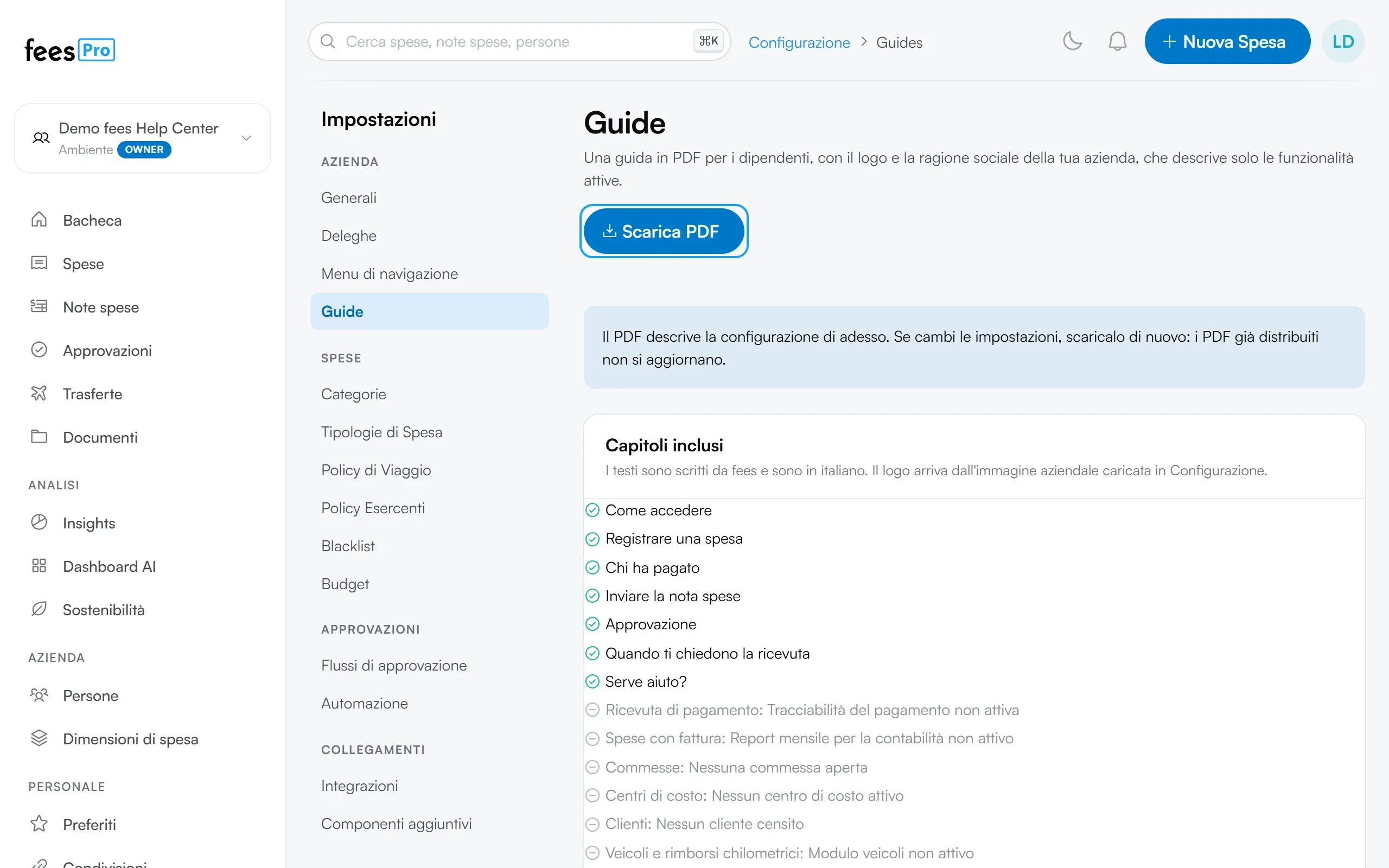
Sezione intitolata “Scaricare la guida”- Apri “Impostazioni” e, nel gruppo “Azienda”, scegli “Guide”.
- In “Capitoli inclusi” controlla l’elenco: i capitoli con il segno di spunta entrano nella guida, quelli in grigio restano fuori e accanto trovi il motivo, per esempio che un modulo non è attivo.
- In “Anteprima” leggi la guida così come sarà nel PDF.
- Premi “Scarica PDF” in alto.
Il PDF si salva sul tuo computer: distribuiscilo ai dipendenti come preferisci, per esempio via email o nella intranet aziendale.
Quando scaricarla di nuovo
Sezione intitolata “Quando scaricarla di nuovo”La guida descrive la configurazione del momento in cui la scarichi e un PDF già distribuito non si aggiorna da solo. Scaricala di nuovo e ridistribuiscila quando cambi qualcosa che la guida racconta, per esempio:
- attivi o spegni un modulo;
- cambi le carte usate per pagare o attivi la tracciabilità del pagamento;
- attivi l’invio forzato o ne cambi le scadenze;
- crei il primo flusso di approvazione o aggiungi il passaggio “Responsabile di commessa”;
- carichi o cambi il logo.
Se qualcosa non torna
Sezione intitolata “Se qualcosa non torna”- Manca un capitolo che ti aspettavi. Guarda il motivo accanto al capitolo in “Capitoli inclusi” e attiva la funzione. Per commesse, centri di costo e clienti serve anche almeno un elemento aperto o attivo.
- Usate le trasferte ma il capitolo non c’è. Il capitolo entra solo se è attivo il componente aggiuntivo “Indennità di Trasferta”.
- Compare “Non è stato possibile leggere la configurazione”. Ricarica la pagina dopo qualche istante.
- Compare “Non è stato possibile generare il PDF”. Premi di nuovo “Scarica PDF”.
- Nella guida c’è il nome sbagliato dell’azienda. La guida usa la ragione sociale di “Conservazione a norma” o, se manca, il nome dell’ambiente, che modifica il proprietario. Vedi Dati dell’azienda, valuta e 2FA obbligatoria.
- Non vedi “Guide” in “Impostazioni”. La pagina è riservata a chi ha il ruolo Admin.