

Seguire l'approvazione della tua nota spese
Chi può farlo
- Ruoli
- Dipendente
- Dove
- Ambiente aziendale
- Piano
- Pro
Dopo l’invio puoi controllare in ogni momento a che punto è la tua nota spese e da chi è attesa. Quando la nota viene approvata o rifiutata, fees ti avvisa.
Aprire la nota
Sezione intitolata “Aprire la nota”- Nel menu apri “Note spese” e, se compare, “Tutte”.
- Tocca la nota che vuoi seguire. Accanto al titolo vedi lo stato.
Anche in “Bacheca” trovi le tue ultime note spese: per quelle in approvazione vedi da chi sono attese.
Se la nota segue un flusso di approvazione
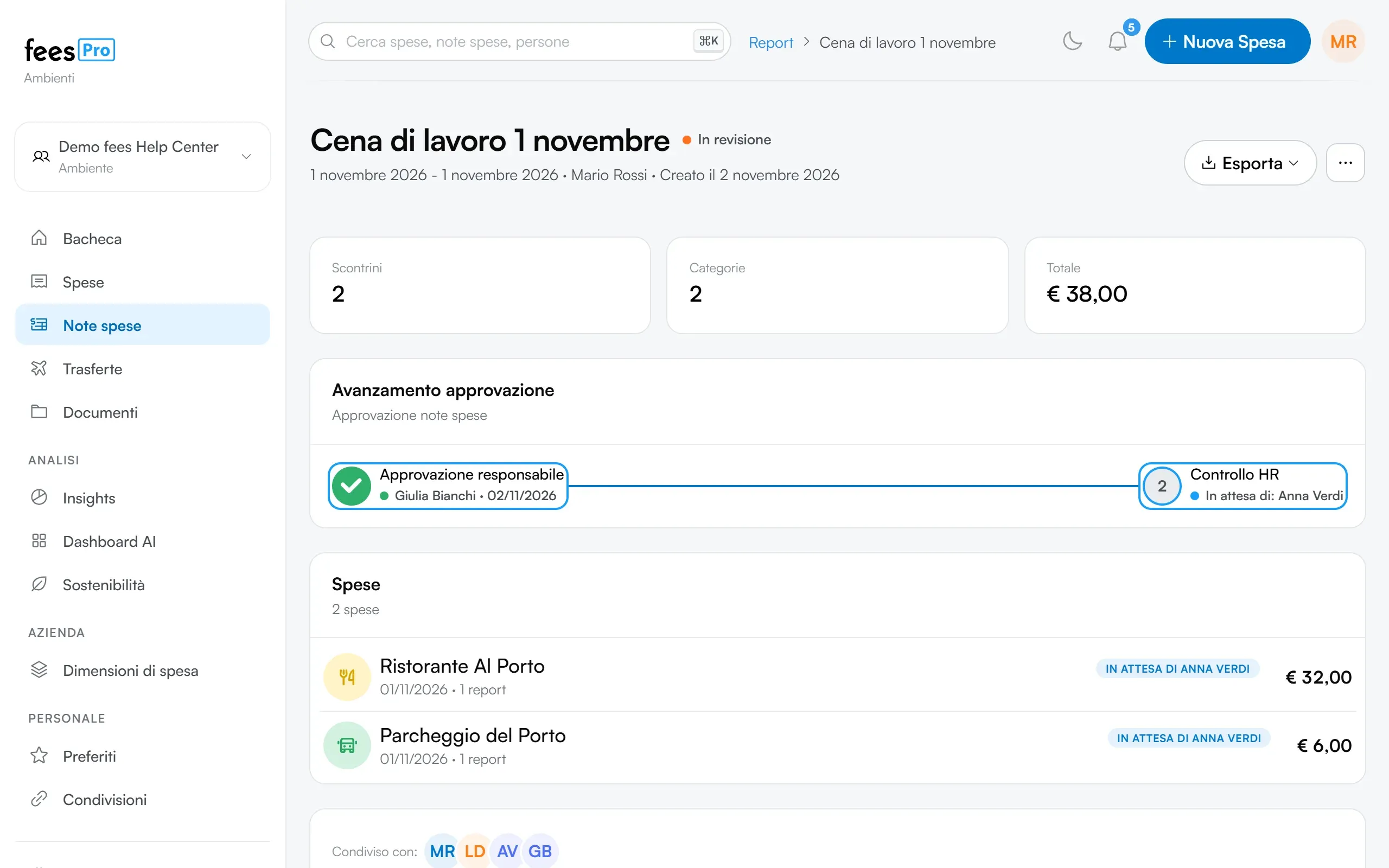
Sezione intitolata “Se la nota segue un flusso di approvazione”Se la tua azienda usa un flusso di approvazione, nella pagina della nota trovi il riquadro “Avanzamento approvazione”, con il nome del flusso e i suoi passaggi in ordine. Per ogni passaggio vedi:
- chi lo deve approvare, se tocca a lui adesso;
- chi lo ha approvato e quando;
- “Da avviare”, se il passaggio non è ancora iniziato;
- “Saltato”, se il passaggio non serviva. Succede per esempio quando un passaggio vale solo oltre un certo importo, quando nessuna spesa della nota lo riguarda, oppure quando la stessa persona aveva già approvato quelle spese in un passaggio precedente.
Accanto a ogni spesa della nota compare anche il suo stato, per esempio “Approvata”, “Rifiutata” o “Da avviare”. Tocca lo stato per vedere lo “Storico approvazione” di quella spesa.
Approvazione per singola spesa
Sezione intitolata “Approvazione per singola spesa”In alcuni flussi le spese non si approvano tutte insieme. Una spesa su una commessa va al responsabile di quella commessa, e alcune categorie possono avere un approvatore dedicato. In questi casi:
- nel passaggio vedi una riga per ogni commessa, con il suo responsabile;
- ogni spesa prosegue appena il suo responsabile la approva: una spesa ferma non blocca le altre;
- la nota diventa “Accettato” quando tutte le spese hanno superato tutti i passaggi;
- se un approvatore rifiuta, viene rifiutata tutta la nota e torna a te.
Se la nota non segue un flusso
Sezione intitolata “Se la nota non segue un flusso”Se la tua azienda non usa un flusso, nella pagina della nota trovi il “Percorso di approvazione”. Mostra quando hai inviato la nota e com’è andata:
- “In attesa di revisione”, finché nessuno ha deciso;
- “Approvato”, con la data della decisione;
- “Modifiche richieste”, se la nota è stata rifiutata, con la “Nota del revisore”.
Commenti
Sezione intitolata “Commenti”In fondo alla pagina della nota trovi i “Commenti”. Li scrive chi approva: Admin, HR, Approvatori e responsabili. Tu puoi leggerli, ma non puoi rispondere lì: al posto del campo per scrivere vedi “Solo manager, amministratori e approvatori possono commentare qui.” Le note interne di chi approva non le vedi.
Se un commento ti menziona, ricevi una notifica.
Sopra i commenti, in “Condiviso con”, vedi chi può vedere la nota.
Cronologia
Sezione intitolata “Cronologia”In fondo alla pagina, la “Cronologia” elenca le azioni registrate sulla nota, per esempio la creazione, le spese aggiunte o tolte e i cambi di stato.
Avvisi che ricevi
Sezione intitolata “Avvisi che ricevi”fees ti avvisa nella campanella delle notifiche e, se usi l’app sul telefono con le notifiche push attive, anche sul telefono.
- Con un flusso di approvazione: quando la nota parte, quando è approvata del tutto e quando viene rifiutata. Se il flusso approva la nota intera un passaggio dopo l’altro, ricevi un avviso anche ogni volta che un passaggio viene approvato e la nota passa al successivo.
- Senza flusso: quando la nota viene approvata o rifiutata.
Quando la nota è approvata o rifiutata ricevi anche un’email, e nel rifiuto trovi il motivo. Nei flussi che approvano la nota intera un passaggio dopo l’altro, l’email arriva anche per ogni passaggio approvato. Nel tuo “Profilo” puoi spegnere le “Notifiche push” e le “Notifiche via email”.
Se qualcosa non torna
Sezione intitolata “Se qualcosa non torna”- Non vedi “Avanzamento approvazione”. Compare solo se la nota segue un flusso di approvazione. Se non c’è un flusso, guarda il “Percorso di approvazione”.
- Non trovi il campo per scrivere un commento. È normale: chi ha inviato la nota può solo leggere i commenti. Per rispondere, contatta direttamente chi approva.
- Non ricevi le email. Controlla nel tuo “Profilo” che le “Notifiche via email” siano attive e guarda anche nella posta indesiderata.
- Non vedi la voce “Note spese”. Se non vedi la voce, potrebbe essere stata nascosta dall’Admin della tua azienda.