

Documenti amministrativi
Chi può farlo
- Ruoli
- Admin
- Dove
- Ambiente aziendale
- Piano
- Pro
- Modulo
- "Compliance documenti", attivato dall'Admin
In “Documenti amministrativi” tieni i documenti dell’azienda, per esempio licenze, autorizzazioni e certificazioni, con le loro scadenze. Non riguardano una persona o un veicolo: appartengono all’azienda.
Prima di iniziare
Sezione intitolata “Prima di iniziare”- Ti serve il ruolo Admin, oppure devi essere il proprietario dell’ambiente.
- Il modulo “Compliance documenti” deve essere attivo in “Generali”. Vedi Attivare i moduli.
- Servono i tipi di documento amministrativi, che crei in “Configurazione compliance”, nella scheda “Amministrativi”. Dalla pagina ci arrivi con “Configura tipi documento”. Vedi Configurare i tipi di documento.
Chi li vede
Sezione intitolata “Chi li vede”I documenti amministrativi li vedono e li gestiscono solo l’Admin e il proprietario dell’ambiente. I dipendenti non li vedono. Chi ha il ruolo HR trova la voce nel menu, ma la pagina non gli mostra i file e non gli permette di caricarli.
Aprire la pagina
Sezione intitolata “Aprire la pagina”- Nel menu, nel gruppo “Azienda”, apri “Compliance”.
- Scegli “Documenti amministrativi”.
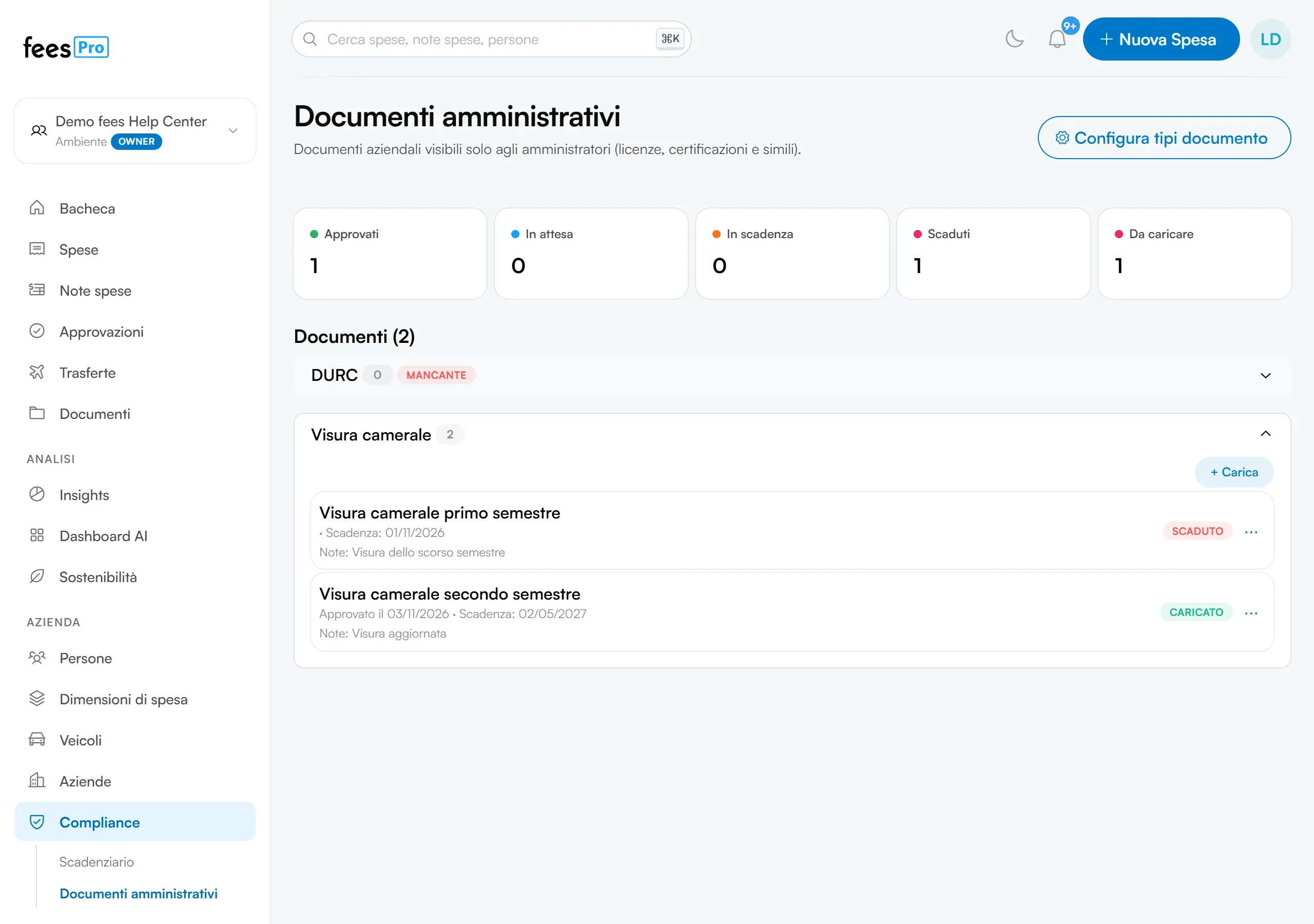
In alto trovi i contatori “Approvati”, “In attesa”, “In scadenza”, “Scaduti” e “Da caricare”. “Da caricare” conta i tipi obbligatori che non hanno ancora nessun documento.
Sotto, in “Documenti”, c’è un riquadro per ogni tipo di documento, con il numero dei file caricati. Se un tipo obbligatorio è vuoto compare “Mancante”. Premi il riquadro per aprirlo. Se ai tipi hai dato una “Tipologia documentale”, li trovi raggruppati sotto il suo nome; gli altri stanno in “Senza tipologia”.
Caricare un documento
Sezione intitolata “Caricare un documento”A differenza dei documenti dei dipendenti, per ogni tipo puoi caricare quanti documenti vuoi: ognuno ha le sue date e il suo stato.
- Apri il riquadro del tipo di documento.
- Premi “Carica”. Si apre “Carica documento”, con il tipo già scelto.
- Allega il file, PDF o immagine. fees prova a leggere le date dal file e te le propone: quando compare “Date lette dal documento. Controllale prima di salvare.” verifica che siano giuste.
- In “Nome” trovi il nome del file. Cambialo, se vuoi, con un nome che ti aiuti a riconoscere il documento.
- Controlla “Data di emissione” e “Data di scadenza”, oppure inseriscile a mano. Senza file la “Data di scadenza” è obbligatoria.
- Se serve, cambia “Promemoria (giorni prima)”, cioè quanti giorni prima della scadenza mandare il promemoria, e aggiungi delle “Note”.
- Premi “Carica”.
Il documento compare nel riquadro come “In attesa”, anche se l’hai caricato tu. Premi “Approva” per renderlo valido. Per aprire il file premi “Visualizza”.
Scadenze e rinnovi
Sezione intitolata “Scadenze e rinnovi”- Sotto il nome di ogni documento trovi la data di emissione, preceduta dalla scritta “Approvato il”, e la “Scadenza”.
- Un documento approvato diventa “In scadenza” 90 giorni prima della scadenza e “Scaduto” quando la data è passata. Finché non lo approvi resta “In attesa”.
- Quando rinnovi un documento, carica quello nuovo nello stesso tipo. Il vecchio non viene sostituito: resta nell’elenco e continua a contare tra gli scaduti. Se non ti serve più, eliminalo.
- Le scadenze dei documenti amministrativi compaiono anche nel “Calendario Scadenze” dello scadenziario e nel file di “Scarica CSV”. Lì, per ogni tipo, conta solo il documento caricato per ultimo. Vedi Scadenziario e documenti dei dipendenti.
Eliminare un documento
Sezione intitolata “Eliminare un documento”- Sulla riga del documento premi il pulsante con i tre puntini.
- Scegli “Elimina”.
- Conferma con “Elimina”. Il testo della conferma è in inglese.
Se qualcosa non torna
Sezione intitolata “Se qualcosa non torna”- Non vedi “Documenti amministrativi” nel menu. Il modulo “Compliance documenti” non è attivo. Se non vedi la voce, potrebbe essere stata nascosta dall’Admin della tua azienda.
- Hai il ruolo HR e non vedi nessun file. I documenti amministrativi li gestisce solo l’Admin. Se provi a caricarne uno compare un errore, e “Configura tipi documento” ti riporta alla “Bacheca”.
- Compare “Nessun tipo di documento configurato. L’admin può aggiungerli da Impostazioni > Compliance.” Non ci sono ancora tipi amministrativi: creali con “Configura tipi documento”.
- Il pulsante “Carica” della finestra resta disattivato. Manca qualcosa: per i tipi con “File obbligatorio” serve il file, per gli altri serve almeno il file o la “Data di scadenza”.
- Nello scadenziario un documento amministrativo da approvare compare senza nome e “Apri” non porta da nessuna parte. Approvalo da questa pagina.
- Nel calendario manca un documento. Lo scadenziario mostra, per ogni tipo, solo il documento caricato per ultimo, e solo se ha una data di scadenza.
- Compare “File non trovato” quando premi “Visualizza”. Il file non è più disponibile: carica di nuovo il documento.