

Proteggere l'account: verifica in due passaggi e PIN
Chi può farlo
- Ruoli
- Admin
- Dipendente
- HR
- Approvatore
- Responsabile ESG
- Proprietario
- Account privato
- Dove
- Ambiente aziendale e profilo personale
- Piano
- Gratuito · Pro
Con la verifica in due passaggi e il PIN di login aggiungi un controllo in più quando entri in fees: qui vedi come attivarli, quando fees te li chiede e come cambiarli o toglierli.
Prima di iniziare
Sezione intitolata “Prima di iniziare”- Per la verifica in due passaggi ti serve un’app di autenticazione sul telefono, cioè un’app che genera codici di 6 cifre. fees non manda codici via SMS o via email.
- Per il PIN non ti serve nient’altro.
- Entrambe le impostazioni sono personali: valgono per il tuo account, in tutti gli ambienti e su tutti i dispositivi.
Le due protezioni in breve
Sezione intitolata “Le due protezioni in breve”- Verifica in due passaggi. In app la trovi anche come “Autenticazione a Due Fattori” o 2FA. Oltre alla password, fees ti chiede il codice di 6 cifre che mostra l’app di autenticazione: così una password rubata da sola non basta per entrare.
- PIN di login. È un codice di 4-8 cifre che scegli tu e che fees ti chiede a ogni accesso.
Puoi attivarle tutte e due: in quel caso fees ti chiede prima il codice e poi il PIN.
Attivare la verifica in due passaggi
Sezione intitolata “Attivare la verifica in due passaggi”- Dal computer premi la tua foto o le tue iniziali in alto a destra e scegli “Profilo”. Dal telefono tocca “Menu” nella barra in basso e scegli “Profilo”.
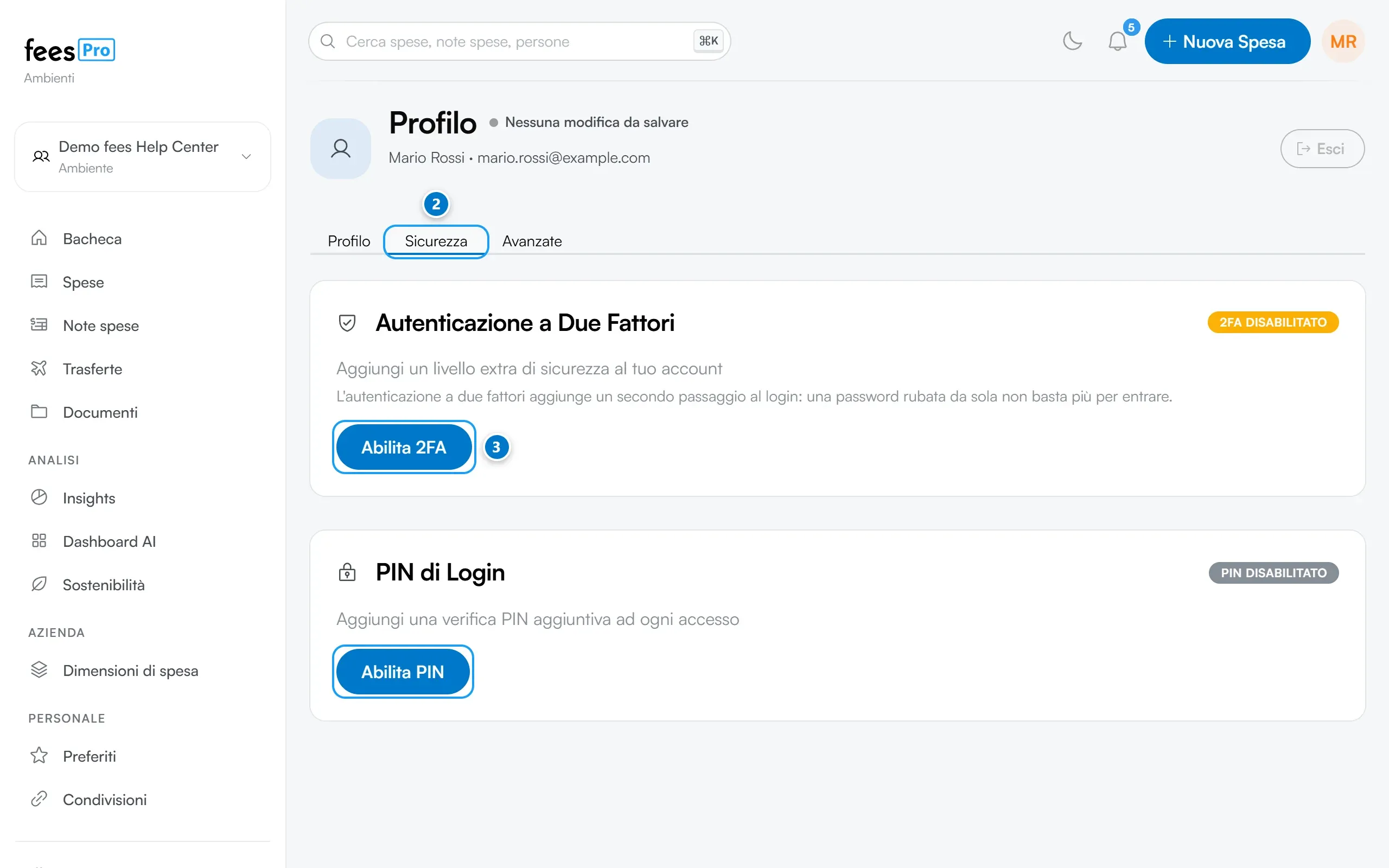
- Apri la scheda “Sicurezza”.
- Nel riquadro “Autenticazione a Due Fattori” premi “Abilita 2FA”.
- Apri l’app di autenticazione sul telefono e inquadra il codice QR. Se non riesci a inquadrarlo, scrivi nell’app il codice che compare sotto “Oppure inserisci questo codice manualmente”.
- Premi “Avanti”.
- Scrivi il codice di 6 cifre che l’app mostra per fees. La verifica parte da sola all’ultima cifra; altrimenti premi “Verifica”.
Compare “Autenticazione a due fattori abilitata” e il riquadro mostra “2FA Abilitato”.
Puoi partire anche dalla Bacheca: finché la verifica è spenta, lì compare “Proteggi il tuo account” con il pulsante “Attiva ora”, che apre la stessa procedura.
Quando fees ti chiede il codice
Sezione intitolata “Quando fees ti chiede il codice”- Ogni volta che accedi con email e password.
- Quando accedi in un altro modo, per esempio con Google o con un link via email, se dall’ultima verifica sono passati più di 30 giorni.
Si apre la pagina “Verifica in due passaggi”: scrivi il codice che l’app mostra in quel momento e premi “Verifica”. Come funziona l’accesso lo spiega Accedere a fees.
Disattivare la verifica in due passaggi
Sezione intitolata “Disattivare la verifica in due passaggi”- Apri “Profilo” e la scheda “Sicurezza”.
- Nel riquadro “Autenticazione a Due Fattori” premi “Disabilita 2FA”.
- Nella finestra che si apre premi di nuovo “Disabilita 2FA”.
Compare “Autenticazione a due fattori disabilitata”. Se in seguito la riattivi, devi inquadrare un nuovo codice QR: la voce di fees che avevi nell’app di autenticazione non vale più.
Se cambi o perdi il telefono
Sezione intitolata “Se cambi o perdi il telefono”- Cambi telefono e hai ancora quello vecchio. Prima di cambiarlo entra in fees, disattiva la verifica in due passaggi e riattivala inquadrando il codice QR con il telefono nuovo.
- Hai perso il telefono, ma sei ancora dentro fees da un altro dispositivo. Apri “Profilo”, scheda “Sicurezza”: disattiva la verifica e riattivala con il telefono nuovo.
- Hai perso il telefono e non riesci più a entrare. Nella pagina “Verifica in due passaggi” premi “Non hai accesso al tuo authenticator? Contatta il supporto”: si apre un’email per l’assistenza. In fees non ci sono codici di riserva per entrare senza l’app.
Impostare il PIN di login
Sezione intitolata “Impostare il PIN di login”- Apri “Profilo” e la scheda “Sicurezza”.
- Nel riquadro “PIN di Login” premi “Abilita PIN”.
- Scrivi un PIN da 4 a 8 cifre e premi “Avanti”.
- Scrivi di nuovo lo stesso PIN e premi “Abilita PIN”.
Compare “PIN abilitato con successo” e il riquadro mostra “PIN Abilitato”.
Quando fees ti chiede il PIN
Sezione intitolata “Quando fees ti chiede il PIN”A ogni nuovo accesso, in qualunque modo entri. Si apre la pagina “Sblocca con il PIN”: scrivi il PIN e premi “Verifica”.
Se sbagli, il messaggio ti dice quanti tentativi ti restano. Come avvisa la pagina, dopo 5 tentativi falliti l’account resta bloccato per 15 minuti.
Cambiare o togliere il PIN
Sezione intitolata “Cambiare o togliere il PIN”Per cambiarlo:
- Apri “Profilo” e la scheda “Sicurezza”.
- Nel riquadro “PIN di Login” premi “Cambia PIN”.
- Scrivi il PIN che usi oggi sotto “PIN Attuale”, poi quello nuovo sotto “Nuovo PIN” e sotto “Conferma Nuovo PIN”.
- Premi “Cambia PIN”.
Compare “PIN cambiato con successo”.
Per toglierlo:
- Nel riquadro “PIN di Login” premi “Disabilita PIN”.
- Scrivi il PIN che usi oggi e premi “Disabilita PIN”.
Compare “PIN disabilitato con successo”.
Per cambiare o togliere il PIN devi conoscere quello attuale. Se l’hai dimenticato, nella pagina “Sblocca con il PIN” premi “Hai dimenticato il PIN? Contatta il supporto per reimpostarlo”.
Se la tua azienda rende obbligatoria la verifica
Sezione intitolata “Se la tua azienda rende obbligatoria la verifica”Il proprietario di un ambiente aziendale può rendere obbligatoria la verifica in due passaggi per tutte le persone dell’ambiente: lo spiega Dati dell’azienda, valuta e 2FA obbligatoria. In quel caso:
- quando entri nell’ambiente si apre la finestra “Autenticazione a Due Fattori” e configuri lì la verifica, con gli stessi passi descritti sopra;
- la finestra non si chiude finché non hai finito;
- la regola vale solo nell’ambiente dell’azienda, non nel tuo profilo personale;
- se disattivi la verifica dal profilo, quando rientri nell’ambiente fees ti chiede di configurarla di nuovo.
Se qualcosa non torna
Sezione intitolata “Se qualcosa non torna”- Compare “Codice non valido”. Scrivi il codice che l’app mostra in quel momento: i codici cambiano di continuo. Se hai riattivato la verifica, usa la voce di fees aggiunta per ultima nell’app.
- Hai attivato la verifica ma, entrando con Google, fees non ti chiede il codice. È previsto: con Google o con il link via email il codice ti viene chiesto se dall’ultima verifica sono passati più di 30 giorni.
- Compare “I PIN non corrispondono”. Il secondo PIN è diverso dal primo: scrivilo di nuovo.
- Compare “PIN attuale non valido”. Il PIN che hai scritto come attuale è sbagliato. Se non lo ricordi, contatta il supporto dalla pagina “Sblocca con il PIN”.
- Compare “Account temporaneamente bloccato per troppi tentativi falliti”. Aspetta 15 minuti e riprova. Se non ricordi il PIN, contatta il supporto dal link nella pagina.
- Non riesci a chiudere la finestra “Autenticazione a Due Fattori”. La tua azienda ha reso obbligatoria la verifica: completa la configurazione con l’app di autenticazione.