

Esportare le spese in CSV
Chi può farlo
- Ruoli
- Dipendente
- Account privato
- Dove
- Ambiente aziendale e profilo personale
- Piano
- Gratuito · Pro
Scarica le tue spese in un file CSV da aprire con Excel o con un altro foglio di calcolo, per esempio per fare i tuoi conti o tenere un archivio.
Prima di iniziare
Sezione intitolata “Prima di iniziare”- Esporti solo le tue spese, quelle del profilo personale o dell’azienda selezionati in alto a sinistra.
- In un’azienda l’elenco “Spese” lo vede chi ha il ruolo Dipendente, cioè chi registra spese.
- Per il file di una nota spese usa invece “Scarica XLS”: vedi Scaricare il PDF di una nota spese. Chi gestisce HR e contabilità trova i file del mese in Esportazioni del mese per HR e contabilità.
Esportare l’elenco delle spese
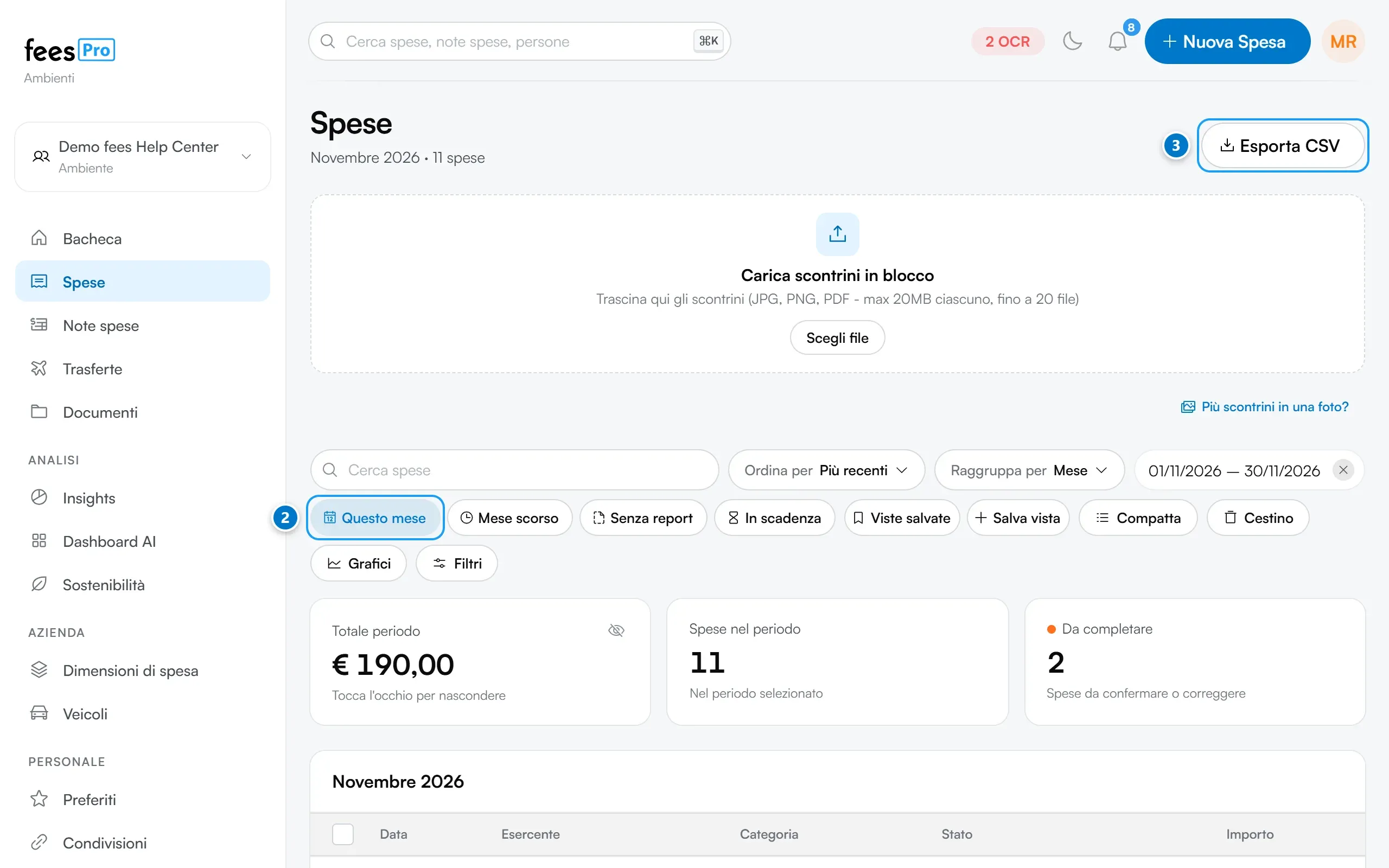
Sezione intitolata “Esportare l’elenco delle spese”- Apri “Spese”.
- Imposta il periodo, la ricerca e i filtri che ti servono. Il file contiene tutte le spese che corrispondono, anche quelle nelle pagine successive dell’elenco. Come si usano lo spiega Trovare le spese: filtri, raggruppamenti e viste.
- Da computer premi “Esporta CSV”, in alto accanto al titolo della pagina. Da telefono premi “Altro” e poi “Esporta CSV”.
- Il file si scarica subito sul tuo dispositivo, con la data di oggi nel nome.
“Esporta CSV” compare solo quando l’elenco contiene almeno una spesa.
Nel profilo personale lo stesso pulsante c’è anche in “Entrate”, per scaricare le entrate. In “Preferiti” il file contiene i preferiti della pagina che stai guardando.
Esportare solo alcune spese
Sezione intitolata “Esportare solo alcune spese”- In “Spese” spunta la casella accanto a ogni spesa che vuoi nel file. Da computer, la casella in cima alla tabella seleziona tutte le spese della pagina.
- In basso compare una barra con il numero delle spese selezionate.
- Nella barra premi “Esporta CSV”.
- Per togliere la selezione premi la X a destra della barra.
La selezione vale per le spese della pagina che stai guardando. Se ti servono spese di pagine diverse, restringi l’elenco con i filtri ed esporta tutto l’elenco.
Cosa c’è nel file
Sezione intitolata “Cosa c’è nel file”Il file ha una riga per ogni spesa. Le colonne sono, in quest’ordine:
- il numero che identifica la spesa in fees;
- la data della spesa;
- il tipo, cioè spesa o entrata;
- la categoria;
- l’esercente;
- la descrizione;
- l’importo e la valuta;
- l’IVA;
- lo stato della spesa;
- se la spesa risulta pagata e la data del pagamento;
- il numero del documento;
- le note;
- i tag, separati da un punto e virgola;
- centro di costo, cliente e commessa;
- la data e l’ora in cui hai registrato la spesa.
Alcune cose da sapere prima di lavorarci:
- I nomi delle colonne sono in inglese, come i valori di tipo, stato e pagamento.
- Categoria, centro di costo, cliente e commessa compaiono come numero, non con il nome.
- Le date sono nel formato anno-mese-giorno, per esempio 2026-10-05.
- Gli importi hanno il punto come separatore dei decimali e nessun simbolo: la valuta è nella colonna accanto.
- Le spese in un’altra valuta. Quando esporti tutto l’elenco di “Spese” o “Entrate”, compaiono convertite nella valuta principale del profilo o dell’azienda, al cambio del giorno della spesa. Quando esporti le spese selezionate, o i preferiti, restano nella valuta in cui le hai registrate.
Aprire il file in Excel
Sezione intitolata “Aprire il file in Excel”Nel file le colonne sono separate da una virgola. Se apri il file con un doppio clic e Excel mette tutto in una sola colonna, importalo invece di aprirlo:
- In Excel usa la funzione per importare i dati da un file di testo o CSV.
- Scegli la virgola come separatore delle colonne.
- Se gli importi non vengono letti come numeri, indica il punto come separatore dei decimali.
Le lettere accentate, per esempio nel nome dell’esercente, si leggono correttamente.
Se qualcosa non torna
Sezione intitolata “Se qualcosa non torna”- Non vedi “Esporta CSV”. L’elenco è vuoto con i filtri che hai impostato, oppure sei in “Documenti”: i documenti non si esportano in CSV. Da telefono il pulsante è dentro “Altro”.
- Nel file mancano delle spese. Controlla periodo, ricerca e filtri, e di aver selezionato il profilo o l’azienda giusti in alto a sinistra. Se hai esportato le spese selezionate, il file contiene solo quelle selezionate nella pagina che stavi guardando.
- Al posto della categoria c’è un numero. Il file riporta le categorie con un numero. Se ti serve il nome, filtra l’elenco per una categoria alla volta ed esporta: tutte le righe del file sono di quella categoria. Lo stesso vale per centro di costo, cliente e commessa.
- Excel mostra tutto in una colonna, o gli importi come testo. Importa il file come spiegato sopra, scegliendo la virgola come separatore e il punto per i decimali.
- Un importo è diverso da quello che hai registrato. È una spesa in un’altra valuta, convertita nella valuta principale. Per avere l’importo originale, selezionala ed esporta solo le spese selezionate.
- Non trovi “Spese” nel menu. Se non vedi la voce, potrebbe essere stata nascosta dall’Admin della tua azienda.