

Insights: analizzare le spese
Chi può farlo
- Ruoli
- Dipendente
- Admin
- Account privato
- Dove
- Ambiente aziendale e profilo personale
- Piano
- Pro
La pagina “Insights” ti fa vedere dove vanno le tue spese: i totali del periodo, le categorie, l’andamento mese per mese e qualche indicazione automatica. Chi ha il ruolo Admin vede anche i dati di tutta l’azienda.
Prima di iniziare
Sezione intitolata “Prima di iniziare”- In azienda la voce “Insights” compare nel menu a chi ha il ruolo Dipendente, perché mostra le spese che registri tu.
- Se hai il ruolo Admin e anche Dipendente, nella pagina trovi due schede: una con i dati di tutta l’azienda e una con le tue spese.
- Se hai il ruolo Admin ma non Dipendente, la voce non è nel menu. Apri la ricerca e scegli “Insights” sotto “Pagine”: vedi direttamente i dati dell’azienda. Come si apre la ricerca lo spiega Trovare le cose: menu e ricerca.
- Nel profilo personale serve fees Pro: senza, al posto dei dati vedi cosa è “Incluso in Pro” e il pulsante “Passa a Pro”. Vedi Piano gratuito e fees Pro.
Aprire la pagina e scegliere il periodo
Sezione intitolata “Aprire la pagina e scegliere il periodo”- Nel menu, nel gruppo “Analisi”, apri “Insights”. Si apre la pagina “Analisi delle Spese”.
- Se vedi le due schede in alto, scegli quella con lo scudo per i dati dell’azienda oppure quella con la persona per le tue spese. Su questo dispositivo fees ricorda la scheda che hai scelto l’ultima volta in quell’ambiente.
- In “Anno” scegli l’anno. All’apertura fees sceglie l’anno in corso, oppure il primo anno con delle spese se quest’anno non ne hai ancora. Gli anni senza spese sono grigi.
- Se vuoi restringere, in “Mese” scegli un mese al posto di “Tutti”. I mesi senza spese sono grigi.
- Dopo aver scelto un mese, in “Settimana” puoi scegliere una settimana: ognuna è indicata con la data del suo primo giorno.
Per tornare all’anno in corso con tutti i mesi, premi il pulsante con la freccia circolare accanto a “Settimana”.
Cosa vedi nella tua vista
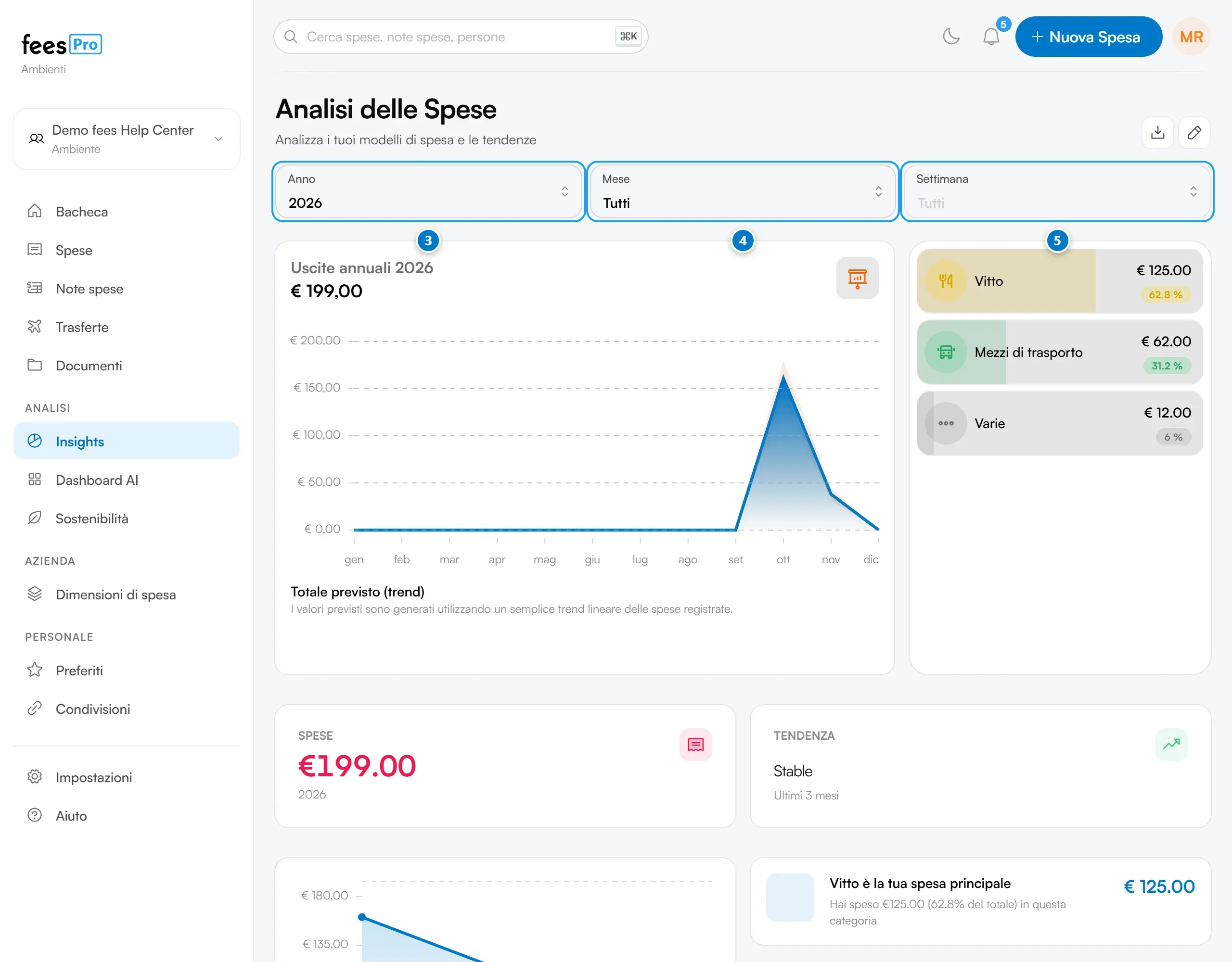
Sezione intitolata “Cosa vedi nella tua vista”È la vista di chi ha il ruolo Dipendente e del profilo personale. Mostra le spese che hai registrato tu, anche quelle che non sono in una nota spese, nell’ambiente o nel profilo che hai scelto in alto a sinistra.
Dipendono dal periodo che hai scelto:
- Il grafico delle spese del periodo.
- Il riepilogo per categoria, con l’importo e la percentuale di ogni categoria. Premi una categoria per aprire “Spese” già filtrate per quella categoria e per quel periodo.
- I riquadri con i totali: le spese del periodo e, nel profilo personale, anche “Entrate” e “Saldo”.
Nel profilo personale, se nel periodo hai sia spese sia entrate, in alto scegli “Spese” oppure “Entrate” per cambiare il grafico e il riepilogo per categoria.
Guardano invece gli ultimi 12 mesi, qualunque periodo tu abbia scelto:
- “Tendenza”: confronta gli ultimi tre mesi con i tre precedenti e ti dice se la spesa è in aumento, in calo o stabile. Servono almeno sei mesi con delle spese.
- L’andamento mensile: un grafico con il totale di ogni mese.
- Le indicazioni automatiche, in riquadri brevi. Compaiono solo quando ci sono abbastanza dati:
- “Spesa in aumento” o “Spesa in diminuzione”, con la percentuale rispetto ai tre mesi prima;
- la categoria in cui spendi di più, con l’importo e la percentuale sul totale;
- “Spesa insolita rilevata”, quando l’ultimo mese supera di oltre il 30% la media dei mesi;
- “Previsione per il prossimo mese”, calcolata come media degli ultimi tre mesi;
- “Potenziali deduzioni fiscali”: è una stima generica, una quota fissa del totale speso, e non tiene conto di quali spese sono davvero deducibili. Per sapere cosa puoi dedurre chiedi al tuo commercialista.
Cosa vede l’Admin per tutta l’azienda
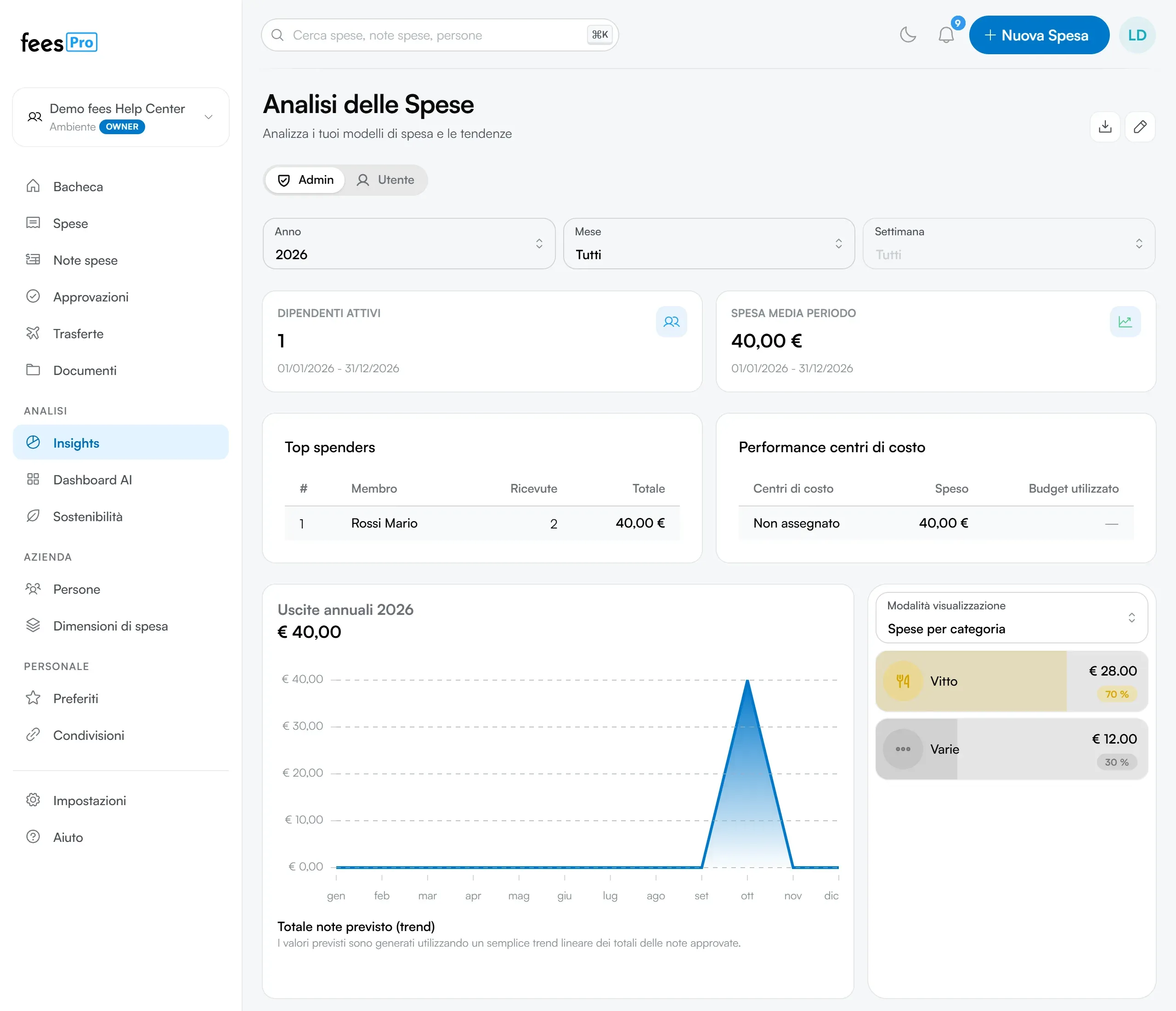
Sezione intitolata “Cosa vede l’Admin per tutta l’azienda”Nella vista dell’azienda i dati contano le spese di tutte le persone che fanno parte di note spese “Accettato”, con data nel periodo scelto.
- “Dipendenti attivi”: quante persone hanno almeno una spesa approvata nel periodo.
- “Spesa media periodo”: il totale approvato diviso per i dipendenti attivi.
- “Top spenders”: le 10 persone che hanno speso di più, con “Membro”, “Ricevute” e “Totale”.
- “Performance centri di costo”: per ogni centro di costo, quanto è stato speso e la percentuale del budget usata, se il centro di costo ha un budget. Le spese senza centro di costo sono in “Non assegnato”. Premi un centro di costo per aprire la pagina “Centri di costo”. Il riquadro c’è solo se il modulo dei centri di costo è attivo: il budget del centro di costo si imposta lì, vedi Commesse, clienti e centri di costo.
- Un grafico con l’andamento delle note spese dell’azienda nel periodo.
- Il riepilogo per categoria. In “Modalità visualizzazione” scegli “Spese per categoria” per vedere gli importi oppure “Numero di report per categoria” per vedere quante note spese toccano ogni categoria.
- “Report accettati”, “Report in attesa” e “Report rifiutati”: per ognuno il totale, il numero di note e di ricevute. Questi tre riquadri contano tutte le note dell’ambiente e non cambiano con il periodo.
- “Compliance”: c’è solo se è attivo il modulo “Compliance documenti”. Riassume “Dipendenti totali”, “Da approvare”, “Documenti mancanti” e “Documenti in scadenza” e mostra il calendario delle scadenze. Per gestire i documenti vedi Scadenziario e documenti dei dipendenti.
Personalizzare la pagina
Sezione intitolata “Personalizzare la pagina”Puoi scegliere quali riquadri vedere, in che ordine e quanto larghi.
- In alto a destra premi il pulsante con la matita.
- Per ogni riquadro:
- premi l’occhio per nasconderlo o mostrarlo;
- scegli dal menu accanto quanto deve essere largo, per esempio metà o un terzo della riga;
- trascinalo per cambiargli posto.
- Per tornare alla disposizione di partenza premi il pulsante con la freccia circolare, in alto a destra.
- Quando hai finito premi il pulsante con la X, “Fatto”, al posto della matita.
La disposizione viene salvata sul tuo account e vale solo per te. È separata per ogni ambiente, per il profilo personale e per le due viste, quella tua e quella dell’azienda.
Esportare i dati in CSV
Sezione intitolata “Esportare i dati in CSV”- Scegli la vista e il periodo.
- In alto a destra premi il pulsante con la freccia verso il basso. Il file CSV si scarica sul computer.
Nella tua vista il file contiene i totali del periodo, il riepilogo per categoria e il totale di ogni mese degli ultimi 12 mesi. Nella vista dell’azienda contiene il periodo, i dipendenti attivi e la spesa media, le persone che hanno speso di più, i centri di costo con budget e percentuale usata, le categorie e il riepilogo delle note per stato. Le intestazioni delle colonne del file sono in inglese.
Nella tua vista il pulsante non c’è quando non hai spese da esportare.
Se qualcosa non torna
Sezione intitolata “Se qualcosa non torna”- Non trovi “Insights” nel menu. Serve il ruolo Dipendente. Se sei Admin senza Dipendente, apri la pagina dalla ricerca. Se non vedi la voce, potrebbe anche essere stata nascosta dall’Admin della tua azienda.
- Compare “Dati insufficienti”. Nel periodo non ci sono spese tue. Prova un altro anno, oppure registra qualche spesa.
- Nel profilo personale vedi solo la presentazione con “Passa a Pro”. Serve fees Pro. Se l’hai appena attivato, ricarica la pagina.
- I numeri della vista dell’azienda sono più bassi di quanto ti aspetti. Contano solo le spese di note spese già approvate. Le note in attesa o in revisione restano fuori.
- “Tendenza” e le indicazioni automatiche non cambiano con il periodo. È normale: guardano sempre gli ultimi 12 mesi.
- Non vedi “Performance centri di costo” o “Compliance”. Il modulo corrispondente non è attivo nell’azienda. Vedi Attivare i moduli.
- Un riquadro è sparito. Forse l’hai nascosto personalizzando la pagina: premi la matita e riattivalo con l’occhio, oppure torna alla disposizione di partenza.